
Nota spese trasferte Excel: modello gratis 2026
5
Download gratuito
Excel con Dashboard, Vendite, Prodotti e Clienti. Liste Regioni/Categorie/Prodotti già pronte. Scarica il modello e analizza le vendite oggi.
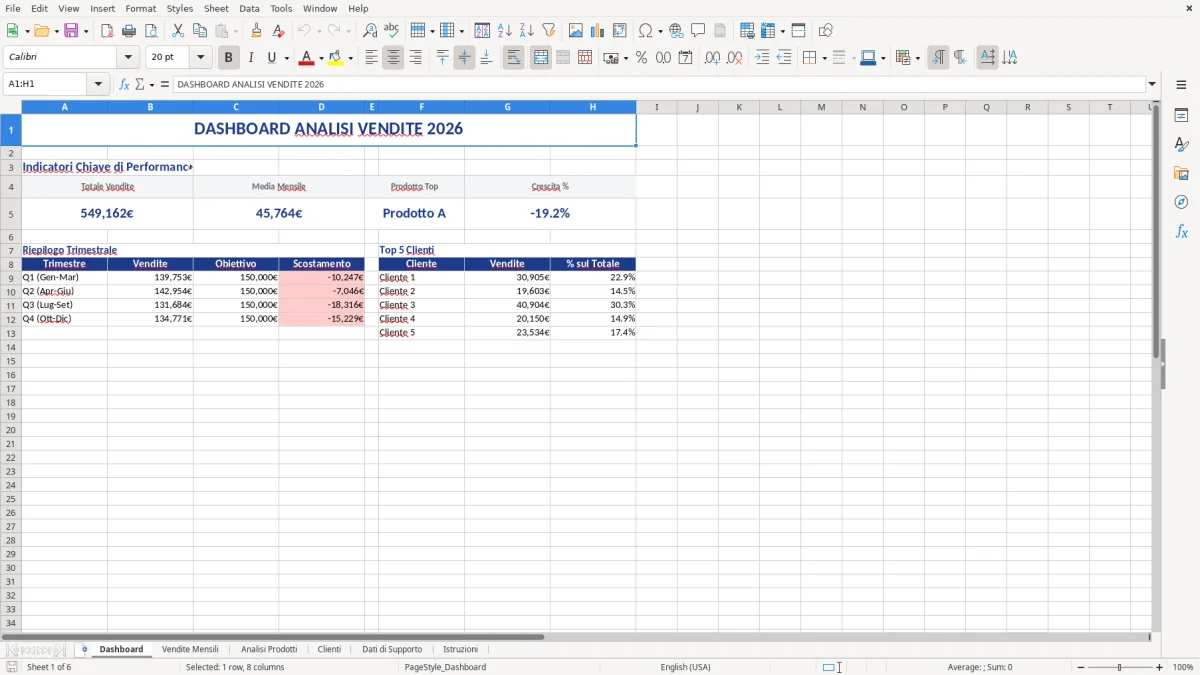
Stai raccogliendo le vendite in più file, con categorie scritte in modi diversi e regioni non uniformi? Ogni mese perdi ore a ricostruire i totali e i trend, e appena cambi filtro i numeri non tornano. Ti serve un modello pulito, con una struttura coerente e un punto di sintesi chiaro. In Figura 1 vedi la Dashboard con il titolo già impostato sull’anno corrente: il quadro è pronto per i tuoi KPI.
Abbiamo progettato un modello con 6 fogli: Dashboard, Vendite Mensili, Analisi Prodotti, Clienti, Dati di Supporto, Istruzioni. Nel foglio Dati di Supporto (vedi Figura 5) trovi tre elenchi già compilati: Regioni, Categorie e Prodotti. La Dashboard ha il titolo “DASHBOARD ANALISI VENDITE” con l’anno aggiornato automaticamente e una sezione per gli Indicatori Chiave di Performance, così sai subito dove leggere i numeri importanti.
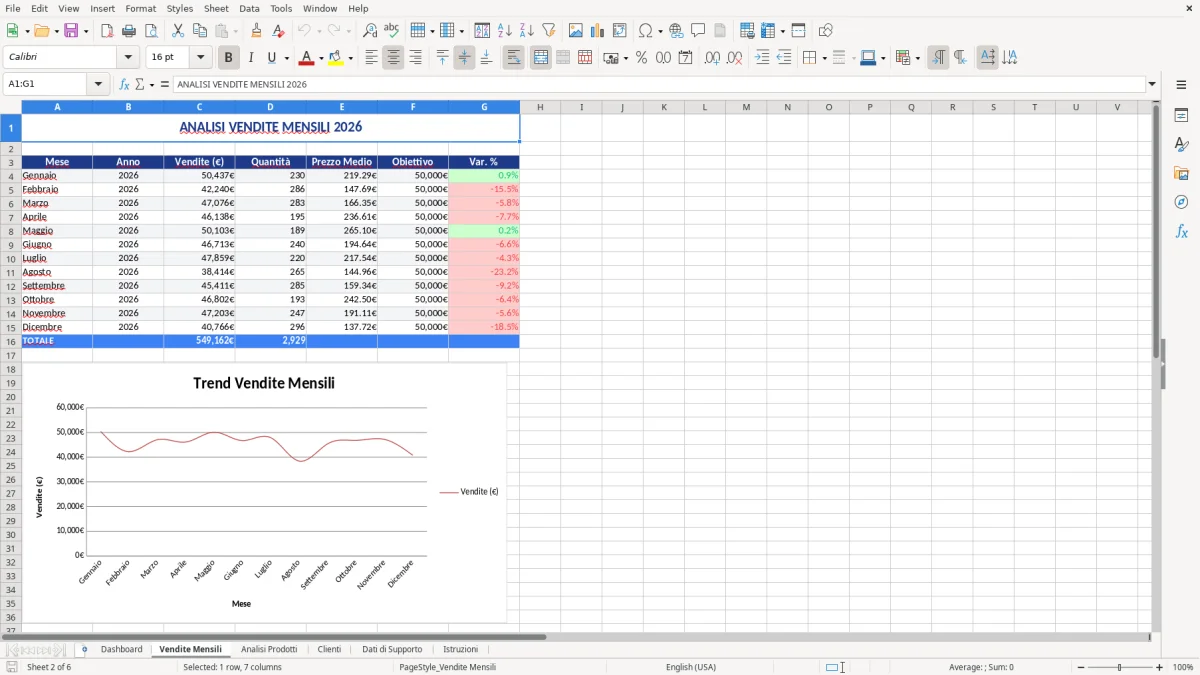
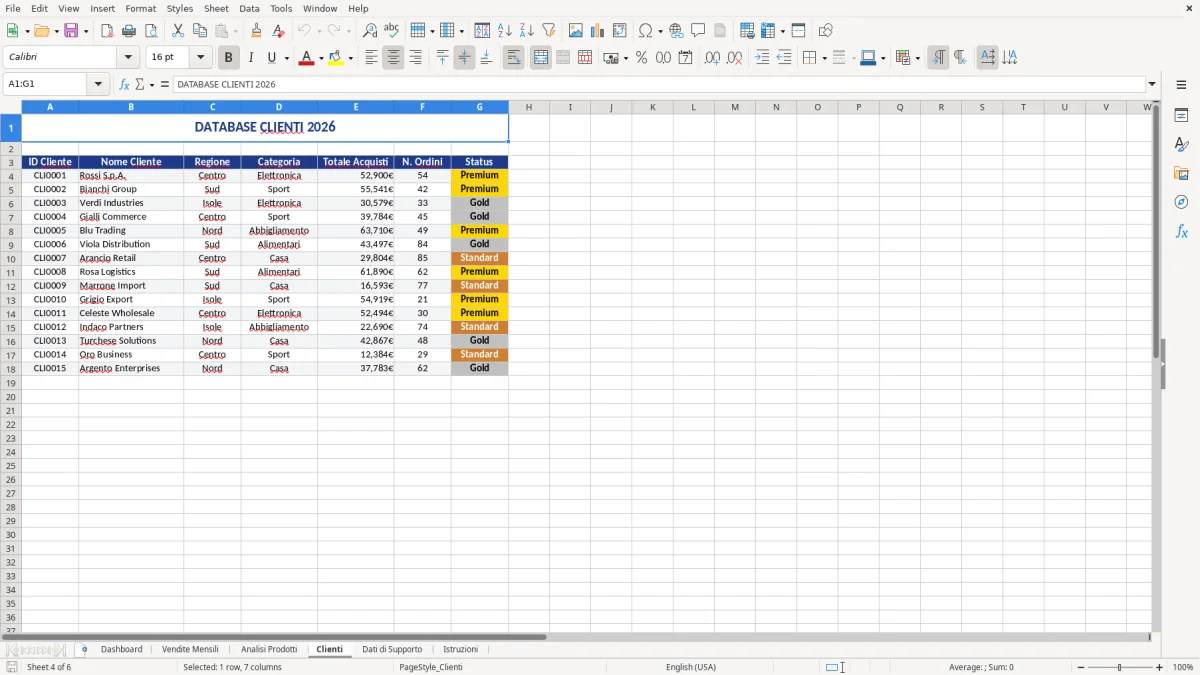
È adatto a PMI, retail, e‑commerce e agenti. Lo usi in modo lineare: registri le vendite nel foglio Vendite Mensili (Figura 2), analizzi le performance per prodotto nel foglio Analisi Prodotti (Figura 3) e per cliente nel foglio Clienti (Figura 4). La Dashboard (Figura 1) diventa il tuo colpo d’occhio quotidiano.
Su GestioneSheet conosciamo le abitudini italiane: mesi in italiano, segmentazione Nord/Centro/Sud/Isole, categorie tipiche di negozi e GDO. Abbiamo messo ordine dove di solito si creano errori: denominazioni non uniformi e campi mancanti.
Parti dal foglio Dati di Supporto (Figura 5): in colonna A (da A2 in giù) trovi le Regioni, in B le Categorie, in C i Prodotti. Aggiungi o modifica le voci: queste liste ti servono per tenere nomi coerenti in tutto il file.
Vai su Vendite Mensili (Figura 2) e inserisci una riga per ogni vendita. Ti suggeriamo di usare colonne come Data, Mese, Prodotto, Categoria, Regione, Cliente, Quantità, Prezzo e Ricavo; mantenendo le denominazioni uguali alle liste del foglio Dati di Supporto eviti incongruenze quando analizzi.
Apri Analisi Prodotti (Figura 3) e Clienti (Figura 4): qui lavori per prospettiva. Filtra, ordina, costruisci tabelle pivot o somme per capire cosa vende davvero e chi compra di più. Tieni le stesse categorie e regioni usate nel foglio delle vendite per confronti puliti.
In Dashboard (Figura 1) hai il titolo già impostato e lo spazio per i KPI. Inserisci le formule di sintesi (es. totale mese, top prodotto, crescita vs mese precedente) e, se vuoi, aggiungi grafici. Nel foglio Istruzioni (Figura 6) annota le tue convenzioni: formati data, regole di sconto, chi aggiorna cosa e quando.
Un’analisi vendite solida parte da tre pilastri: registro, codifiche, sintesi. Nel nostro file li trovi separati: Vendite Mensili per il registro, Dati di Supporto per le codifiche, Dashboard per la sintesi. Se registri 1.200 righe l’anno (100 al mese), con colonne coerenti come Data, Prodotto, Categoria, Regione e Ricavo, in meno di 2 minuti crei una tabella pivot per ottenere il fatturato per mese e area. E con un prezzo medio di 39,90€ e 2 pezzi/giorno, su 30 giorni parliamo di 2 × 39,90 × 30 = 2.394€ per articolo: un ordine di grandezza utile per settare gli obiettivi.
Usa i mesi in italiano (Gennaio–Dicembre) per leggere subito la stagionalità: saldi di Gennaio/Febbraio nel retail, picchi a Novembre per il Black Friday, flessioni tipiche ad Agosto. Segmenta per Nord/Centro/Sud/Isole come in Dati di Supporto: sono 4 cluster concreti che riflettono le differenze di domanda e logistica sul territorio. Una crescita del +15% al Nord a fronte di un -5% nelle Isole è un segnale operativo: promozioni e stock vanno modulati, non mediare i numeri.
La Dashboard serve a vedere tre KPI subito: ricavi del mese corrente, scostamento vs mese precedente e top categoria. Esempio pratico: se Febbraio chiude a 82.000€ e Gennaio era 75.000€, lo scostamento è +9,3% [(82.000-75.000)/75.000]. Se la Categoria “Elettronica” pesa 34.000€ (41,5%) e “Casa” 18.000€ (22,0%), sai già dove spingere budget e assortimento. Con questa struttura, il modello regge senza sforzo anche 10.000 righe: basta mantenere le codifiche pulite.
La stessa logica di codifica pulita torna utile anche quando i dati non sono di vendita ma di patrimonio: per tenere sotto controllo acquisti e ammortamenti, il passo naturale è un registro dei cespiti.
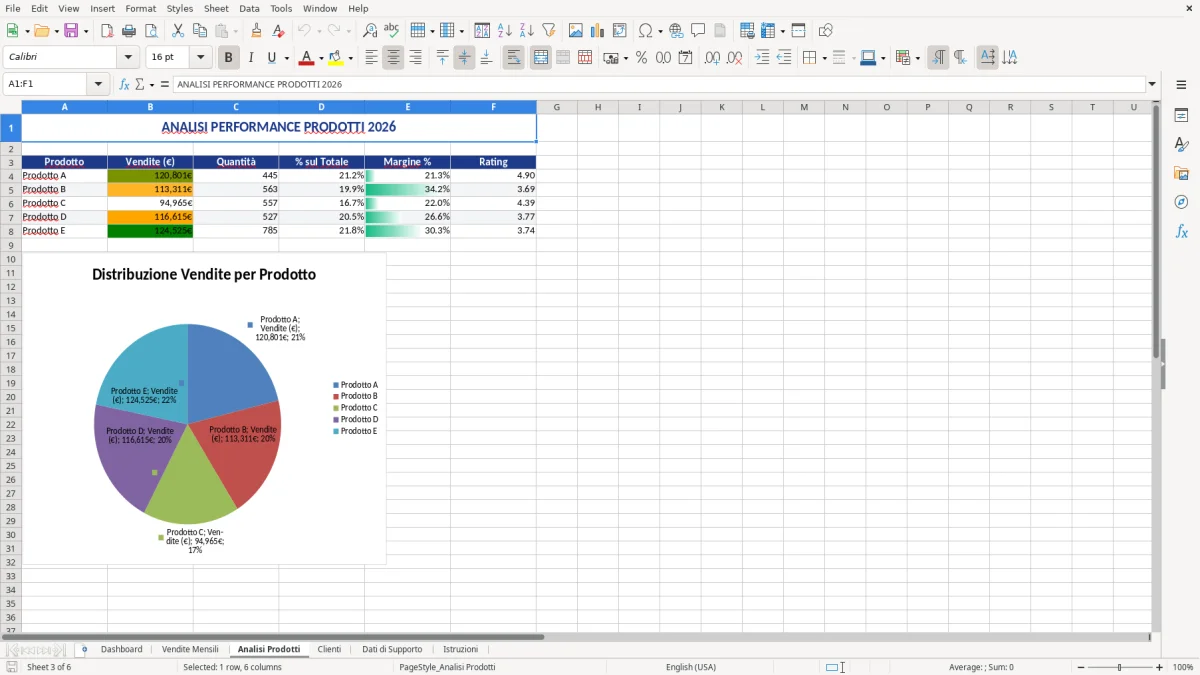
Nel foglio Analisi Prodotti vai dritto all’ABC: pochi prodotti fanno la gran parte del fatturato. Prendi un caso semplice con 5 articoli (come le voci iniziali del nostro elenco: Prodotto A–E) su 100.000€ annui: A = 45.000€, B = 25.000€, C = 15.000€, D = 10.000€, E = 5.000€. Il 40% degli articoli (A e B) genera il 70% dei ricavi. Decisione pratica: riassortisci A e B, rivedi i prezzi di D ed E o spostali su canali promozionali. Se il margine unitario di A è 12€ e ne vendi 3.800 pezzi, margine = 45.600€: più informativo del solo fatturato.
Nel foglio Clienti concentrati su ticket medio e frequenza. Esempio: 250 clienti attivi, 1.600 ordini, fatturato 280.000€. Ticket medio = 280.000/1.600 = 175€. Se i “Top 20” valgono 168.000€ (60%), attiva un piano di retention: anche +1 ordine/anno per cliente top a 175€ porta +3.500€ netti. Valuta le aree: se i clienti del Nord generano 140.000€ (50%), Centro 70.000€ (25%), Sud 56.000€ (20%), Isole 14.000€ (5%), puoi tarare consegne e promozioni locali con priorità chiare.
Porta questi calcoli in Dashboard: evidenzia “Top Prodotto”, “Top Cliente”, “Area migliore”. Obiettivo concreto: +10% sul ticket medio entro 3 mesi. Se oggi vendi 175€ × 130 ordini/mese = 22.750€, aumentare il ticket a 192€ (solo +17€) vale 24.960€: +2.210€/mese. Sono scelte operative, non esercizi di stile.
Per trasformare questo +10% sul ticket medio in un piano operativo, conviene affiancare anche un budget per il marketing e assegnare le promozioni locali alle aree con il ritorno più alto.
La qualità dei dati vale più di qualsiasi grafico. Nel nostro modello centralizzi le codifiche nel foglio Dati di Supporto: Regioni (4 voci), Categorie (5), Prodotti (5). Eviti varianti come “Nord-Ovest” o “nord” che sporcano i totali. Un esempio reale: tre varianti per la stessa regione su 2.000 righe possono alterare il riparto area di oltre l’8%, falsando budget e provvigioni. Regola pratica: prima di aggiornare le vendite, controlla che le nuove voci esistano nelle liste; se non esistono, aggiungile lì e poi usale ovunque.
Formati: usa date nel formato gg/mm/aaaa e importi numerici senza simboli. Se lavori con ricavi lordi e vuoi analizzare anche l’imponibile, aggiungi due colonne: Aliquota IVA (4%, 5%, 10%, 22%) e Imponibile = Lordo/(1+Aliquota). Esempio: 122€ a 22% → 122/1,22 = 100€ imponibile; IVA = 22€. Confrontare categorie a IVA diversa ha senso solo a livello di imponibile: è un errore comune che porta a distorsioni anche del 20%.
Pianifica l’aggiornamento: una cadenza settimanale ogni lunedì ore 9 riduce errori di backfill. Con 500 righe nuove, un controllo campione del 5% (25 righe) basta a intercettare errori sistematici. Posizione netta: meglio un unico registro centrale (Vendite Mensili) che 12 file mensili separati. Con un registro unico, filtri e pivot si impostano una volta; con 12 file, replichi errori 12 volte.
Stabilisci una check‑list fissa. 1) Aggiorna le liste in Dati di Supporto prima di caricare nuove vendite. 2) Verifica duplicati per Cliente+Data+Documento: su 1.000 righe, 10 duplicati (1%) falsano i totali e le provvigioni. 3) Imposta una soglia di allerta: scostamenti mensili oltre ±10% vanno spiegati (promo, stock, prezzi). Con ricavi di 80.000€, ±10% significa ±8.000€: non è rumore.
Misura poche metriche, ma sempre: ricavo mese, ricavo YTD, top categoria, top cliente, area migliore. Se il tuo obiettivo è +15% Q3, traducilo in numeri: se fai 25.000€/mese, devi arrivare a 28.750€; con ticket medio 125€, servono 23 ordini in più (3.750/125) al mese. Porta questi target sulla Dashboard: scrivili vicino alla sezione KPI per confrontare consuntivo vs obiettivo.
Non disperdere la granularità. Registra Quantità e Prezzo, non solo Ricavo: 300 ricavi da 100€ non sono uguali a 100 ricavi da 300€. Se la domanda rallenta, aumentare il prezzo medio del +5% su 20.000€/mese genera +1.000€ senza nuovi ordini. Infine, versiona il file: salva una copia al mese (es. “AnalisiVendite_2026-05.xlsx”). Se qualcosa si corrompe, perdi al massimo 30 giorni.
Sì, lo puoi adattare senza toccare macro. Puoi rinominare i fogli, aggiungere colonne nelle vendite, estendere gli elenchi nel foglio Dati di Supporto e personalizzare i colori. L’importante è mantenere denominate uguali tra fogli per non sporcare le analisi.
Il file include 6 fogli: Dashboard (con titolo già impostato sull’anno corrente e sezione per KPI), Vendite Mensili, Analisi Prodotti, Clienti, Dati di Supporto (elenchi pronti di Regioni, Categorie, Prodotti) e Istruzioni. Non ci sono macro. I calcoli di sintesi li imposti tu in base alle tue esigenze (somma ricavi, scostamenti, pivot). La struttura è pensata per separare dati, codifiche e sintesi, evitando errori.
Formato .xlsx. Funziona su Microsoft Excel (Microsoft 365, 2021, 2019, 2016) sia Windows che Mac. Puoi aprirlo anche con LibreOffice Calc, tenendo conto che alcune formattazioni potrebbero rendere in modo diverso.
Per gli elenchi: apri Dati di Supporto e aggiungi le nuove voci in colonna A (Regioni), B (Categorie), C (Prodotti), partendo dalla riga 2. Per la Dashboard: clicca sulla cella del titolo in alto e riscrivi il testo se vuoi aggiungere il nome della tua azienda, poi inserisci le formule di KPI nelle aree dedicate o aggiungi grafici dai dati del foglio Vendite Mensili.
No, è un modello gestionale per l’analisi. Non sostituisce i registri IVA previsti dal DPR 633/72 (art. 23 registrazioni delle fatture emesse e art. 24 corrispettivi). Per analizzare l’imponibile affianca due colonne alle vendite: Aliquota (4%, 5%, 10%, 22%) e Imponibile = Lordo/(1+Aliquota). Esempio: 122€ con IVA 22% → imponibile 100€, IVA 22€. Le comunicazioni periodiche IVA (LIPE) sono trimestrali; questo file ti aiuta a leggere i ricavi, non a generare file telematici.