
Nota spese trasferte Excel: modello gratis 2026
5
Download gratuito
Modello rendiconto finanziario Excel con schema mensile Gen-Dic e sezione Attività Operative. Pronto all’uso, chiaro e personalizzabile.
Stai cercando un modello semplice per mappare i flussi di cassa mese per mese senza perdere ore a costruire tabelle? Vuoi distinguere gli incassi e i pagamenti dell’area operativa in modo chiaro, per capire subito dove si muove la liquidità? Questo è esattamente il punto da cui siamo partiti.
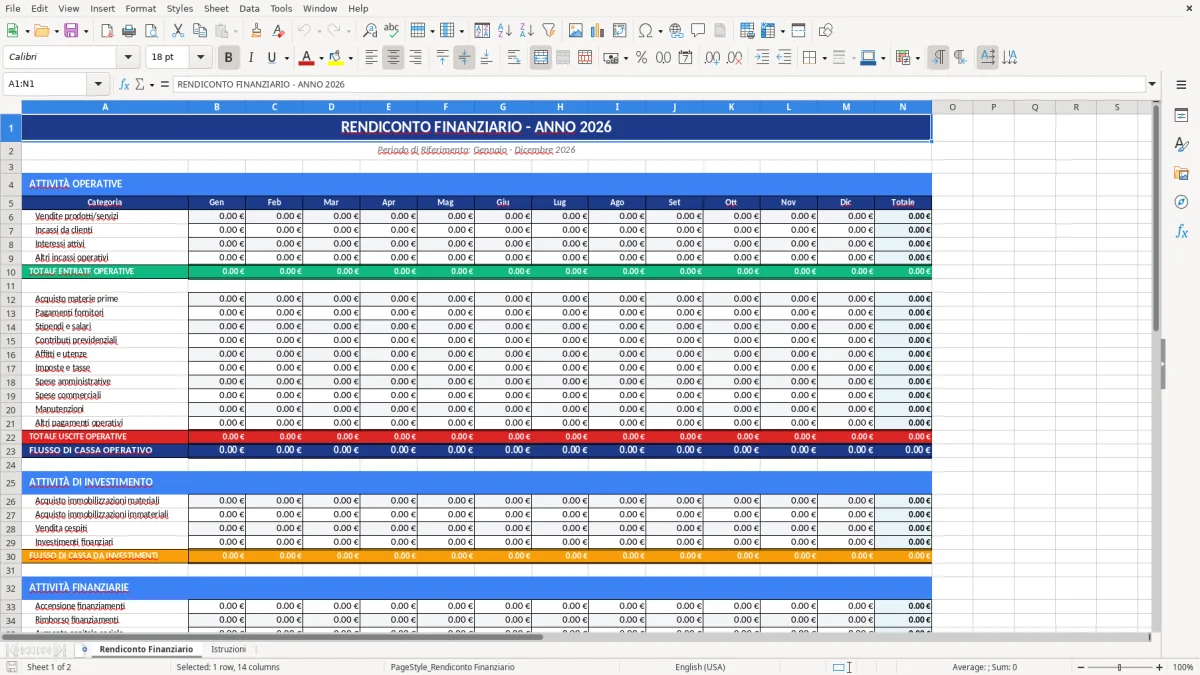
Nel nostro modello Excel trovi un foglio principale chiamato “Rendiconto Finanziario” con titolo già impostato sull’anno corrente e un sottotitolo che copre Gennaio–Dicembre. La griglia è pronta: colonna “Categoria”, dodici colonne mensili (Gen–Dic) e una colonna “Totale”. Sopra la tabella abbiamo già evidenziato la sezione “ATTIVITÀ OPERATIVE”, così non devi inventarti la struttura.
È adatto a PMI, studi professionali, associazioni e startup che vogliono un rendiconto operativo ordinato, aggiornabile ogni mese. Lo usi così: elenchi le categorie (es. incassi da clienti, pagamenti fornitori, IVA, personale), inserisci gli importi per mese, e calcoli il totale per riga. Nel foglio “Istruzioni” trovi indicazioni pratiche ed esempi rapidi da seguire.
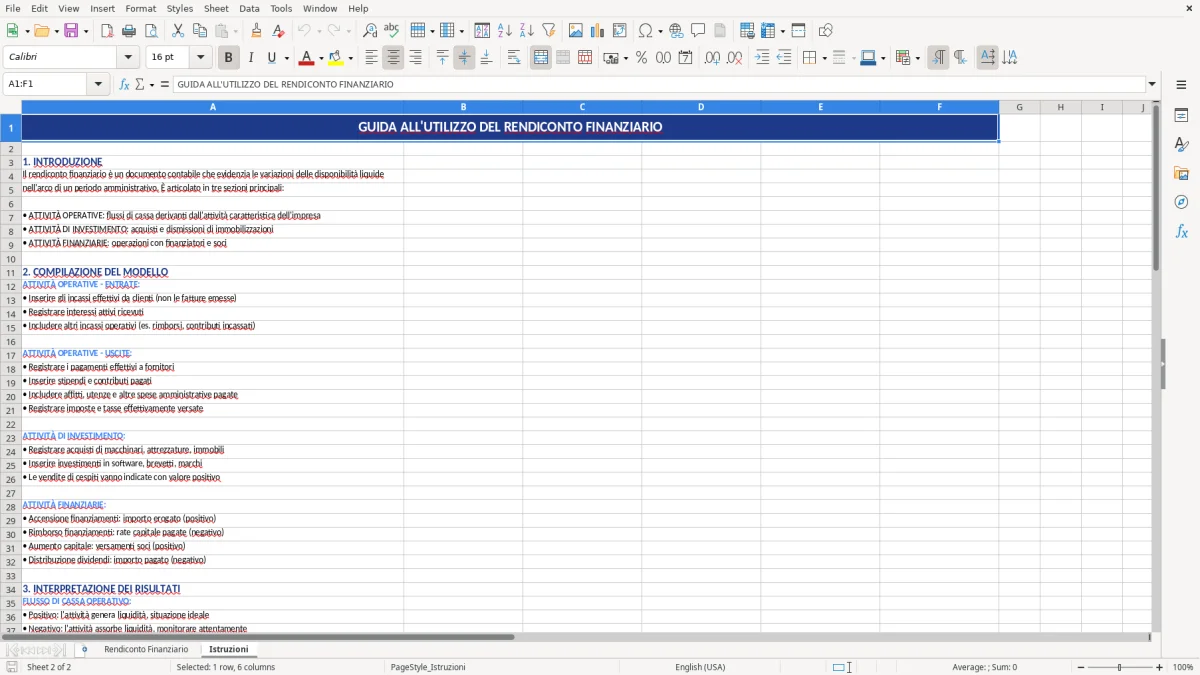
Come puoi vedere nella Figura 1 (foglio “Rendiconto Finanziario”), il titolo è ben visibile e le colonne sono già intestate in grassetto. Nella Figura 2 (foglio “Istruzioni”) raccogliamo consigli d’uso e suggerimenti di impostazione. Niente fronzoli: struttura pulita, pronta per lavorare.
Apri il file e vai al foglio “Rendiconto Finanziario”. In alto trovi il titolo “RENDICONTO FINANZIARIO – ANNO [corrente]” e sotto il periodo “Gennaio – Dicembre [corrente]”. Scorri alla sezione “ATTIVITÀ OPERATIVE”.
Nella riga di intestazione (Figura 1), compaiono le colonne: A = Categoria, B–M = Gen–Dic, N = Totale. Inserisci in colonna A le voci operative che usi davvero: “Incassi da clienti”, “Pagamenti fornitori”, “IVA versata/crediti IVA”, “Costo personale”, “Affitti e utenze”. Poi compila gli importi mese per mese nelle colonne B–M.
Per il totale di riga usa una somma semplice: nella colonna N digita =SOMMA(Bx:Mx) (sostituisci x con il numero di riga) e trascina in basso. Se vuoi, aggiungi una riga di controllo a fine tabella con =SOMMA(B:B) ecc. per verificare i totali mensili.
Nel foglio “Istruzioni” (Figura 2) trovi esempi di categorie, note sui segni (entrate positive, uscite negative) e un promemoria su come riconciliare i totali con l’estratto conto. Lavoraci in modo incrementale: aggiorna i dati a fine mese e annota eventuali movimenti straordinari in note a lato.
In Italia il rendiconto finanziario è disciplinato dall’OIC 10 e, per chi redige il bilancio ordinario, dall’art. 2425-ter c.c. La suddivisione dei flussi è in tre aree: attività operativa, di investimento e di finanziamento. Nel lavoro quotidiano, l’area operativa è la più densa: incassi da clienti, pagamenti a fornitori, costo del personale, imposte correnti, IVA. Per questo nel nostro modello Excel abbiamo messo subito in evidenza la sezione “ATTIVITÀ OPERATIVE”, con colonne mensili da Gennaio a Dicembre e una colonna Totale pronta per la somma per riga.
Come applicarlo sul campo? Esempio numerico: in un trimestre rilevi incassi da clienti pari a €120.000 (Gen €35.000, Feb €40.000, Mar €45.000) e uscite operative per €115.000 tra fornitori (€70.000), personale (€25.000) e IVA versata (€20.000). Il flusso operativo netto del trimestre è €5.000 (€120.000 – €115.000). Con lo schema mensile vedi subito che Febbraio, con incassi €40.000 e uscite €38.000, porta +€2.000; Marzo, con incassi €45.000 e uscite €42.000, porta +€3.000. La colonna Totale ti aiuta a sommare la riga e a leggere il contributo annuale di ogni categoria.
Una posizione chiara: per la gestione interna conviene registrare le uscite con segno negativo e gli incassi con segno positivo. Così il totale riga restituisce già il flusso netto per categoria e il totale colonna (se lo aggiungi a fine tabella) fotografa il mese. Con un semplice controllo numerico – ad esempio somma dei flussi operativi di Gennaio pari a €+8.500 – verifichi se la variazione di cassa del mese è coerente con l’estratto conto.
Nelle PMI commerciali, la stagionalità pesa. Se il 40% del fatturato cade tra Ottobre e Dicembre, lo vedi subito: colonne “Ott”, “Nov”, “Dic” alte e pressione su acquisti e magazzino. Con il nostro schema mensile, un negozio che incassa €50.000 a Novembre e paga fornitori per €38.000 e personale per €9.000 ottiene un flusso operativo di €+3.000: abbastanza per coprire l’anticipo d’imposta da €2.500? La tabella ti dà la risposta al volo.
Per gli studi professionali la dinamica è diversa: incassi concentrati a ridosso delle scadenze fiscali e costi fissi stabili. Un esempio: Gennaio–Marzo con poche entrate (€12.000 totali) e costi per €15.000 genera –€3.000 di cassa. Ad Aprile, con incassi €20.000 e costi €5.000, rientri di €+15.000. La vista per mese, con la colonna Totale per voce (es. “Compensi collaboratori”), ti permette di aggiustare acconti e prelievi.
Nelle startup early stage, i flussi operativi spesso sono negativi nei primi 12 mesi. Tenere la traccia mensile di uscite per personale (€18.000/mese), servizi cloud (€1.200/mese) e marketing (€3.000/mese) aiuta a calcolare il burn rate: in questo caso €22.200/mese. Con €150.000 in banca, il runway stimato è circa 6,7 mesi. Il modello Excel, semplice e leggibile, è l’ideale per presentare questi numeri agli investitori senza rumore di fondo.
L’obbligo del rendiconto finanziario nasce con il D.Lgs. 139/2015 ed è inserito nell’art. 2425-ter c.c. per le società che redigono il bilancio in forma ordinaria. L’OIC 10 definisce criteri e contenuti, distinguendo fra metodo diretto e indiretto per l’area operativa. Esoneri: le società che redigono il bilancio in forma abbreviata ex art. 2435-bis c.c. e le micro-imprese ex art. 2435-ter c.c. non sono tenute a presentarlo. In pratica, se sei in ordinario, il rendiconto va allegato al fascicolo di bilancio; se sei in abbreviato o micro, puoi comunque predisporlo internamente per la gestione di cassa.
Scadenze: l’assemblea approva entro 120 giorni dalla chiusura (o 180 in presenza di particolari esigenze), e il deposito al Registro Imprese avviene entro 30 giorni dall’approvazione. Con esercizio solare, tipicamente approvi entro fine aprile (120 giorni) o fine giugno (180) e depositi entro il mese successivo. Tenere i flussi aggiornati mese per mese in Excel rende più rapido il passaggio dai dati gestionali al prospetto di bilancio.
Esempio operativo: utile d’esercizio €30.000 ma variazione di cassa pari a –€5.000. Perché? Nel rendiconto operativo vedi incassi clienti €240.000 e pagamenti fornitori/personale/IVA €235.000 (+€5.000). Il gap è spiegato da investimenti (€12.000) e rimborsi mutuo (€–10.000) che appartengono alle altre aree del rendiconto. Con il nostro schema mensile sull’operativo puoi isolare subito la parte ricorrente e preparare, se serve, due sezioni aggiuntive per investimento e finanziamento seguendo la stessa struttura.
Per separare correttamente le voci ricorrenti da investimenti e finanziamenti, torna utile un schema contabile coerente con le sezioni del rendiconto.
Usa segni coerenti: incassi positivi, uscite negative. Con questa convenzione, il totale riga ti restituisce già il flusso netto per categoria e non devi fare riletture. Esempio: “Pagamenti fornitori” da –€8.000 (Gen), –€7.500 (Feb), –€9.200 (Mar) produce un totale trimestre –€24.700 chiaro e comparabile.
Aggiungi controlli numerici semplici. Uno su tutti: la somma dei flussi operativi del mese deve essere prossima alla variazione di cassa dell’estratto conto, al netto di operazioni di investimento/finanziamento. Se a Marzo il saldo banca passa da €32.000 a €37.500, la variazione è €+5.500. Se la somma colonna “Mar” dell’area operativa è €+5.300, cerca differenze: può mancare un incasso da €200 o una commissione bancaria da €–400.
Organizza le categorie con granularità utile. Troppo fini e perdi tempo; troppo grossolane e non capisci gli scostamenti. Una traccia efficace per molti: Incassi clienti, Pagamenti fornitori, Personale, Imposte correnti, IVA, Affitti/utenze, Banche/commissioni. In 7 voci copri l’80% dei movimenti tipici di una PMI.
Imposta una riga “Note operative” per i mesi critici (es. conguagli IVA da €7.500 o tredicesime da €18.000). E blocca riquadri sull’intestazione: mantieni visibili le colonne Gen–Dic mentre scorri le righe. Così, quando aggiorni a fine mese, ti bastano 10–15 minuti per chiudere il lavoro senza errori.
Con una struttura così, tenere sotto controllo uscite e rientri diventa più semplice anche nel monitoraggio del bilancio familiare, soprattutto quando devi confrontare i picchi dei mesi critici con la spesa ordinaria.
Sì. Le categorie in colonna A sono libere: rinomina o aggiungi righe in base al tuo piano dei flussi (es. separa “Personale” in “Stipendi” e “Contributi”). Se ti servono altre aree (investimento/finanziamento), replica la stessa struttura sotto l’area operativa con nuove intestazioni.
Due fogli: “Rendiconto Finanziario” con titolo per l’anno corrente, sottotitolo “Gennaio–Dicembre”, sezione “ATTIVITÀ OPERATIVE” e griglia a 14 colonne (Categoria, Gen–Dic, Totale). “Istruzioni” con indicazioni pratiche su categorie, segni e controlli. Non include macro né funzioni avanzate nascoste: la colonna Totale è pensata per una somma per riga.
Il file è in formato .xlsx e funziona con Excel 2016 o successivi su Windows e macOS. Puoi aprirlo anche in Google Sheets o LibreOffice: la struttura resta leggibile, tenendo conto che formattazioni come unioni celle e altezze riga possono variare leggermente.
Per il totale riga inserisci in N la formula =SOMMA(Bx:Mx) e trascina. Per aggiungere “Attività di investimento” o “di finanziamento”, copia la riga di intestazione, rinominala e usa lo stesso schema mensile. Se vuoi un totale mensile, crea a fine tabella una riga con =SOMMA(B:B), =SOMMA(C:C), ecc., limitando l’intervallo alle sole righe di dati.
È obbligatorio per chi redige il bilancio ordinario (art. 2425-ter c.c., introdotto dal D.Lgs. 139/2015) secondo i criteri OIC 10. Sono esonerate le società che redigono il bilancio in forma abbreviata (art. 2435-bis c.c.) e le micro-imprese (art. 2435-ter c.c.). Anche se esonerato, tenerlo per uso gestionale ti aiuta a presidiare la cassa mese per mese.