
Nota spese trasferte Excel: modello gratis 2026
5
Download gratuito
Foglio Excel per Nota Spese con mese in intestazione, campi Dipendente/Matricola e guida. Pronto per la compilazione e la stampa.
Stai raccogliendo scontrini in giro, poi a fine mese li riporti in Word o in un Excel improvvisato. Manca il periodo, il nome del dipendente non è sempre uguale, la matricola a volte sparisce. L’amministrazione ti rimanda indietro la nota spese e perdi tempo in correzioni.
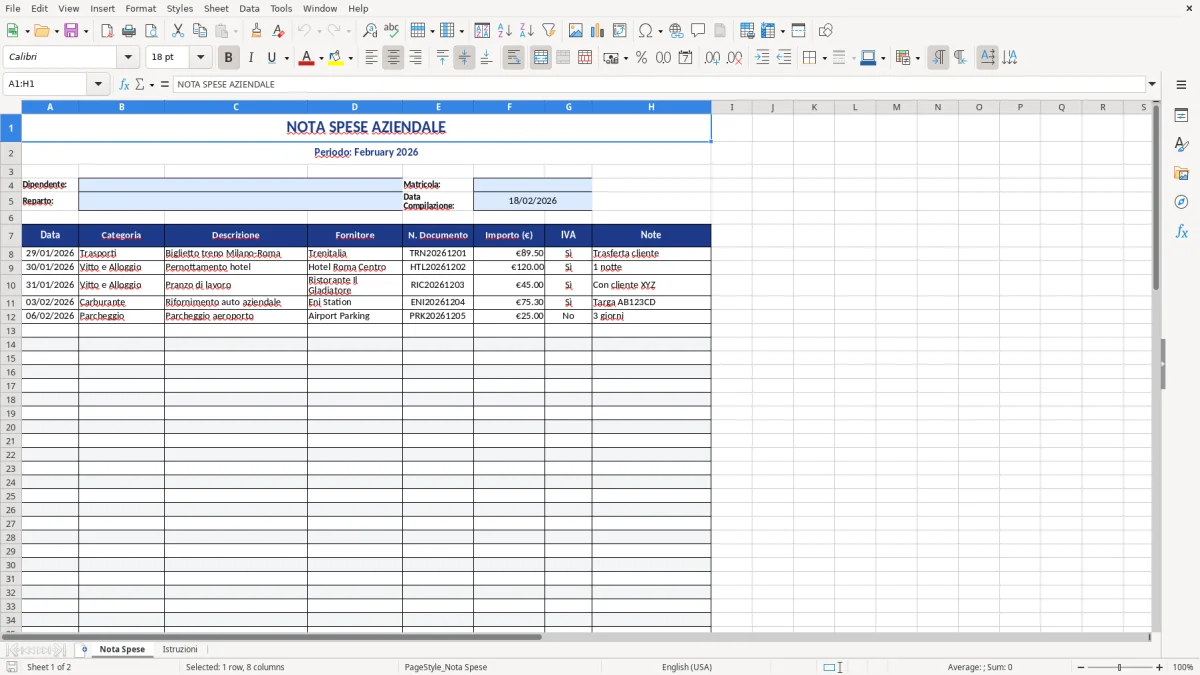
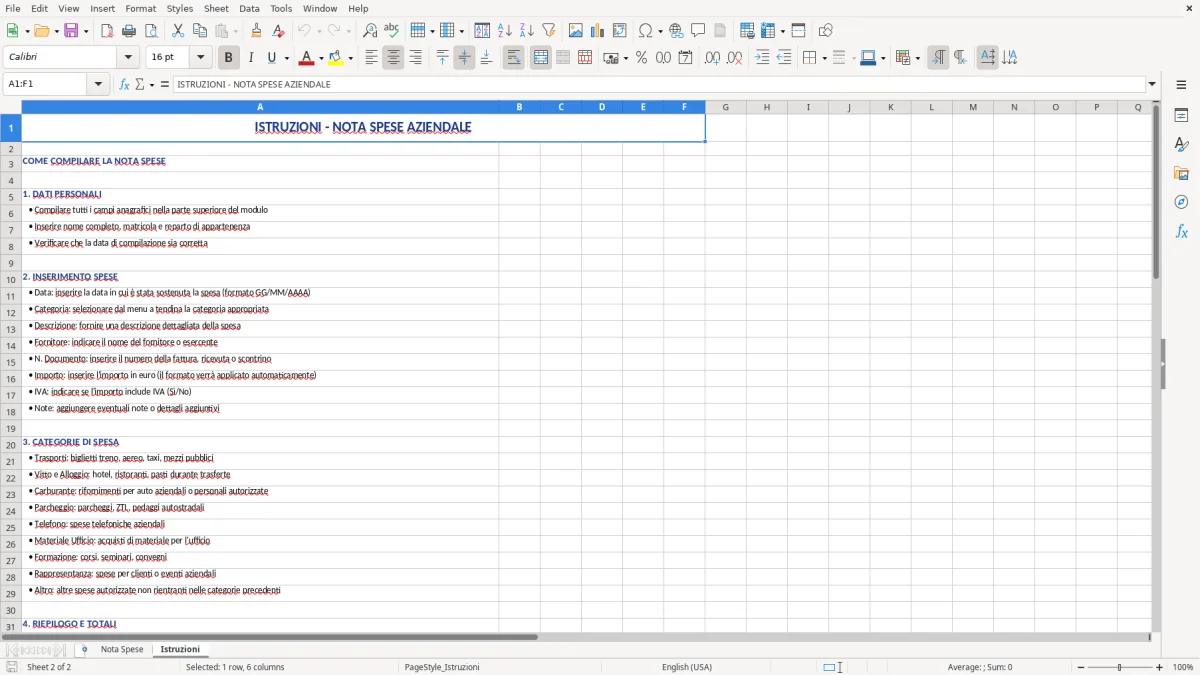
Noi abbiamo preparato un modello Excel pulito e coerente. Nel foglio Nota Spese (Figura 1) trovi un’intestazione chiara con titolo e Periodo: mese corrente già valorizzato, più i campi Dipendente e Matricola pronti per la compilazione. Il secondo foglio, Istruzioni (Figura 2), ti guida passo passo su come inserire le righe e presentare la nota alla tua amministrazione.
È pensato per dipendenti in trasferta, consulenti, segreterie amministrative e studi professionali che vogliono una traccia ordinata e stampabile. Lo apri, compili i campi anagrafici nella riga 4 e sotto aggiungi le spese riga per riga fino alla colonna H. La struttura è lineare, leggibile, pronta per l’invio o per l’archiviazione in PDF.
Questo modello l’abbiamo progettato noi di GestioneSheet, con formattazioni consistenti (colori, bordi, allineamenti) e senza macro. Excel standard, compatibile e leggero. Lo usi subito, senza adattamenti pesanti.
Apri il file e vai sul foglio Nota Spese. Come vedi in Figura 1, in alto trovi il titolo “NOTA SPESE AZIENDALE” e sotto la riga con “Periodo: mese attuale” già impostato. Nella riga 4, sulla sinistra, compila il campo “Dipendente”; a destra trovi “Matricola”: inserisci il codice nell’area evidenziata sulla stessa riga.
Sotto l’intestazione hai la griglia per le spese: compila una riga per ogni giustificativo fino alla colonna H. Mantieni un ordine logico (prima le trasferte, poi i pasti, poi alberghi), così chi approva trova tutto al volo. Se devi inserire molte righe, aggiungile sotto mantenendo lo stesso layout.
Quando hai finito, rivedi i dati anagrafici e il periodo. Salva una copia in PDF per l’invio all’amministrazione o caricala nel gestionale interno, se richiesto.
Se è la prima volta che lo usi, apri il foglio Istruzioni (Figura 2): trovi indicazioni pratiche su cosa compilare, come ordinare le spese e come preparare gli allegati (scontrini e ricevute).
La compilazione efficace di una nota spese parte da tre elementi: periodo corretto, anagrafica chiara e righe di spesa leggibili. Nel nostro modello questi punti sono già preparati: il periodo è in alto con il mese corrente, i campi Dipendente e Matricola stanno nella riga 4, la tabella corre fino alla colonna H. Tu devi solo inserire le spese in modo coerente.
Procedi così: assegna un ordine alle voci (trasporti, pasti, alloggi, pedaggi, altri costi) e usa una riga per ogni giustificativo. Nella descrizione indica luogo e motivazione della spesa (es. “Pranzo con cliente – Milano, trasferimento commessa X”). Se lavori con più commesse, aggiungi il codice commessa nella stessa riga: semplifica i controlli interni. Allega sempre gli scontrini, preferibilmente in PDF o foto ben leggibile, numerandoli in corrispondenza delle righe.
In Italia molte aziende richiedono la consegna entro fine mese o entro i primi 5-10 giorni del mese successivo: concorda la scadenza con l’amministrazione e usa sempre lo stesso modello. Se viaggi all’estero, indica la valuta e, se serve, annota il cambio applicato quel giorno (puoi inserirlo nella descrizione). Questo riduce i ping-pong di email per chiarimenti.
In Figura 1 noti la leggibilità della testata e l’impostazione da A a H: è voluta per rendere la stampa chiara. Chi approva ci mette meno a controllare e tu chiudi la pratica prima.
Quando la fattura va oltre il semplice riepilogo e richiede anche il conteggio degli interessi, entra in gioco il calcolo degli interessi.
Chi usa di più un modello di nota spese? In primis tecnici on site, consulenti, commerciali e project manager. Hanno missioni frequenti, molte ricevute e necessità di tracciare velocemente. Con il nostro Excel imposti il periodo, inserisci il nome del dipendente e la matricola, poi compili riga per riga: biglietti treno, taxi, pasti, pernottamenti, pedaggi, parcheggi.
Esempio tipico per un consulente: una settimana tra Bologna e Firenze. Ogni giorno registra trasporto e pasti, una volta l’hotel con la fattura riepilogativa. Nella descrizione inserisce “Trasferta progetto Alfa”. A fine settimana esporta in PDF e allega foto scontrini numerati. L’amministrazione, trovando subito periodo, dipendente e matricola nella testata, archivia senza chiedere integrazioni.
Per un tecnico che usa l’auto propria, la nota spese accompagna la richiesta di rimborso chilometrico: sulle righe può indicare origine/destinazione e km percorsi, allegando il calcolo basato sulle tabelle ACI richieste dall’ufficio HR. Se passi da più cantieri nello stesso giorno, crea una riga per tratta: rimangono chiare data, percorso e motivazione.
Negli studi professionali il modello torna utile per i collaboratori: una struttura unica per tutti, niente file improvvisati. E quando arriva un controllo o un audit interno, avere periodi, anagrafiche e righe ordinate evita ricerche estenuanti nei documenti.
La forma della nota spese non è rigidamente normata, ma in Italia contano i contenuti e la tracciabilità. Per i rimborsi a piè di lista servono: data della spesa, descrizione/motivazione, importo, e il giustificativo allegato (scontrino, ricevuta, fattura). Se usi l’auto personale, il rimborso chilometrico va calcolato con le tabelle ACI aggiornate e in base a targa/cilindrata: allega il prospetto del calcolo all’HR. Nel nostro modello puoi indicare il dettaglio nella descrizione riga per riga e tenere tutto allineato con il periodo in intestazione.
Sull’IVA: per il carburante la detraibilità richiede pagamenti tracciabili; per i veicoli ad uso promiscuo l’IVA è detraibile di norma in misura limitata, mentre per autocarri può essere integrale. Per vitto e alloggio, i professionisti hanno limiti specifici di deducibilità (quote percentuali e tetti rispetto ai compensi), mentre per le imprese contano inerenza e regole sulle spese di rappresentanza. Tradotto: conserva sempre i giustificativi, indica la natura della spesa e coordina la policy con l’amministrazione.
Per le trasferte con indennità forfettaria, parte dell’indennità può essere esente entro soglie giornaliere, diverse tra Italia ed estero. Se invece usi il rimborso analitico, basta la nota spese con giustificativi. Il nostro Excel non impone uno schema fiscale: ti dà una traccia pulita per documentare correttamente, che è ciò che chiede l’ufficio amministrativo quando liquida il rimborso.
Quando la traccia serve anche a ordinare gli incassi periodici, il registro dei corrispettivi diventa il passo successivo per allineare documentazione e contabilità.
Ecco come lavoriamo noi quando prepariamo e controlliamo note spese. Primo: numero progressivamente i giustificativi e riporto il numero nella riga corrispondente. Così, se qualcuno deve verificare l’importo, trova subito il documento. Secondo: scrivo una descrizione utile, non generica. “Taxi” non basta; meglio “Taxi – cliente Beta, rientro in sede”. Terzo: se ho spese in valuta estera, indico cambio e data, oppure allego la ricevuta della carta dove si vede l’importo in euro.
Evita di mischiare periodi: una nota spese = un mese. Nel nostro file il periodo è in alto e ti aiuta a mantenere il perimetro. Se hai spese del mese precedente, inseriscile nella nota di quel mese e segnala l’eccezione a chi approva. Mantieni la stessa struttura per tutto il team: un modello unico riduce i tempi di controllo.
Per la stampa: usa margini standard e orientamento coerente (il layout fino alla colonna H è pensato per stare su una pagina). Salva sempre una copia PDF con lo stesso nome file per tutte le note (es. “Cognome_Nome_NotaSpese_YYYY-MM”). Per l’archivio digitale, conserva PDF e allegati nello stesso folder, numerati come in tabella.
Infine, concorda una check-list con l’amministrazione: periodo compilato, Dipendente, Matricola, righe complete, allegati numerati. Con questo flusso la liquidazione è più rapida e si riducono i rigetti.
Sì, lo puoi adattare. Mantieni l’intestazione con il periodo e i campi Dipendente/Matricola, poi aggiungi o rinomina le colonne nella griglia fino alla colonna H secondo le tue policy (commessa, centro di costo, ecc.). Se vuoi, duplica il file per ogni team e personalizza colori o logo mantenendo la stessa struttura.
Il modello ha due fogli: “Nota Spese” con titolo, periodo del mese corrente preimpostato e i campi Dipendente/Matricola in evidenza; “Istruzioni” con guida all’uso. La struttura è già formattata (colori, font, bordi e allineamenti coerenti) fino alla colonna H. Non usa macro. Il periodo in intestazione è già valorizzato quando generiamo il file: non devi inserirlo a mano. I totali o riparti specifici non sono precompilati: puoi aggiungere le formule che preferisci nelle colonne libere.
Funziona con Excel in formato .xlsx su Windows e Mac (Excel 2016 e successivi, inclusi 365). È un file leggero senza macro. Puoi aprirlo anche con LibreOffice o Google Sheets: la struttura resta leggibile, anche se alcune formattazioni potrebbero variare leggermente.
Sì. Per aggiungere colonne, inseriscile a destra mantenendo l’impaginazione fino alla colonna H o estendendola oltre, se ti serve. Per bloccare celle (es. intestazione o campi anagrafici), usa la protezione del foglio di Excel dopo aver sbloccato solo le celle di input. Per la personalizzazione grafica, modifica riempimenti e bordi mantenendo la leggibilità dell’intestazione.
Sì, come traccia operativa. In Italia conta avere giustificativi allegati, pagamenti tracciabili dove richiesto (carburante), descrizione della spesa e, per rimborsi chilometrici, il calcolo basato su tabelle ACI. Nel modello annoti i dettagli riga per riga e alleghi i documenti. Le regole fiscali (detraibilità/deducibilità) dipendono dal tuo caso: confrontati con l’amministrazione o il consulente fiscale per l’applicazione corretta.