
Nota spese trasferte Excel: modello gratis 2026
5
Download gratuito
Foglio Excel con riepilogo annuale e somma spese. Budget pianificato €120.000, calcolo automatico del “speso” da E8:E19. Due fogli, chiaro.
Stai gestendo il budget marketing su file sparsi, note e colonne improvvisate? Succede: cifre duplicate, totali sballati, nessun colpo d’occhio su quanto hai già speso rispetto al pianificato. E quando il direttore ti chiede “quanto abbiamo bruciato finora?”, perdi minuti a sistemare formule.
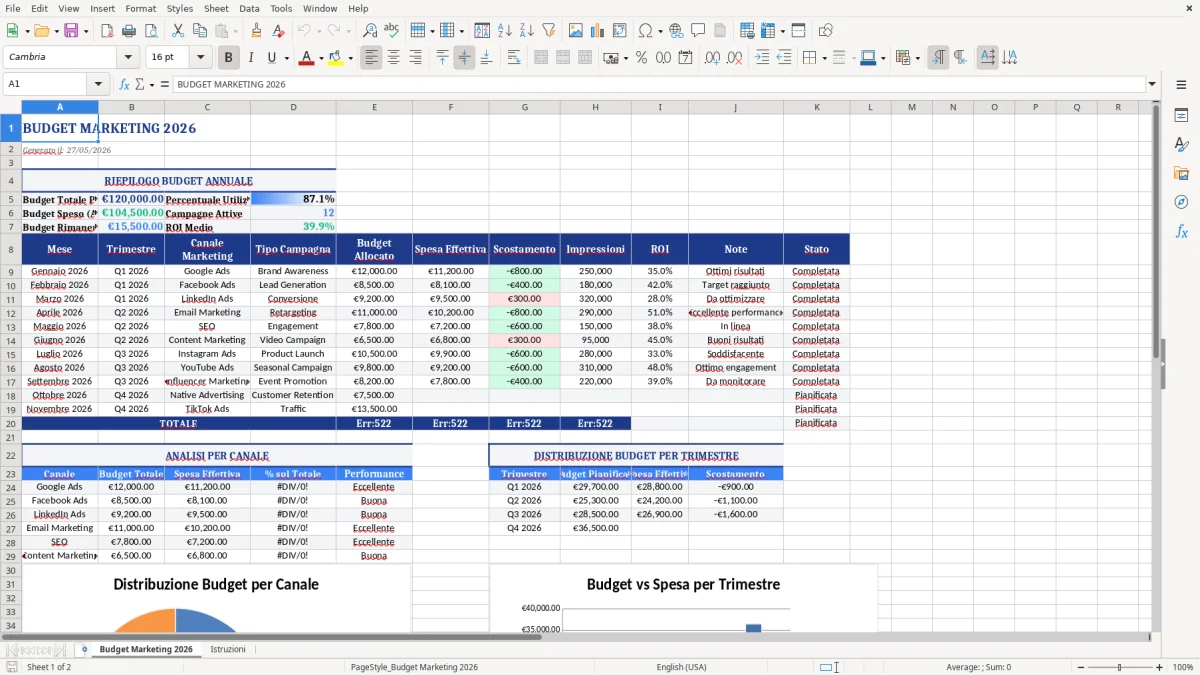
Abbiamo progettato un modello budget marketing Excel semplice e solido: un riepilogo annuale chiaro, il budget totale pianificato già formattato in euro e il calcolo automatico dello speso basato sulle righe operative. In Figura 1 (foglio “Budget Marketing 2026”) trovi il titolo, la data di generazione, il box “RIEPILOGO BUDGET ANNUALE” e due valori chiave: Budget Totale Pianificato e Budget Speso (Attuale).
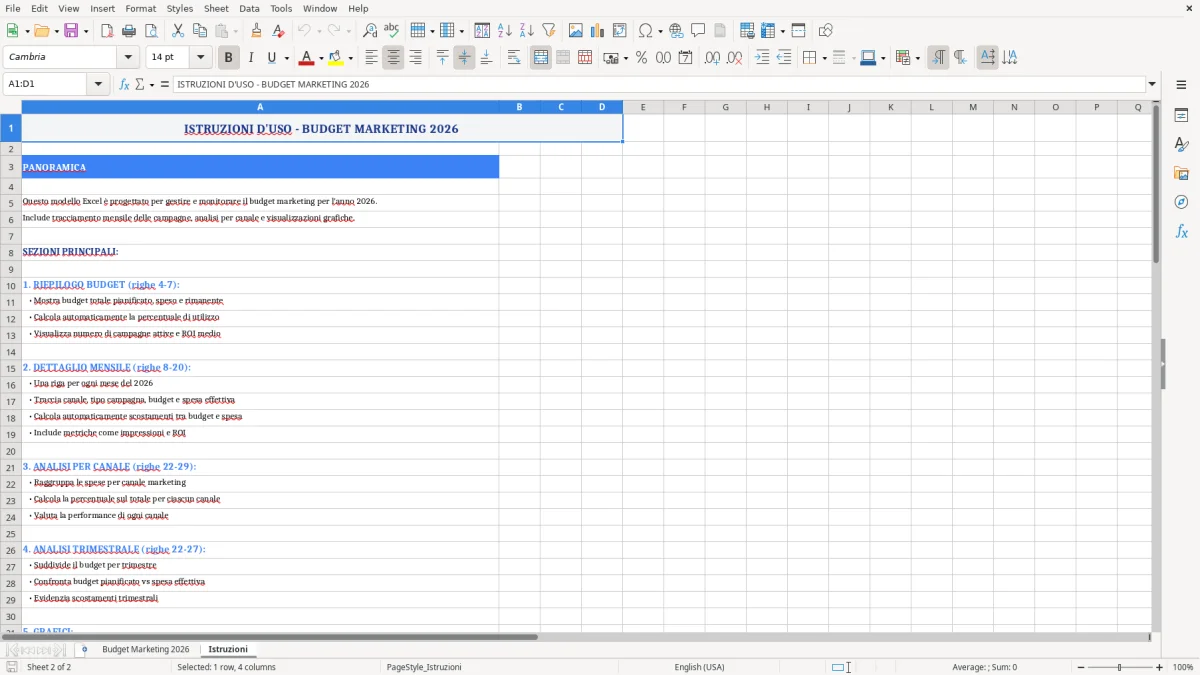
È adatto a marketing manager, founder di PMI, consulenti e agenzie che vogliono controllo immediato senza tool complessi. Lo usi così: inserisci le spese riga per riga nella colonna E (righe 8-19); il totale speso si aggiorna da solo. In Figura 2 vedi il foglio “Istruzioni”, pronto per raccogliere le tue note operative interne.
L’impostazione è pulita: formati euro già pronti, bordi uniformi, colori leggibili. Niente macro, niente fronzoli: solo ciò che serve per lavorare veloce e senza errori.
Apri il file e vai sul foglio “Budget Marketing 2026”. In alto (A1) trovi il titolo, subito sotto (A2) la data “Generato il: …”. Al centro pagina vedi il box “RIEPILOGO BUDGET ANNUALE” (Figura 1): il budget pianificato è in B5; puoi modificarlo in base alla tua pianificazione. Il totale speso è in B6 e si aggiorna da solo.
Scorri alla tabella operativa e inserisci ogni spesa nella colonna E, dalla riga 8 alla riga 19: importi pubblicitari, grafica, eventi, strumenti. Man mano che compili E8, E9, … E19, il totale “Budget Speso (Attuale)” in B6 cambia automaticamente grazie alla formula =SUM(E8:E19). Tieni le descrizioni nelle colonne a sinistra (se le usi) e gli importi in E: così il calcolo non si rompe.
Se devi aggiungere voci oltre la riga 19, estendi la formula di B6 per includerle (es. =SUM(E8:E30)).
Nel foglio “Istruzioni” (Figura 2) hai lo spazio per annotare le regole interne: nomenclatura delle campagne, criteri su valori lordi/netti, calendario aggiornamenti. Così chiunque nel team sa come usare il file allo stesso modo.
Un budget marketing funziona se collega tre cose: quanto pianifichi, quanto spendi davvero, quanto ti resta. Nel nostro foglio Excel la relazione è esplicita: il valore in B5 è il pianificato, il valore in B6 è il consuntivo speso, calcolato dalla colonna E (righe 8–19). Se in E8–E19 inserisci, ad esempio, 12 voci mensili da €3.000, lo speso arriva a €36.000; con un pianificato in B5 di €120.000, il burn rate è 30% e hai ancora €84.000 disponibili. Sono numeri che permettono decisioni immediate su dove spingere o tagliare.
Un’impostazione pratica per PMI italiane è dividere il budget per grandi capitoli: paid search, paid social, contenuti, eventi/fiere, strumenti. Esempio concreto: €50.000 su paid (Google+Meta), €25.000 su contenuti e SEO, €30.000 su fiere, €15.000 su strumenti. Alla prima verifica trimestrale, se le righe E8–E19 mostrano €48.500 spesi, sei al 40,4% del pianificato; per il Q2 devi ridurre di ~€8.500 per tornare in traiettoria (€120.000/2=€60.000 a fine semestre).
Scelta operativa netta: meglio poche righe ad alto livello con tag di canale, e revisioni mensili, piuttosto che centinaia di righe granulari in un unico foglio. Con 10–12 righe attive il rischio errore cala e il controllo resta alto. Se serve dettaglio, usa un file di campagna a parte e riporti solo i totali in colonna E. Così B6 resta affidabile e confrontabile con B5 a ogni checkpoint (mensile o trimestrale).
Una PMI retail con budget annuo di €120.000 può allocare €8.000/mese su advertising e €2.000/mese su contenuti. Se a marzo le righe E8–E19 sommano €28.000, sai che sei al 23,3% del budget a Q1 finito: hai margine per spingere promo di aprile. In e‑commerce, il confronto speso/ROAS è quotidiano: se su €15.000 spesi (E8–E19) generi €60.000 di vendite, il ROAS è 4,0. Sotto 3,0 va tagliata la voce peggiore; sopra 5,0 ha senso riallocare budget da canali deboli.
Nelle aziende B2B italiane il nodo sono fiere e lead. Scenario reale: fiera di settore da €12.000 (stand+viaggio) registrata in E10, più €3.000 di campagna pre‑evento in E11. Con 120 lead e 6% di conversione commerciale, hai 7,2 clienti medi. Se il margine medio è €2.500, il ricavo marginale è ~€18.000: positivo ma stretto. Decisione pratica: taglia €2.000 di stampa fisica e spostali in retargeting (E12), cercando +20% di lead a parità di spesa.
Per agenzie e consulenti, il foglio diventa un cruscotto condiviso col cliente. Esempio: retainer di €3.500/mese. A metà mese E8–E19 somma €2.100: proietti €4.200 a fine mese (+20% sul budget mensile). Due scelte: ridurre l’asta su keyword non performanti del 15% o chiedere un incremento di budget mirato di €700 sul canale con CPA migliore. La tabella in E evidenzia subito lo sforamento e orienta l’azione.
Il foglio “Budget Marketing 2026” espone i punti chiave in alto e lascia le righe operative sotto. Il titolo (A1) è ben visibile, la data “Generato il” (A2) certifica quando hai preparato la versione. Il box “RIEPILOGO BUDGET ANNUALE” è centrato su A4:D4, con bordi più marcati per separarlo dal resto. B5 contiene il budget pianificato (impostato a €120.000 con formato €#,##0.00), B6 mostra il totale speso con font verde evidenziato e formula =SUM(E8:E19). Tecnicamente significa che il consuntivo legge solo la colonna E e solo le righe 8–19.
Conseguenza pratica e non negoziabile: se inserisci costi oltre la riga 19, B6 non li vedrà. Per includerli, estendi la formula, ad esempio a =SUM(E8:E30). Se devi gestire più di 12 voci stabili, è preferibile fissare il range a un perimetro chiaro (es. E8:E60) piuttosto che cambiare ogni volta. Posizione netta: meglio un range ampio e fisso che continue micro‑estensioni; riduce errori. Esempio: con 20 voci da €1.500, la somma è €30.000; se dimentichi di aggiornare la formula, potresti sottostimare del 50% lo speso, con decisioni sbagliate a catena.
Formato numerico: usa sempre euro coerenti. Se in E12 digiti “1500” e in E13 “1.500,00”, Excel riconosce entrambi, ma la leggibilità ne risente. Standardizza su “€#,##0.00”. Ultimo consiglio tecnico: conserva il riepilogo in alto e mantieni le formule visibili; se il file gira nel team, proteggi la cella B6 contro modifiche accidentali e lascia editabili solo le righe E8–E19. È una scelta che azzera il rischio di rompere il calcolo.
Per completare il controllo dei flussi nel tempo, conviene affiancare anche un prospetto di ammortamento così da vedere come si distribuiscono le rate senza alterare il riepilogo.
Definisci da subito se lavori al netto o al lordo IVA. Se prevedi budget B2B, ha senso ragionare al netto (es. €120.000 netti in B5) e inserire in E8–E19 importi netti da fattura. Esempio: fee agenzia €2.000 netti + IVA 22% → registra €2.000, non €2.440. Mescolare i due approcci falserebbe il confronto B5 vs B6 del 22%. Con un totale annuo di €100.000 netti, una confusione netti/lordi di solo il 10% vale €10.000: abbastanza per sbilanciare un’intera campagna.
Stabilisci cadenze di aggiornamento. Con budget €120.000, la soglia di allerta mensile è €10.000. Se a metà mese B6 proietta €14.000, congela le voci peggiori per 7 giorni. Esempio numerico: tre righe critiche da €800/mese con CPA alto; riduci del 50% ciascuna e rientri di €1.200 in 15 giorni.
Non inseguire il dettaglio infinito in un solo foglio. Tieni 10–12 righe macro (E8–E19) e gestisci il micro in file separati; poi riporta i totali in E. Posizione netta: granularità eccessiva nello stesso foglio genera più errori che insight. Se proprio serve dettaglio, amplia il range in formula (E8:E40) una volta, non ogni settimana.
Infine, documenta nel foglio “Istruzioni” la tua convenzione: nomi dei canali, frequenza aggiornamenti, chi può editare. Bastano tre regole chiare per evitare ore di riconciliazioni. E sì, verifica i numeri con una somma manuale spot: prendi tre righe (es. €1.200 + €950 + €380 = €2.530) e confronta con l’incremento di B6. È un controllo di 60 secondi che salva campagne.
Lo stesso controllo manuale torna utile anche per tenere allineati crediti e debiti tra le varie voci, soprattutto quando i saldi si aggiornano in fogli separati.
Sì. Cambia il valore del budget pianificato in B5 e usa le righe E8–E19 per le tue voci. Se ti servono più righe, estendi la formula in B6 (es. =SUM(E8:E30)). Mantieni gli importi della colonna E nello stesso formato euro per evitare discrepanze.
Il riepilogo in alto mostra due valori: in B5 il budget totale pianificato (preimpostato a €120.000, formato €#,##0.00), in B6 il “Budget Speso (Attuale)”, calcolato automaticamente con la formula =SUM(E8:E19). Il box “RIEPILOGO BUDGET ANNUALE” è su A4:D4; trovi anche la data di generazione in A2 per tracciare la versione del file.
Il file è in formato .xlsx. Funziona con Excel per Windows e Mac dalle versioni 2016 in poi e con Microsoft 365. Si apre anche in Google Sheets, ma verifica la resa della formattazione; le formule base (somma) funzionano senza problemi.
Inserisci o modifica gli importi nella colonna E (righe 8–19). Se aggiungi nuove righe sotto la 19, aggiorna la formula in B6 per includerle. Puoi anche cambiare il budget di partenza in B5 e applicare il formato valuta euro alle nuove celle per coerenza visiva.
No, non esegue calcoli IVA automatici. Decidi tu se lavorare al netto o al lordo e sii coerente tra B5 ed E8–E19. In ambito B2B in Italia si pianifica spesso al netto; se inserisci costi lordi con IVA 22% (DPR 633/72), ricorda che il confronto con il budget al netto risulta falsato del 22%. Uniforma il criterio e annotalo nel foglio “Istruzioni”.