
Tracciamento lead Excel: modello gratis 2026
8
Download gratuito
Scarica il modello Excel per confrontare preventivi: titolo, data e info progetto già pronti. Due fogli, grafica chiara, subito operativo.
Stai raccogliendo più offerte e vuoi decidere rapidamente chi scegliere senza perdere pezzi per strada. File sparsi, versioni diverse, preventivi comparati a occhio: così si perde tempo e si sbaglia. Ti serve un foglio unico dove fissare il progetto, incollare i numeri e vedere tutto ordinato.
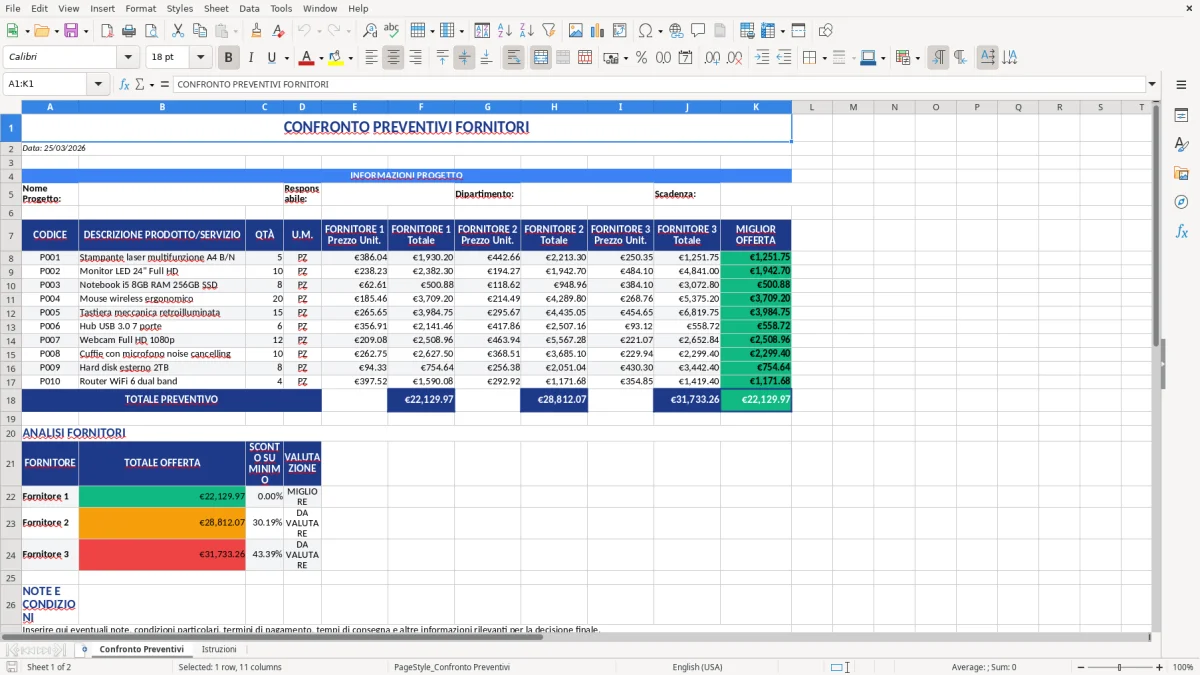
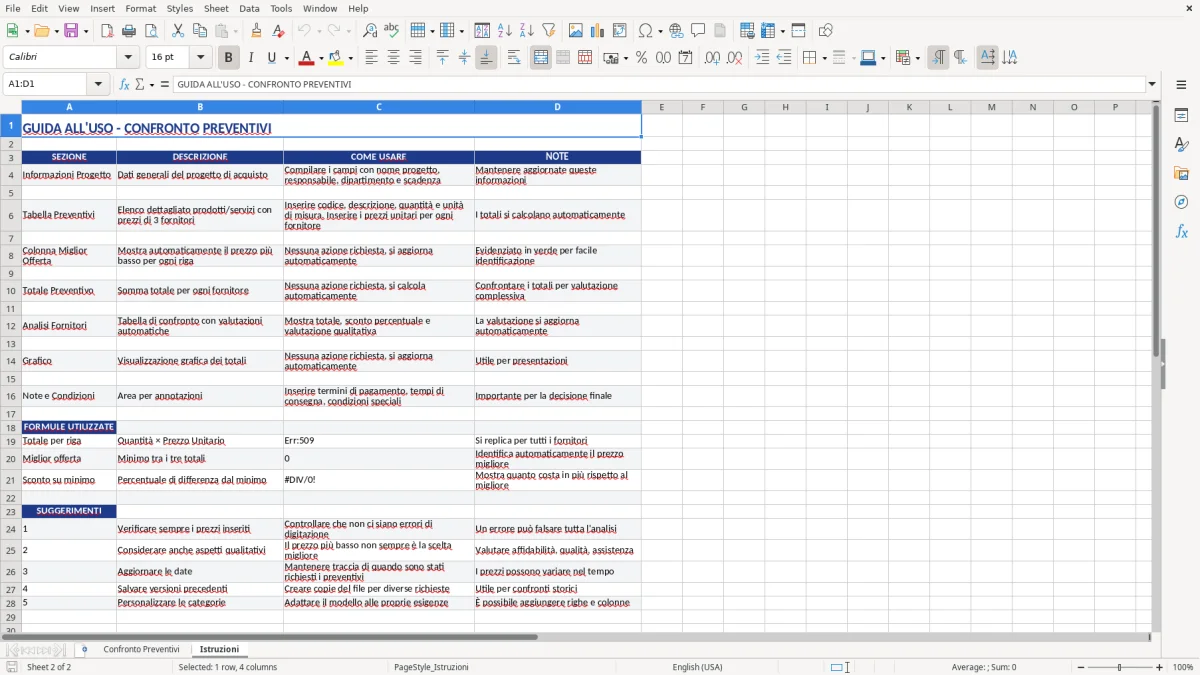
Abbiamo progettato un modello Excel essenziale per il confronto preventivi. Quando lo apri trovi un’intestazione chiara, la data già compilata e una sezione "Informazioni Progetto" ben visibile con quattro campi: Nome Progetto, Responsabile, Dipartimento, Scadenza. Il foglio principale si chiama "Confronto Preventivi" (Figura 1). In aggiunta c’è il foglio "Istruzioni" (Figura 2), predisposto per le note operative.
È adatto a uffici acquisti, studi professionali, PMI, amministratori di condominio, chiunque debba confrontare 2-5 offerte su una base coerente. Lo usi così: compili i dati di progetto in riga 5 e, sotto, imposti la tua tabella di confronto (fornitori in colonne o in righe, come preferisci). La grafica è già pulita e leggibile, ti concentri sui numeri.
Conosciamo il problema: non servono fronzoli, serve un impianto solido. Su GestioneSheet curiamo impaginazione, leggibilità e campi chiave perché tu possa partire subito, senza dover riprogettare la struttura ogni volta.
Apri il file e vai su "Confronto Preventivi". In alto leggi il titolo "CONFRONTO PREVENTIVI FORNITORI" centrato su A1:K1 e, sotto, la data in A2. Subito dopo vedi la banda "INFORMAZIONI PROGETTO" (riga 4) ben evidenziata.
Compila la riga 5: inserisci il Nome Progetto in B5, il Responsabile in E5, il Dipartimento in H5, la Scadenza in K5. Le etichette sono in A5, D5, G5, J5 così non ti confondi. A questo punto, sotto la riga 6, imposta la tua tabella di confronto: ad esempio, usa la colonna A per le voci (descrizione, quantità, tempi, condizioni), e le colonne C, E, G, I, K per i fornitori affiancati con i rispettivi importi. Tieni le colonne B, D, F, H, J per note o prezzi unitari, se ti serve.
Nel foglio "Istruzioni" trovi lo spazio dedicato alle tue linee guida interne: annota come vuoi compilare il file, chi aggiorna cosa e dove archiviare il confronto. Se stampi, il titolo su una riga e la banda progetto aiutano a dare subito contesto.
Se vuoi aggiungere un punteggio di valutazione, crea una colonna dedicata sotto ogni fornitore. Mantieni le etichette coerenti e non mischiare aliquote o condizioni nella stessa colonna: ti ringrazierai quando rivedrai il file tra qualche settimana.
Il confronto preventivi funziona solo se imposti una struttura chiara prima di inserire i numeri. Nel nostro modello parti con un’intestazione leggibile e una sezione progetto già pronta. Subito sotto, crea una tabella con righe e colonne coerenti. In riga usa le voci di costo: descrizione, unità di misura, quantità, eventuale sconto, tempi di consegna, garanzia, condizioni di pagamento. In colonna metti i fornitori: Fornitore 1, Fornitore 2, Fornitore 3, e così via. Mantieni lo stesso ordine delle voci per tutti, così il confronto è reale e non apparente.
In Italia, molte aziende chiedono almeno tre preventivi per acquisti sopra una certa soglia. Per evitare discussioni a consuntivo, fissa nel foglio ogni assunzione: IVA inclusa o esclusa, consegna compresa, tempi massimi. Inserisci in testa le informazioni di progetto (già previste nel modello) e, in fondo, una riga “Note e vincoli”. Se lavori con servizi, aggiungi “SLA” e “Penali” come righe dedicate.
Consiglio operativo: usa colonne separate per prezzo unitario e totale (prezzo x quantità). Se un fornitore presenta prezzi a forfait, trascrivi comunque un totale comparabile. In più, tieni una colonna “Var.” per segnare deviazioni importanti (es. “marca alternativa”, “tempi +2 settimane”). Con il nostro layout fino alla colonna K puoi affiancare serenamente 3-5 fornitori senza che il foglio diventi illeggibile.
Chi usa davvero un modello di confronto preventivi? In ufficio acquisti di una PMI, quando devi scegliere tra tre fornitori per forniture ricorrenti (materiale IT, cancelleria, lavorazioni meccaniche). Trascrivi le voci standard, allinei le condizioni e tieni a vista la scadenza di decisione grazie alla riga 5 del nostro foglio. Negli studi professionali (ingegneri, architetti, commercialisti), il modello ti aiuta a mettere a confronto sopralluoghi, parcelle, tempistiche e oneri accessori senza sforzi di impaginazione.
Nella gestione condominiale, confronti imprese per manutenzioni: ascensore, caldaia, rifacimenti. Qui contano molto le esclusioni: crea righe esplicite per “smaltimenti”, “ponteggi”, “pratiche edilizie” e verifica voce per voce. Il layout del modello ti permette di affiancare i preventivi e annotare subito le differenze critiche.
Nei cantieri o negli appalti privati, il confronto è spesso richiesto dalla direzione lavori per verbalizzare la scelta. Con il nostro schema, fissi il progetto in alto (Nome, Responsabile, Dipartimento, Scadenza) e sotto gestisci varianti e alternative. Se operi in sanità, scuola o terzo settore, avere un frontespizio pulito con data e riferimenti facilita anche la condivisione con organi di controllo interni. In sintesi: una struttura sobria che ti fa risparmiare mezz’ora ogni volta che devi rimettere in ordine i numeri.
Molte aziende italiane prevedono per policy interne la richiesta di almeno tre preventivi e la motivazione della scelta finale. Non è solo buonsenso: serve a garantire trasparenza e a difendere la decisione in caso di audit. Il nostro modello ti aiuta su due fronti: in alto blocchi il contesto (progetto, responsabile, dipartimento, scadenza), sotto compari numeri e condizioni. Quando archivi il file, avere la data in A2 e i quattro campi compilati riduce contestazioni future tipo “quale versione abbiamo approvato?”.
Se lavori nella Pubblica Amministrazione o per enti tenuti al Codice dei Contratti (D.Lgs. 36/2023), la comparativa deve spesso confluire in determine o relazioni istruttorie. Questo Excel non sostituisce le piattaforme telematiche né gli atti amministrativi, ma è utile come analisi interna preliminare o come allegato tecnico: struttura neutra, facile da stampare e protocollare. Inserisci in testa anche CIG e CUP, se pertinenti, sfruttando i campi in riga 5 (ad esempio al posto di “Dipartimento” o aggiungendo una riga dedicata sotto l’intestazione).
Nei rapporti con revisori, OdV 231 o qualità ISO, la tracciabilità è tutto: indica sempre fonti dei preventivi (mail, portali, telefonate) e la data di validità delle offerte. Aggiungi una sezione “Criteri di scelta” con pesi e punteggi se devi dimostrare oggettività. La forza del modello è darti una base ordinata su cui innestare queste note senza perdere coerenza visiva.
La stessa coerenza visiva torna utile anche quando devi rappresentare ruoli e responsabilità con un schema gerarchico chiaro e stampabile.
Prima di incollare numeri, definisci lo schema: voci in colonna A, fornitori alternati in colonne pari (C, E, G, I, K) e colonne dispari per note o prezzi unitari (B, D, F, H, J). Mantieni la stessa sequenza di voci per tutti. Se una voce non è presente in un preventivo, scrivi “n.d.” invece di lasciare vuoto: eviti fraintendimenti in riunione.
Separa costi certi da variabili: crea un blocco per “obbligatori” (materiali, manodopera, consegna) e uno per “opzionali” (assistenza, estensioni garanzia). Per i servizi, aggiungi righe per SLA, tempi di intervento, penali. Nelle manutenzioni, dettaglia smontaggio, smaltimento e ripristini: sono le voci dove emergono differenze nascoste.
Nomina il file con data e progetto (es. “2026-03-25_confronto_preventivi_progetto-X.xlsx”). In alto, compila sempre Nome Progetto e Scadenza: sono i due campi che guidano il team nelle priorità. Quando presenti il confronto, evidenzia visivamente il fornitore selezionato e scrivi in fondo la motivazione in una riga dedicata.
Se lavori spesso su questo tipo di analisi, crea un elenco standard di voci che riutilizzi progetto dopo progetto. Meglio un confronto coerente che tre fogli creativi ma incomparabili. E non mischiare imponibili e totali IVA: se ti serve entrambi, dedica due righe separate per ciascun fornitore.
Per mantenere un confronto coerente tra progetti, conviene affiancare alla scheda di analisi anche una scheda cliente con dati e riferimenti sempre aggiornati.
Sì, lo adatti in pochi minuti. Mantieni l’intestazione e i campi di progetto, poi sotto aggiungi o rinomina le colonne per allinearle alle tue voci standard (prezzi unitari, sconti, tempi, garanzie). Se ti serve un campo in più in testata (es. CIG, centro di costo), inseriscilo accanto alle etichette in riga 5.
Due fogli: "Confronto Preventivi" e "Istruzioni". Nel foglio principale trovi un titolo centrato su A1:K1 (CONFRONTO PREVENTIVI FORNITORI), la data del file in A2, una banda "INFORMAZIONI PROGETTO" in A4:K4 e, in riga 5, quattro etichette allineate (A5 Nome Progetto, D5 Responsabile, G5 Dipartimento, J5 Scadenza). I campi da compilare tipicamente sono B5, E5, H5 e K5. Sotto, lo spazio è libero per impostare la tua tabella di confronto. Non ci sono formule o grafici preimpostati: la struttura è volutamente snella e pronta a essere modellata sui tuoi criteri.
Funziona con Excel per Windows e Mac da Excel 2016 in poi, inclusa la versione Microsoft 365. Il file è in formato .xlsx e si apre anche con LibreOffice o Google Sheets, ma l’aspetto grafico può variare leggermente. Non richiede macro né componenti aggiuntivi.
Per i colori, seleziona le celle dell’intestazione (A1:K1) e della banda progetto (A4:K4) e applica i tuoi colori aziendali. Per i campi, modifica le etichette in A5, D5, G5, J5 e inserisci i valori in B5, E5, H5, K5. Sotto la riga 6 crea la tua tabella: usa inserisci colonne/righe per aggiungere fornitori o voci. Mantieni coerenza nei titoli di colonna per confronti rapidi.
È utile come comparativa tecnica interna o come allegato di supporto. Per procedure soggette al D.Lgs. 36/2023 (Codice dei Contratti), dovrai comunque operare sulle piattaforme previste e redigere gli atti formali (determine, inviti, verbali). Nel modello puoi riportare CIG/CUP e criteri di scelta per ordinare i dati prima dell’inserimento nei sistemi ufficiali.