
Nota spese trasferte Excel: modello gratis 2026
5
Download gratuito
Modello Excel gratis 2026 per calcolare ROI, VAN, TIR e payback, confrontare investimenti e analizzare scenari e sensibilità.
Il nostro modello Excel per il calcolo del ROI degli investimenti serve a valutare la convenienza economica e finanziaria di un progetto. Include 8 fogli per inserire investimento, costi, ricavi e flussi di cassa, quindi calcola ROI, ROI annualizzato, VAN, TIR, payback, scenari e analisi di sensibilità.
Quando si valuta un macchinario, un software o una campagna commerciale, spesso si raccolgono dati in fogli separati e si confrontano totali non omogenei. Il rischio è dimenticare costi accessori, capitale circolante, valore residuo, imposte stimate o contributi. Abbiamo costruito una struttura unica per collegare esborso iniziale, flussi previsionali e indicatori decisionali.
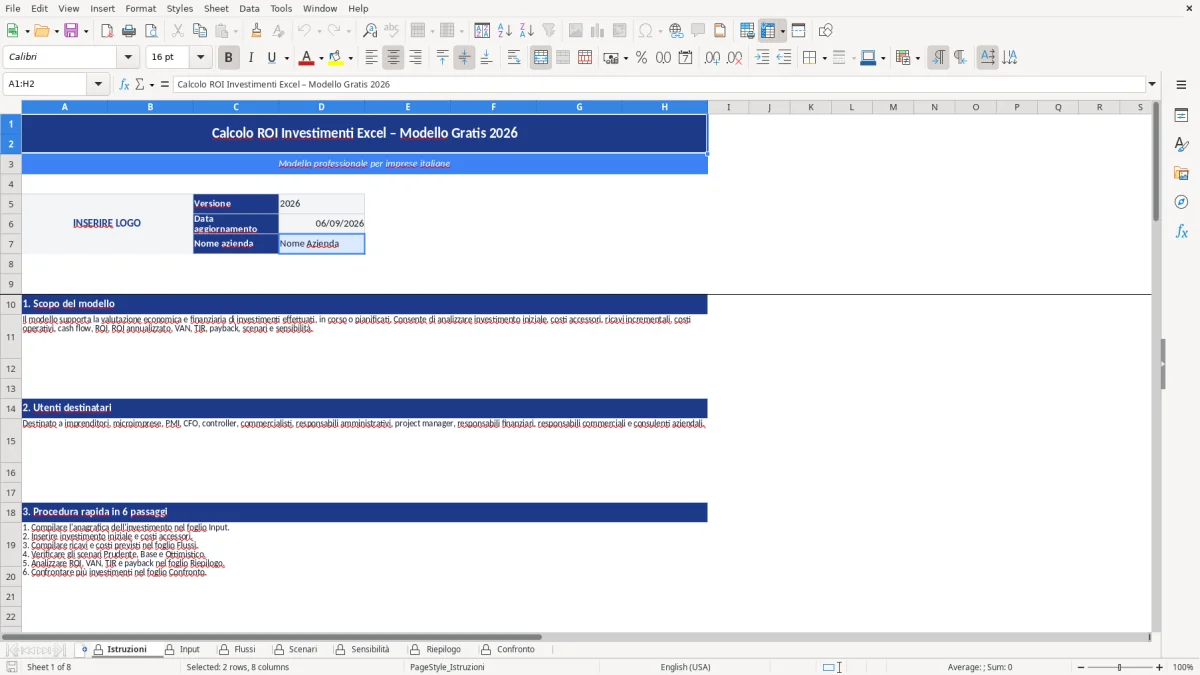
Il file contiene i fogli Istruzioni, Input, Flussi, Scenari, Sensibilità, Riepilogo, Confronto e Liste. Come puoi vedere nella Figura 1, il foglio Istruzioni spiega colori e procedura; nella Figura 2 trovi l’anagrafica e i parametri economici. Le celle azzurre sono destinate all’inserimento, mentre le celle grigie riportano calcoli.
Il modello è adatto a imprenditori, PMI, CFO, controller, responsabili amministrativi, project manager e commercialisti che devono preparare una prima analisi gestionale. I dati dimostrativi, come l’investimento da 48.000 euro e i costi accessori da 3.500 euro, vanno sostituiti con valori reali prima di prendere decisioni.
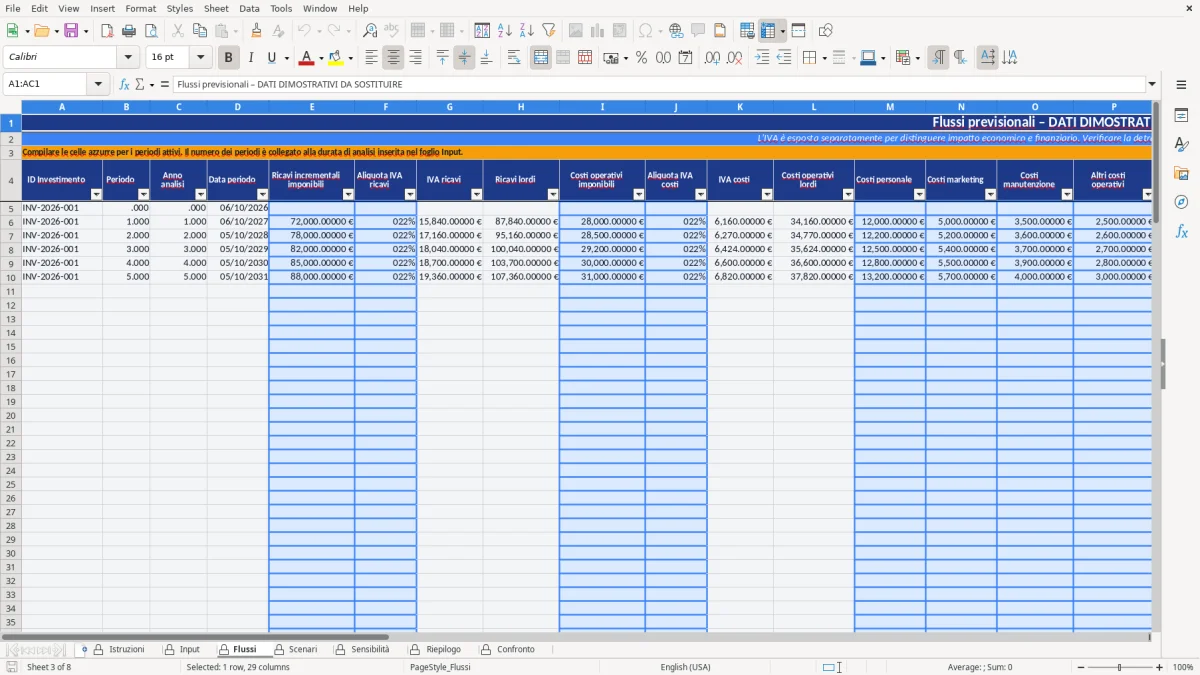
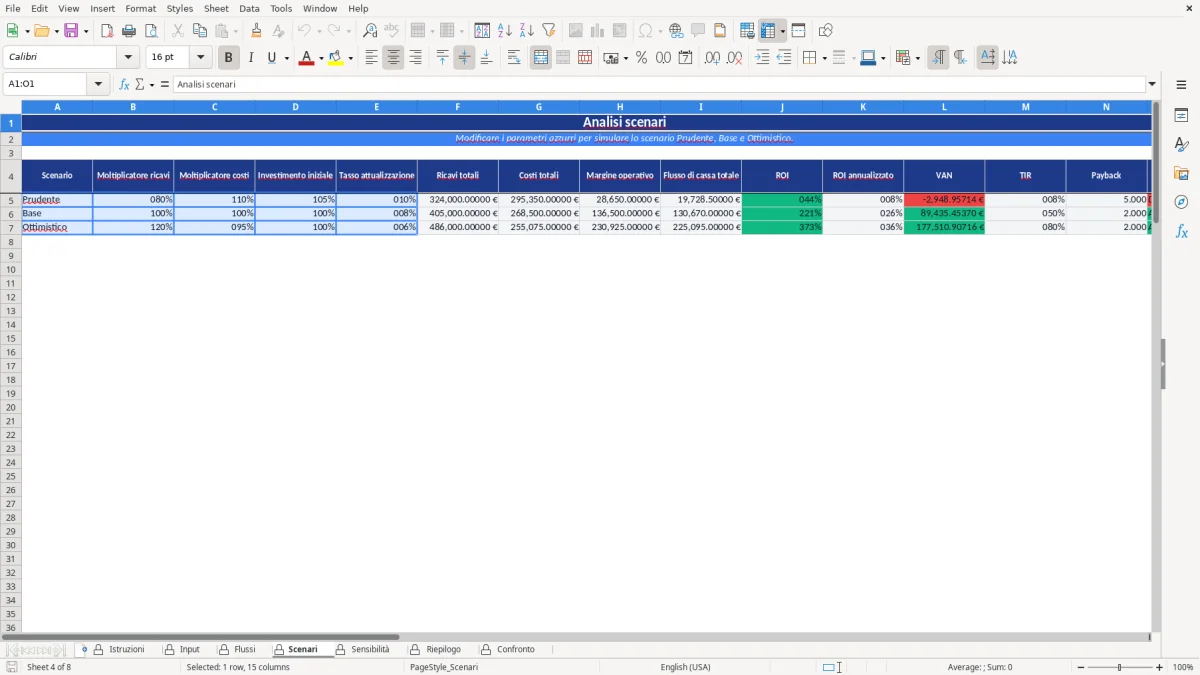
Apri il foglio Istruzioni, mostrato nella Figura 1, e segui i 6 passaggi indicati. Nel foglio Input, Figura 2, sostituisci i dati dimostrativi: inserisci ID, nome, tipologia, responsabile, centro di costo, date, durata da 1 a 30 anni, vita utile, regime fiscale, investimento iniziale, aliquota IVA, costi accessori, contributi, valore residuo, costi di dismissione, capitale circolante, tasso di attualizzazione e obiettivo minimo di ROI. Le formule calcolano IVA, importi lordi ed esborso netto. Nel foglio Flussi, Figura 3, compila per ogni periodo ricavi incrementali, aliquota IVA, costi operativi, personale, marketing, manutenzione, altri costi, imposte stimate, investimenti aggiuntivi, variazione del capitale circolante, contributi, valore residuo e costi di dismissione. Le colonne calcolate producono ammortamento, margine operativo, flusso di cassa operativo, flusso netto e cumulato. In Scenari, Figura 4, modifica i moltiplicatori e il tasso per confrontare le tre ipotesi. Sensibilità, Figura 5, mostra l’effetto di variazioni tra -20% e +20%. Riepilogo, Figura 6, raccoglie i KPI e i grafici; Confronto, Figura 7, permette di registrare più investimenti; Liste, Figura 8, contiene i valori usati dai menu a tendina.
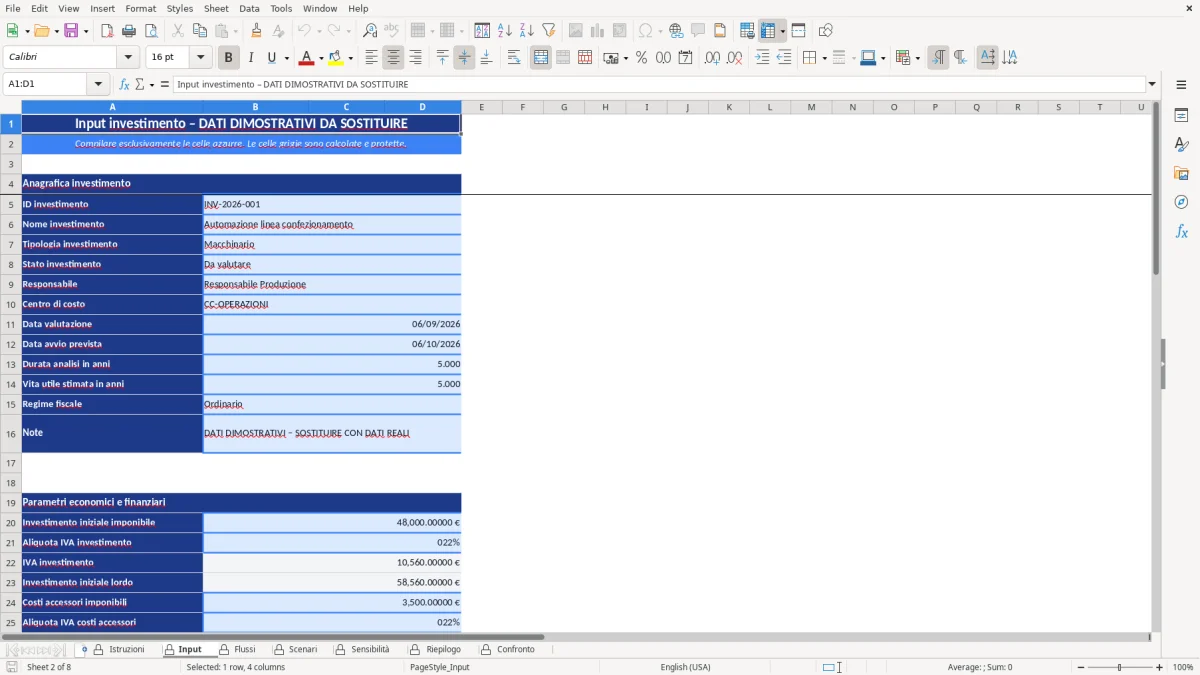
Il ROI non va calcolato dividendo semplicemente un ricavo per l’investimento. Nel nostro modello il ROI semplice nasce dal rapporto tra margine operativo incrementale complessivo ed esborso iniziale netto. L’esborso considera investimento iniziale lordo, costi accessori lordi, capitale circolante iniziale, contributi o agevolazioni e altri elementi configurati nel foglio Input. Con i dati dimostrativi, l’investimento imponibile è 48.000 euro, l’IVA al 22% è 10.560 euro e i costi accessori imponibili sono 3.500 euro: il modello mantiene separati imponibile, IVA e lordo.
Questa distinzione è necessaria perché l’IVA non ha sempre lo stesso impatto economico. Un’impresa ordinaria con IVA detraibile deve valutare soprattutto l’imponibile nella redditività, ma deve comunque gestire il fabbisogno finanziario del pagamento. Un soggetto forfettario, invece, non detrae l’IVA e deve considerare con attenzione il costo lordo. Il file espone entrambe le grandezze, senza sostituire la verifica fiscale dell’operazione.
Nel foglio Flussi, Figura 3, puoi inserire ricavi incrementali e costi per ciascun periodo. Il modello calcola margine operativo, ammortamento, imposte stimate, flusso di cassa operativo e flusso di cassa netto. Nel Riepilogo, Figura 6, trovi anche ROI sul cash flow e ROI annualizzato. Un ROI del 30% su 5 anni non equivale a un rendimento annuo del 30%: l’annualizzazione serve proprio a rendere più leggibili investimenti con durate diverse.
Per esempio, su un esborso netto di 50.000 euro e un margine complessivo di 15.000 euro, il ROI semplice è 30%. Se lo stesso risultato si distribuisce su 5 anni, la lettura annualizzata sarà molto più prudente. Per confrontare progetti con flussi distribuiti nel tempo, noi preferiamo affiancare ROI, VAN e TIR: il solo ROI ignora il valore temporale del denaro.
Una PMI italiana raramente valuta un solo investimento isolato. Può avere un macchinario da 60.000 euro, un software da 40.000 euro e una campagna commerciale da 30.000 euro, tutti con tempi di ritorno diversi. Il foglio Confronto, Figura 7, nasce per questo caso: contiene 100 righe predisposte con ID, nome investimento, responsabile, tipologia, investimento iniziale, ricavi complessivi, margine operativo, ROI, ROI annualizzato, VAN, TIR, payback, stato, priorità e giudizio.
Le righe già compilate sono esempi dimostrativi, non risultati universali. La prima mostra un’automazione con investimento di 61.830 euro, ROI del 33% e VAN di 97.000 euro; la seconda un software da 42.000 euro con ROI del 21%; la terza una campagna marketing da 30.000 euro con VAN negativo di 3.500 euro. Prima di usarli per una decisione, devi sostituire o verificare ogni valore.
Il foglio Scenari, Figura 4, applica tre ipotesi: Prudente con ricavi all’80%, costi al 110%, investimento al 105% e tasso del 10%; Base con coefficienti pari a 100% e tasso dell’8%; Ottimistico con ricavi al 120%, costi al 95% e tasso del 6%. Il modello calcola per ognuna ricavi, costi, margine, flusso di cassa, ROI, ROI annualizzato, VAN, TIR, payback e giudizio.
Questi scenari sono più utili di una previsione unica. Se un progetto è approvabile solo nello scenario Ottimistico, non va presentato come investimento robusto. Il foglio Sensibilità, Figura 5, aggiunge una griglia ricavi/costi da -20% a +20%, una variazione dell’investimento iniziale da -20% a +20% e tassi di attualizzazione dal 4% al 12%. Con un investimento da 100.000 euro, un aumento dei costi del 20% può cambiare radicalmente il margine: la sensibilità rende visibile questo rischio prima dell’impegno.
Il modello è uno strumento gestionale e finanziario, non un prospetto contabile o una dichiarazione fiscale. Il foglio Istruzioni richiama correttamente la necessità di distinguere impatto economico e finanziario dell’IVA. L’aliquota del 22% è disponibile insieme a 0%, 4%, 5% e 10%, ma devi selezionare quella applicabile alla singola operazione secondo il DPR 633/1972 e la natura del bene o servizio. Un’aliquota scelta nel menu non certifica il trattamento IVA.
Per l’ammortamento fiscale dei beni strumentali il riferimento generale è l’articolo 102 del TUIR, mentre la contabilizzazione deve essere coerente con i principi OIC applicabili. Nel file l’ammortamento gestionale viene calcolato dividendo l’investimento iniziale imponibile per la vita utile stimata inserita in Input. Se inserisci 48.000 euro e 5 anni, il valore annuo di riferimento è 9.600 euro. Questo calcolo serve all’analisi del margine, ma non sostituisce l’aliquota fiscale né il piano di ammortamento contabile.
Il VAN usa il tasso di attualizzazione inserito in Input; il TIR usa la serie dei flussi di cassa netti; il payback individua il periodo in cui il cumulato diventa positivo. Nel foglio Scenari, il tasso è 10% per Prudente, 8% per Base e 6% per Ottimistico. La scelta del tasso deve riflettere costo del capitale, rischio dell’investimento e durata: usare sempre l’8% senza motivazione rende il risultato fragile.
Il foglio Input consente di indicare regime Ordinario, Semplificato, Forfettario o Altro. Il regime forfettario è disciplinato dalla legge 190/2014 e prevede, nei casi previsti, imposta sostitutiva del 5% per i primi 5 anni e del 15% successivamente; non va però confuso con una simulazione automatica delle imposte del modello, che richiede reddito, coefficiente di redditività e condizioni soggettive. Per questo le imposte nel foglio Flussi sono un campo da inserire e non una certificazione fiscale.
Parti da un investimento identificabile. Compila ID, nome, responsabile, centro di costo, tipologia, stato, data di valutazione e data di avvio. Non lasciare i dati dimostrativi mescolati a quelli reali: il file mostra chiaramente l’avvertenza “DATI DIMOSTRATIVI – SOSTITUIRE CON DATI REALI”, ma la responsabilità del controllo resta a chi prepara l’analisi.
Usa valori imponibili nelle colonne dedicate a ricavi, costi e investimento, poi inserisci l’aliquota IVA separatamente. Se registri 72.000 euro di ricavi incrementali e 28.000 euro di costi operativi come negli esempi del foglio Flussi, verifica che personale, marketing, manutenzione e altri costi non siano già compresi nei 28.000 euro: inserirli due volte riduce artificialmente il ROI.
Inserisci sempre il capitale circolante e il valore residuo quando sono rilevanti. Un progetto da 50.000 euro con 4.000 euro di capitale circolante non richiede lo stesso esborso di un progetto da 50.000 euro senza fabbisogno iniziale. Allo stesso modo, 5.000 euro di valore residuo e 1.000 euro di costi di dismissione devono entrare nei flussi finali, non in una nota separata.
Controlla il risultato nel Riepilogo dopo ogni modifica: il giudizio può essere “APPROVABILE”, “ATTENZIONE” o “DA RIVEDERE” in base a ROI minimo e VAN. Noi consigliamo di non approvare un progetto con VAN negativo solo perché il ROI è positivo. Infine, confronta almeno tre ipotesi e archivia una copia con data 06/09/2026: così puoi ricostruire quali ricavi, costi e tasso sostenevano la decisione.
Sì, puoi adattarlo a macchinari, software, marketing, personale, formazione, efficientamento energetico, nuovi punti vendita, ricerca e sviluppo, veicoli aziendali e altre tipologie. Nel foglio Input scegli la tipologia dal menu e descrivi il progetto. Le formule restano quelle previste dal modello: devi inserire ipotesi coerenti con l’investimento.
Calcola ROI semplice, ROI sul cash flow, ROI annualizzato, VAN, TIR, payback period, flusso di cassa cumulato, indice di redditività, ROIC gestionale e giudizio finale. Nel foglio Scenari gli stessi indicatori vengono elaborati per Prudente, Base e Ottimistico. Il giudizio usa l’obiettivo minimo di ROI e il segno del VAN.
Il file contiene 8 fogli: Istruzioni, Input, Flussi, Scenari, Sensibilità, Riepilogo, Confronto e Liste. I risultati principali sono nel Riepilogo, con tre grafici; Flussi contiene i dati periodici e le formule; Confronto permette di registrare fino a 100 investimenti predisposti; Liste alimenta i valori dei menu a tendina.
Sì. In Input puoi impostare durata dell’analisi e vita utile da 1 a 30 anni, date, importi, aliquote IVA tra 0%, 4%, 5%, 10% e 22%, tasso di attualizzazione e obiettivo minimo di ROI. In Scenari puoi modificare i coefficienti di ricavi, costi, investimento e tasso entro i limiti predisposti. Le celle calcolate non vanno sovrascritte.
No. Il modello supporta un’analisi gestionale e finanziaria. L’IVA va verificata secondo il DPR 633/1972, l’ammortamento fiscale secondo l’articolo 102 del TUIR e la disciplina applicabile al bene; il regime forfettario segue la legge 190/2014. Il file non certifica imposte, deducibilità, finanziabilità o correttezza contabile.