
Nota spese trasferte Excel: modello gratis 2026
5
Download gratuito
Modello Excel per crediti e debiti: fogli pronti, colonne chiare, scadenzario e dashboard da completare. Struttura pulita e modificabile.
Se oggi gestisci crediti e debiti con fogli sparsi o, peggio, dentro l’home banking, perdi tempo e rischi dimenticanze. Le scadenze si accavallano, gli incassi parziali non si tracciano, le note restano nelle mail. Quando ti serve un quadro unico, devi ricostruirlo a mano. Non è sostenibile.
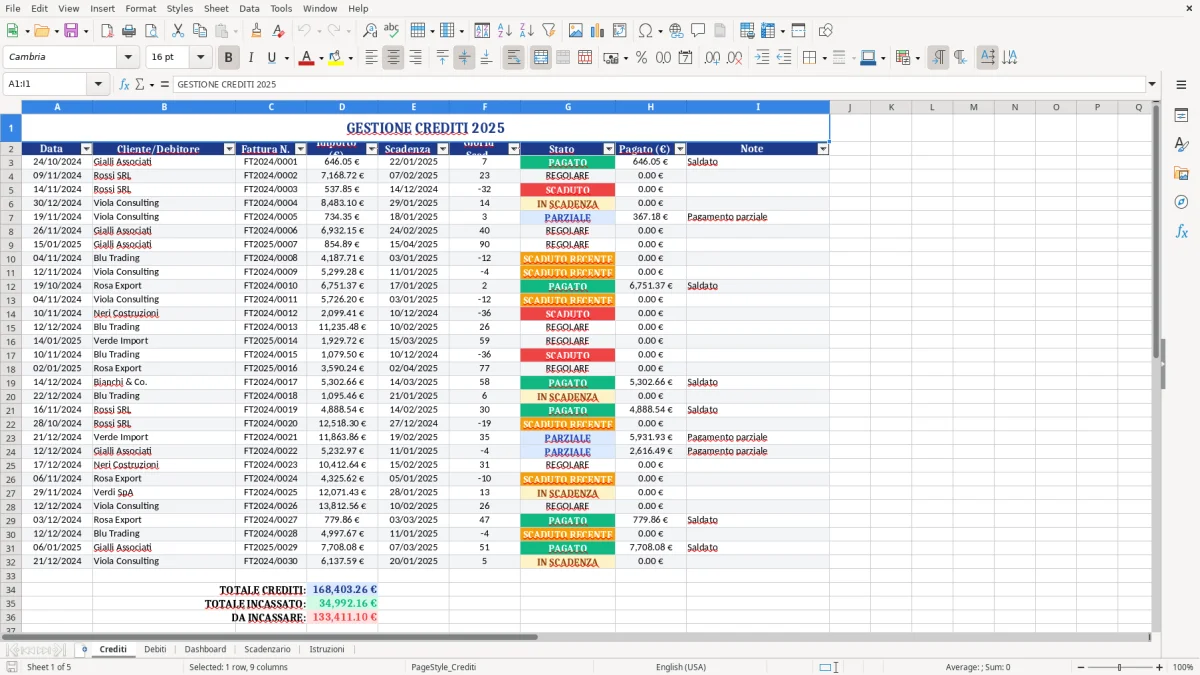
Abbiamo progettato un modello Excel semplice e solido per la gestione crediti e debiti. Nel foglio Crediti trovi già 9 colonne essenziali (data, cliente, fattura, importo, scadenza, giorni scaduti, stato, pagato, note) con intestazioni formattate e larghezze pronte. Insieme ci sono i fogli Debiti, Dashboard, Scadenzario e Istruzioni, così hai subito la struttura completa su cui lavorare.
È adatto a chi fa amministrazione in PMI, studi professionali e attività artigianali. Lo apri, inizi a registrare e puoi costruire il tuo scadenzario e i riepiloghi senza ripartire da zero. Usi i filtri di Excel, aggiungi le tue formule e, se vuoi, colleghi i dati a una pivot nella Dashboard.
Su GestioneSheet lavoriamo ogni giorno su modelli operativi per l’Italia. Qui non trovi fronzoli: solo campi utili, prassi coerenti con i pagamenti a 30/60/90 giorni e spazio per gestire incassi parziali e solleciti. Come puoi vedere nella Figura 1, il foglio Crediti è già impostato; gli altri fogli (Figure 2–5) sono predisposti per completare il tuo flusso.
Apri il file. In Figura 1 vedi il foglio Crediti: titolo centrato su A1:I1, intestazioni alla riga 2 e colonne già dimensionate. Parti da riga 3.
Compila così: A Data (data fattura o registrazione), B Cliente/Debitore, C Fattura N., D Importo (€), E Scadenza, F Giorni Scad., G Stato, H Pagato (€), I Note. Se vuoi calcolare i giorni di ritardo, in F3 inserisci una formula semplice come =SE(E3"";OGGI()-E3;"") e trascina in basso. Il totale residuo lo ricavi filtrando per Stato e confrontando Importo con Pagato.
Vai al foglio Debiti (Figura 2): è predisposto e puoi strutturarlo con gli stessi campi del Crediti per i fornitori. Mantieni coerenza di intestazioni per confronti e filtri più rapidi.
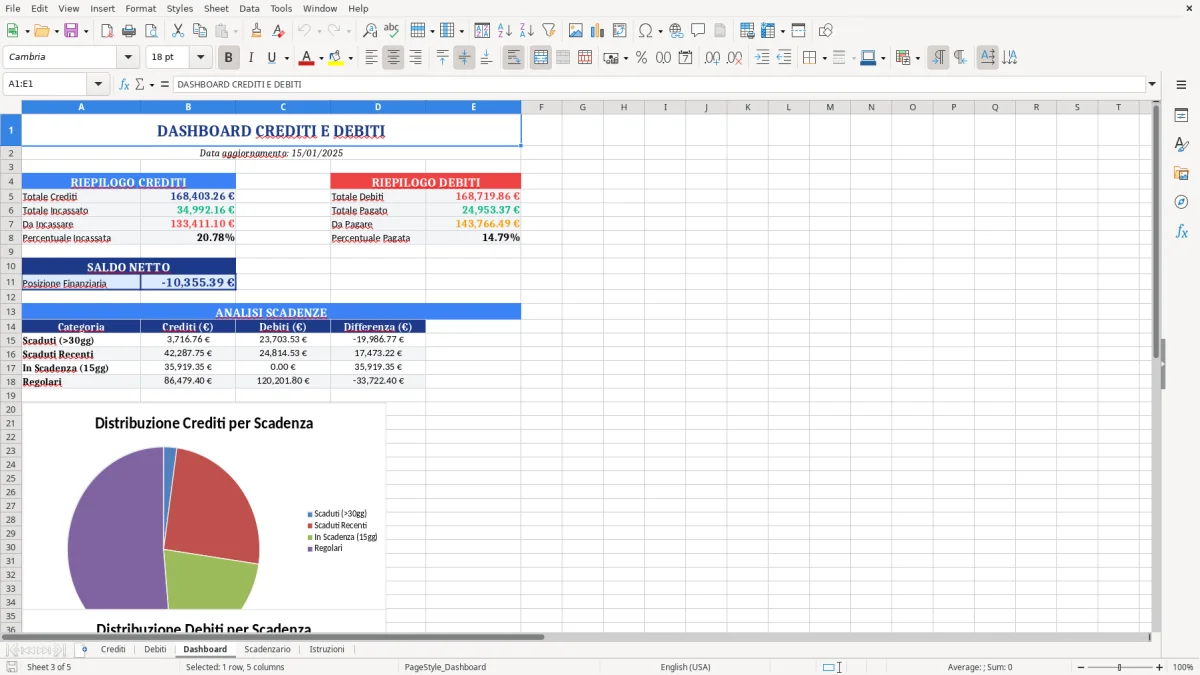
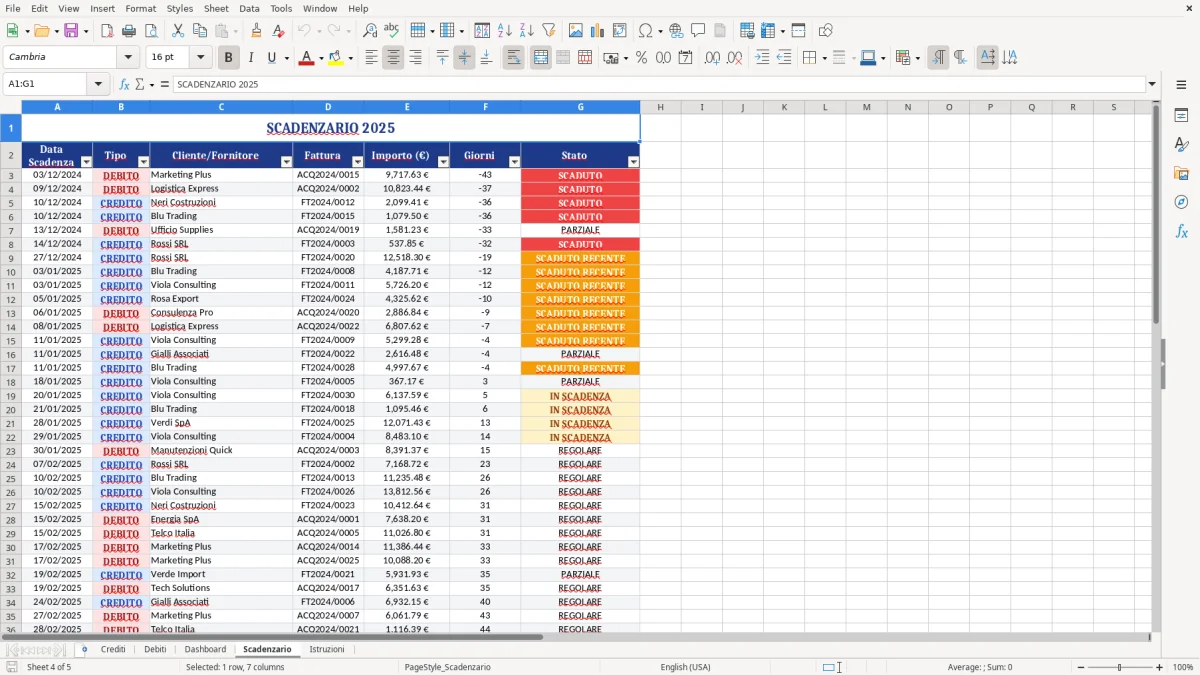
Nel foglio Scadenzario (Figura 4) costruisci una vista per data: puoi copiare solo le colonne Data, Scadenza, Cliente/Fornitore, Importo e Stato e ordinarle per scadenza. La Dashboard (Figura 3) la usi per creare tabelle pivot o grafici partendo dai dati già inseriti. Il foglio Istruzioni (Figura 5) è lo spazio dove annotare le tue regole interne (es. legenda valori dello Stato).
Nota sul titolo: in A1 del foglio Crediti trovi "GESTIONE CREDITI 2025". Puoi aggiornarlo all’anno in corso con un semplice click e scrittura diretta.
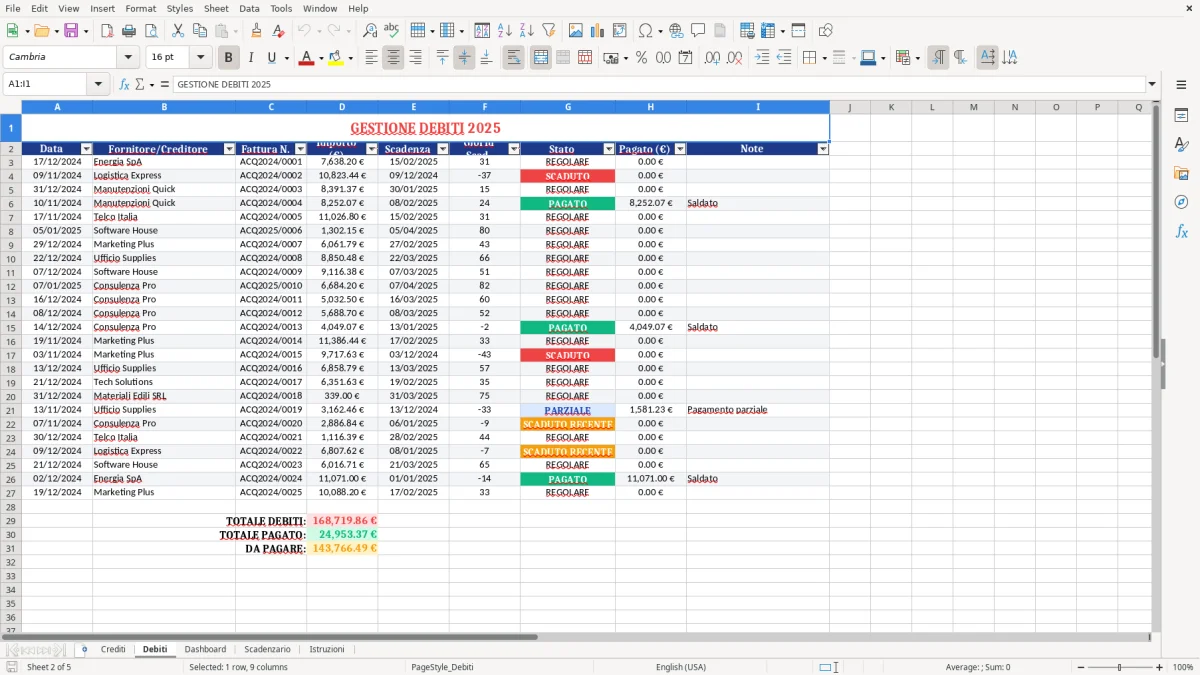
Lo scadenzario è il cuore della gestione crediti e debiti Excel. Separa sempre la registrazione (nei fogli Crediti e Debiti) dalla vista operativa per scadenza (nel foglio Scadenzario). Noi abbiamo predisposto i fogli: tu li colleghi con un flusso semplice e trasparente. Registra ogni fattura in Crediti o Debiti con data, importo, scadenza e, quando incassi o paghi, aggiorna il campo Pagato (€) e lo Stato. In Figura 1 vedi lo schema pronto del foglio Crediti; in Figura 2 il foglio Debiti è pronto per essere strutturato in modo analogo.
Per lo scadenzario (Figura 4), costruisci un elenco unico: copia (o collega) le colonne chiave da Crediti e Debiti e aggiungi un campo “Tipo” (Cliente/Fornitore). Ordina per scadenza crescente e applica un filtro rapido sui ritardi. Con una formula semplice in Giorni Scad. (esempio: =OGGI()-Scadenza) ottieni subito la situazione degli arretrati 0–30, 31–60, >60 giorni. Questo approccio ti evita errori di trascrizione e ti permette di lavorare con criteri chiari.
Nella realtà italiana i termini a 30/60/90 giorni sono la prassi. Con clienti PA considera che i tempi standard sono 30 giorni, salvo eccezioni contrattuali; con i privati, verifica sempre le condizioni d’ordine. Il nostro modello non impone automatismi: ti dà una base ordinata per applicare le tue regole. Quando prepari il piano incassi/pagamenti della settimana, filtra lo scadenzario sulle prossime due settimane e annota note operative (ad esempio, “Sollecito inviato”, “In attesa di nota di credito”). La Dashboard in Figura 3 resta il posto giusto per creare un riepilogo mensile con una pivot su scadenze e importi.
Quando una scadenza slitta oltre i termini previsti, il passo successivo è quantificare il ritardo con un foglio per gli interessi da tenere accanto allo scadenzario.
Nelle PMI commerciali usi il foglio Crediti per tracciare vendite con 60 giorni data fattura: inserisci il cliente, l’importo e la scadenza. Quando il cliente paga due tranche, registri in “Pagato (€)” l’importo incassato e aggiungi in Note il CRO del bonifico. Filtrando sui saldi, individui rapidamente chi ha residui. In uno studio professionale, lo stesso schema ti aiuta a seguire parcelle con ritenuta: puoi indicare in Note la quota in ritenuta e allinearla con la contabilità.
Nell’edilizia o nei servizi continuativi, dove circolano SAL e acconti, la colonna Pagato (€) è pratica per gli incassi parziali. Imposti in Stato valori come “Emessa”, “Sollecitata”, “In contenzioso” e li usi per la tua pipeline di incasso. Nel foglio Debiti annoti i pagamenti a fornitori strategici, così nella settimana del 15 sai già cosa onorare e cosa rinviare.
Per chi gestisce cassa e tesoreria in autonomia, il foglio Scadenzario diventa l’agenda operativa. Un esempio tipico: ogni lunedì filtri le scadenze della settimana, aggiungi una nota con l’esito della chiamata o del sollecito e aggiorni lo Stato. La Dashboard ti serve per costruire, una volta sola, due pivot: incassi per mese e scaduto per classe di giorni. Non ci sono macro: tutto rimane semplice e sotto controllo, ideale quando serve condividere il file con colleghi o il commercialista.
In Italia i ritardi di pagamento nelle transazioni commerciali sono regolati dal D.Lgs. 231/2002 (che recepisce la direttiva UE): salvo patti diversi, i termini sono 30 giorni e gli interessi moratori decorrono automaticamente in caso di ritardo. Con la Pubblica Amministrazione i termini standard sono 30 giorni, estendibili a 60 in casi particolari previsti dal contratto. Queste regole non sostituiscono gli accordi tra le parti, ma danno un quadro utile quando valuti se sollecitare un cliente e come impostare i tuoi flussi di incasso.
Come ti aiuta il modello? Tenendo in chiaro data, scadenza e giorni scaduti. Con una formula nella colonna “Giorni Scad.” del foglio Crediti puoi calcolare il ritardo e, se necessario, stimare l’eventuale interesse di mora in una colonna aggiuntiva (Importo × tasso/365 × giorni). Non automatizziamo questi calcoli nel file: preferiamo lasciarti la massima libertà di applicare i tassi concordati o quelli legali pubblicati dal MEF.
Altro tema ricorrente: fattura elettronica e gestione incassi. Il nostro modello non si collega allo SDI e non sostituisce la contabilità: è un registro operativo interno che ti aiuta a rispettare scadenze contrattuali e a documentare i solleciti. Usa la colonna Note per annotare PEC, telefonate e accordi di rientro: quando poi condividi il file con il legale o con l’amministrazione, hai già la storia completa. Nel foglio Debiti adotta lo stesso rigore: segnare data fattura fornitore, scadenza e pagato evita penali e blocchi di fornitura.
Standardizza subito i valori della colonna “Stato”. Anche senza convalide dati, decidere 4–5 stati (es. Emessa, Scaduta, Sollecitata, In contenzioso, Incassata/Saldata) ti evita varianti di scrittura che rovinano i filtri. Inserisci una formula unica per i “Giorni Scad.” e blocca la riga di intestazione: lavori più veloce e riduci errori.
Separa gli incassi parziali dalle rettifiche: gli incassi vanno in “Pagato (€)”, le rettifiche (note di credito, abbuoni) annotale in Note e, se ricorrenti, crea una colonna aggiuntiva “Rettifiche (€)”. Così il residuo si calcola chiaramente (Importo – Pagato – Rettifiche) e non confondi gli importi. Per i fornitori, usa lo stesso schema in Debiti: quando paghi a tranche, registri i versamenti nel campo Pagato e mantieni coerente lo Stato.
Organizzazione dei fogli: lascia il foglio Crediti come anagrafica operativa (Figura 1), struttura il Debiti in modo speculare (Figura 2), usa lo Scadenzario per l’operatività settimanale (Figura 4) e la Dashboard per i riepiloghi (Figura 3). Nel foglio Istruzioni (Figura 5) annota le regole interne: soglie di sollecito, template di email/PEC, toni e tempi. Aggiorna ogni settimana: pochi minuti spesi qui valgono ore risparmiate a fine mese.
Infine, rinomina il titolo del foglio Crediti: è impostato su “GESTIONE CREDITI 2025” per comodità visiva; modificalo con l’anno corrente. Mantieni una copia storica del file a fine mese: avrai versioni pulite per confronti e audit interni senza appesantire la lavorazione quotidiana.
Sì. La struttura è intenzionalmente essenziale: puoi aggiungere colonne (es. centro di costo, IBAN, rettifiche) e personalizzare gli Stati. Mantieni però le 9 colonne base del foglio Crediti per non perdere coerenza tra viste e filtri.
Include un titolo centrato su A1:I1, intestazioni alla riga 2 e 9 colonne: A Data, B Cliente/Debitore, C Fattura N., D Importo (€), E Scadenza, F Giorni Scad., G Stato, H Pagato (€), I Note. Le intestazioni sono formattate con sfondo blu scuro e testo bianco, e le colonne hanno larghezze già impostate per la lettura.
Il file è in formato .xlsx standard. Funziona con Excel per Windows e Mac (versioni recenti come 2016/2019/2021/365). In LibreOffice o Google Sheets l’apertura è possibile, ma verifica le tue eventuali formule e impaginazioni personalizzate.
Sì. Fai doppio click sulla cella A1 del foglio Crediti e scrivi l’anno corrente. Per le formule: inseriscile nelle colonne predisposte (es. in 'Giorni Scad.') e trascinale in basso. Se ti servono convalide dati per lo Stato, aggiungile dal menu Dati di Excel.
Sì, è pensato per scadenze a 30/60/90 giorni e per gestire incassi parziali, solleciti e note di credito, in linea con le abitudini italiane. Per i ritardi di pagamento tieni a mente il D.Lgs. 231/2002 sugli interessi moratori: puoi calcolarli aggiungendo una colonna ad hoc se necessario.