
Nota spese trasferte Excel: modello gratis 2026
5
Download gratuito
Modello Excel per gestione abbonamenti: 6 fogli, KPI automatici, ricavi mensili e scadenze entro 30 giorni. Pronto per PMI, studi e SaaS.
Se stai cercando “gestione abbonamenti excel”, probabilmente oggi tieni tutto a mano tra fogli sparsi, filtri improvvisati e somme fatte al volo. Risultato: non sai quanti abbonamenti sono davvero attivi, ti perdi i rinnovi vicini e ogni fine mese diventa un controllo infinito.
Abbiamo progettato un modello Excel che mette ordine. Sei fogli chiari, una Dashboard che mostra gli indicatori giusti e una struttura pensata per lavorare su ricavi, scadenze e pagamenti senza toccare le formule. I KPI sono già pronti: abbonamenti attivi, ricavo mensile, nuovi del mese e quelli in scadenza entro 30 giorni.
È adatto a chi gestisce canoni ricorrenti: SaaS, palestre, manutenzioni, servizi in abbonamento, studi professionali con fee periodica. Lo usi così: registri gli abbonamenti, associ i clienti, segni i pagamenti; la Dashboard si aggiorna da sola con i numeri che ti servono per decidere.
Su GestioneSheet abbiamo costruito questo file partendo dai problemi reali che vediamo ogni giorno. Niente fronzoli: solo campi utili, formule robuste e foglio Istruzioni per guidarti passo passo. Quando apri il file, in alto leggi “Aggiornato al” con la data odierna: sai subito che i dati sono allineati.
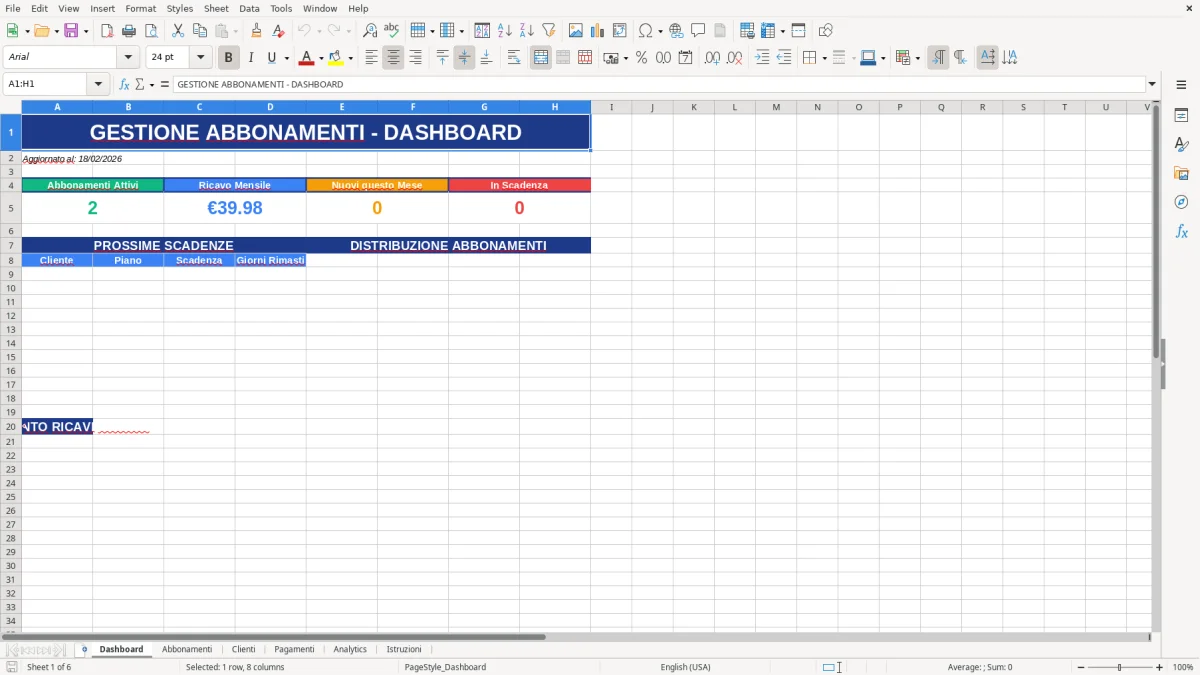
Apri il file: atterri sulla Dashboard. In alto trovi il titolo e la riga “Aggiornato al: gg/mm/aaaa”. Al centro, al rigo KPI, vedi quattro riquadri colorati: Attivi (verde), Ricavo Mensile (blu), Nuovi questo mese (arancione), In scadenza (rosso). Sono collegati alle tabelle dati, non devi toccare formule.
Vai nel foglio Abbonamenti (Figura 2). Compila la tabella: in colonna C inserisci la Data Inizio, in colonna D la Data Scadenza, in colonna E il Canone Mensile (in euro), in colonna F lo Stato. Usa esattamente “Attivo” per gli abbonamenti in corso: così rientrano nei KPI. Le colonne A e B le usi per identificativo e nome cliente/prodotto a tua scelta.
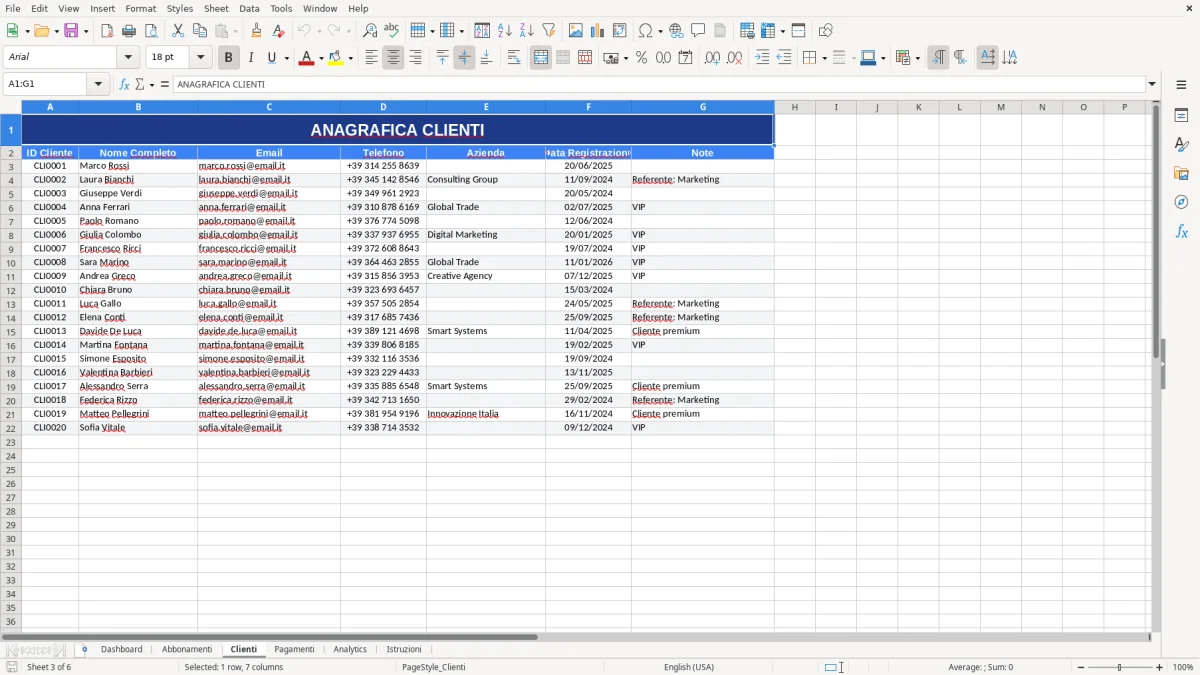
Apri il foglio Clienti (Figura 3) e inserisci l’anagrafica: ragione sociale o nominativo, P.IVA/C.F., contatti. Questo ti permette di collegare ogni abbonamento a un cliente senza riscrivere dati in giro.
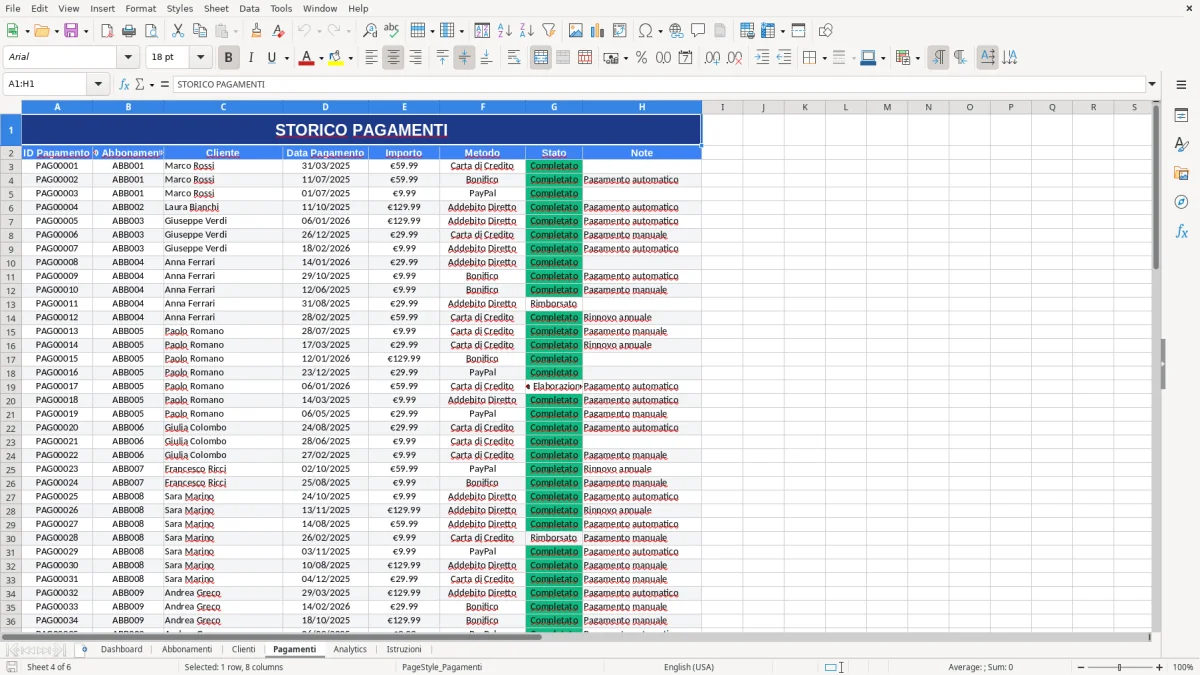
Nel foglio Pagamenti (Figura 4) registri gli incassi: data, importo, metodo e riferimento all’abbonamento/cliente. Il foglio Analytics (Figura 5) raccoglie i riepiloghi per analizzare l’andamento. Il foglio Istruzioni (Figura 6) spiega struttura, campi e suggerimenti pratici.
Torna in Dashboard: i KPI si aggiornano automaticamente. Vuoi controllare chi scade a breve? Filtra in Abbonamenti per Data Scadenza entro i prossimi 30 giorni: trovi già il totale conteggiato nel riquadro rosso.
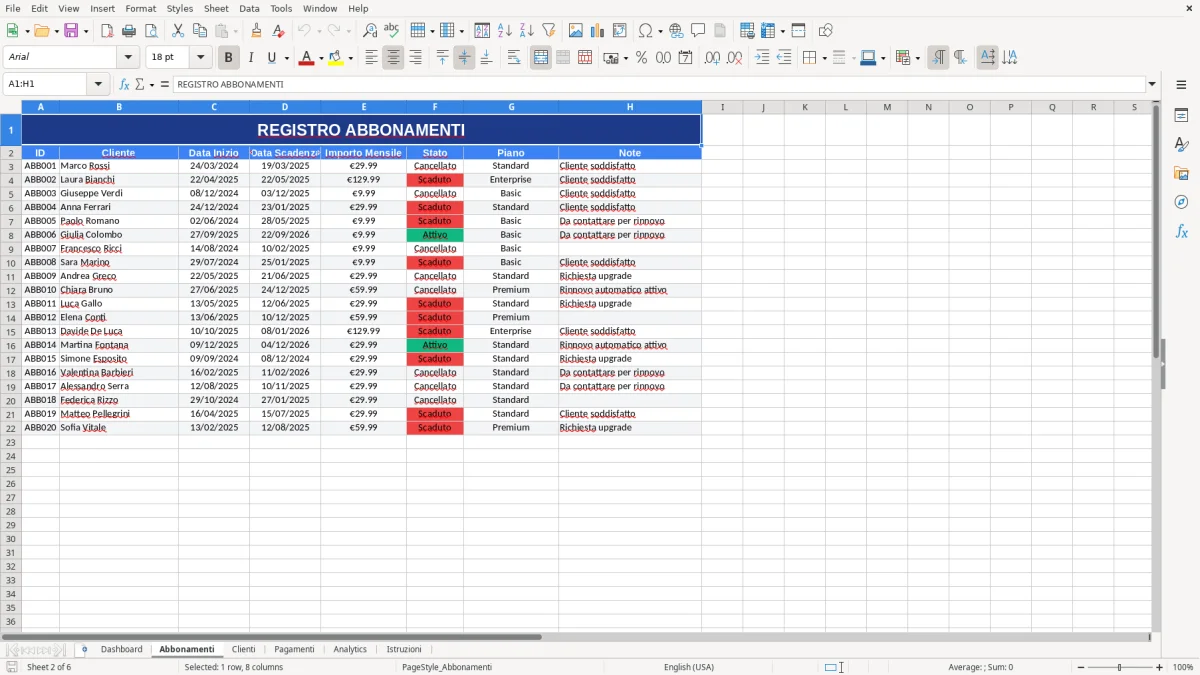
Quando parliamo di gestione abbonamenti in Excel, la struttura fa la differenza. Nel nostro modello i KPI partono da quattro campi chiave nel foglio Abbonamenti: Data Inizio (colonna C), Data Scadenza (colonna D), Canone Mensile (colonna E) e Stato (colonna F). Queste colonne alimentano la Dashboard: con COUNTIF contiamo gli “Attivo”, con SUMIF sommiamo il canone mensile degli attivi, con COUNTIFS intercettiamo i nuovi del mese e le scadenze entro 30 giorni.
Perché impostarla così? In Italia molti servizi operano a canone ricorrente mensile: palestre, software, manutenzioni, assistenze. A fine mese serve un numero pulito di ricavi ricorrenti (MRR) e la lista di chi rinnova o va in scadenza. Con Excel è facile incasinarsi se le date non sono in formato corretto o se lo stato non è coerente. Con questa struttura riduci i gradi di libertà: se lo stato è “Attivo” entra nei KPI, altrimenti resta fuori. Se la scadenza è entro 30 giorni, viene contato nell’indicatore rosso.
Consiglio operativo: normalizza i valori della colonna Stato. Usa sempre “Attivo”, “Sospeso” e “Annullato” (o le etichette che preferisci) e non varianti creative. Se cambi etichette, aggiorna la formula in Dashboard che oggi filtra su “Attivo”. Per le date, usa il formato gg/mm/aaaa e verifica che Excel le riconosca come date (allineate a destra). Un errore qui falserebbe i conteggi di nuovi del mese e scadenze.
Infine, definisci una convenzione per il Canone Mensile (E): importo lordo o netto IVA? Dipende dal tuo processo. Se lavori con fatturazione elettronica e IVA ordinaria, ti conviene inserire il canone al netto per calcolare l’MRR netto. Se fatturi al consumatore con importi ivati, tienilo ivato. L’importante è essere coerenti per confronti mese su mese.
Questo modello lo abbiamo pensato per chi vive di ricavi ricorrenti. Ecco come lo usano in pratica realtà italiane diverse. Una palestra registra ogni nuovo iscritto in Clienti, apre una riga in Abbonamenti con Data Inizio, Scadenza e Canone mensile. A fine mese filtra le scadenze entro 30 giorni per sollecitare il rinnovo via email. Il KPI “In Scadenza” in rosso in Dashboard dà la priorità.
Un SaaS B2B tiene attivi solo i clienti con contratto firmato e rinnovo automatico. Segna “Attivo” in F solo dopo l’incasso del primo canone. In Pagamenti registra SDD o bonifico: così allinea la parte finance con chi gestisce il customer success. Il KPI “Nuovi questo mese” misura l’offerta in corso e gli sforzi commerciali.
Una ditta di manutenzione caldaie usa la Data Scadenza per pianificare interventi annuali. Ogni riga in Abbonamenti rappresenta un impianto con canone e scadenza. Una volta a settimana controllano la Dashboard: se cresce il numero in rosso, aumentano le chiamate di promemoria. In Analytics analizzano l’andamento per cliente e servizio.
Uno studio professionale con fee ricorrente (contabilità, consulenza) tiene nel foglio Clienti i riferimenti fiscali per la fatturazione elettronica. In Abbonamenti assegna il canone mensile concordato e in Pagamenti registra l’incasso per riconciliare. Con questa disciplina Excel resta affidabile e non si sovrappone al gestionale: è il quadro operativo rapido che tutti possono leggere.
In Italia la fatturazione elettronica B2B e B2C passa dal Sistema di Interscambio (SdI) dell’Agenzia delle Entrate. Excel non emette fatture elettroniche, ma può tenere in ordine i dati operativi di abbonamenti e scadenze. Il nostro modello ti aiuta a sapere chi è attivo, chi rinnova e quali canoni mensili attenderti. Da lì puoi trasferire i dati nel tuo software di FE o al commercialista.
IVA: molte attività applicano il 22%, alcune il 10% o il 4% in casi particolari. Il modello somma il canone dalla colonna E senza scorpori. Decidi se inserire importi netti o ivati e mantieniti coerente. Se ti serve distinguere, aggiungi due colonne in Abbonamenti: “Canone Netto” e “Aliquota IVA”, più una colonna calcolata “Totale Ivato”. Così non confondi MRR netto e lordo e hai subito chiaro l’impatto dell’imposta.
Rinnovo tacito e disdetta: nei servizi al consumatore devi indicare chiaramente condizioni di rinnovo e termini di recesso (Codice del Consumo e prassi dell’AGCM). Operativamente, nel modello puoi usare la Data Scadenza (D) come data di preavviso e anticipare di X giorni un’azione commerciale. Il KPI “In Scadenza” conta già chi scade entro 30 giorni: sfruttalo per programmare i solleciti.
Incassi ricorrenti: molti usano SDD SEPA o carta. In Pagamenti registra data e metodo per tenere traccia degli insoluti. Conservazione: le fatture vanno conservate per 10 anni, ma qui parliamo del registro operativo. Tieni separati dati sensibili (GDPR) e limita l’accesso al file. Se lavori in team, salva su una cartella condivisa con controllo versioni.
Quando il file passa in cartella condivisa, conviene separare anche i costi accessori con un registro spese dedicato, così i rimborsi restano distinti dai pagamenti ricorrenti.
Parti dai campi chiave e mantieni coerenza: Stato (F) deve avere valori standard, senza varianti (es. “Attivo” sempre uguale). Se modifichi le etichette, ricordati di aggiornare i criteri nelle formule della Dashboard. Verifica che le date in C e D siano vere date Excel: un controllo rapido è cambiare formato; se non cambia, stai lavorando con testo.
Fai un controllo settimanale degli “In Scadenza”. Apri Abbonamenti, filtra la Data Scadenza entro 30 giorni e affianca l’elenco al KPI rosso per priorità. Se gestisci molti clienti, aggiungi una colonna “Owner” o “Commerciale” e filtra la coda di rinnovi per responsabile.
Gestisci il canone in modo sistematico: se inserisci importi al netto IVA, imposta il formato valuta in euro sulla colonna E e sulla card “Ricavo Mensile” in Dashboard. Se cambi valuta per clienti esteri, crea una colonna “Valuta” e una “Canone in EUR” con tasso fisso del mese. Eviti misti che falsano il totale.
Backup e versioni: duplica il file a inizio mese con nome coerente (es. Gestione_Abbonamenti_02-2026.xlsx). Blocca il layout: evita di inserire righe sopra le intestazioni delle colonne C, D, E, F perché alimentano le formule della Dashboard. Se ti serve spostare colonne, aggiorna le formule con i nuovi riferimenti e testale su una copia.
Per tenere allineati i movimenti e il saldo mensile, conviene registrare anche gli incassi nel registro di cassa.
Sì. Puoi aggiungere colonne e rinominare i campi, mantenendo intatte le colonne C (Data Inizio), D (Data Scadenza), E (Canone Mensile) e F (Stato) del foglio Abbonamenti. La Dashboard legge da lì. Se sposti questi campi, aggiorna i riferimenti nelle formule della Dashboard.
La Dashboard mostra quattro KPI: “Abbonamenti Attivi” (COUNTIF su Abbonamenti!F:F con criterio "Attivo"), “Ricavo Mensile” (SUMIF su Abbonamenti!E:E filtrando gli "Attivo"), “Nuovi questo Mese” (COUNTIFS su Abbonamenti!C:C dalla prima data del mese corrente, con Stato = "Attivo") e “In Scadenza” (COUNTIFS su Abbonamenti!D:D entro 30 giorni, con Stato = "Attivo"). In alto trovi la dicitura “Aggiornato al: gg/mm/aaaa”.
Funziona con Excel per Windows e Mac da Excel 2016 in poi, inclusi Microsoft 365. Non usa macro: è un file leggero e sicuro. Puoi aprirlo anche in Google Sheets; le funzioni COUNTIF/COUNTIFS, SUMIF, TODAY e DATE sono supportate, ma verifica formati data e valuta.
Per gli stati: mantieni "Attivo" per gli abbonamenti conteggiati, aggiungi pure "Sospeso" o "Annullato" per gli altri. Se rinomini "Attivo", aggiorna il criterio nelle formule della Dashboard. Per la valuta: imposta il formato euro sulla colonna E (Canone Mensile) e sulla card Ricavo Mensile in Dashboard; se lavori con più valute, aggiungi una colonna di conversione e somma quella nella Dashboard.
È un registro operativo, non genera XML per lo SdI. Lo usi per tenere sotto controllo attivi, ricavi mensili e scadenze; poi emetti la fattura elettronica dal tuo gestionale o portale dell’Agenzia delle Entrate. Se vuoi distinguere IVA e imponibile, aggiungi colonne dedicate in Abbonamenti e adatta il totale: in Italia l’aliquota più comune è il 22%, ma valuta il tuo caso.