
Registro accessi Excel: modello pronto e chiaro
0
Download gratuito
Modello Excel per registro non conformità: 14 colonne essenziali, titolo dinamico, fogli Istruzioni e Statistiche. Scaricalo e lavora subito.
Quando gestisci le non conformità senza un registro chiaro, perdi pezzi: azioni correttive che scivolano, scadenze dimenticate, responsabilità mai assegnate. Ti ritrovi con email sparse, fogli improvvisati e nessuna vista d’insieme. Il risultato? Rischi in audit, reclami dei clienti senza seguito, numeri poco attendibili.
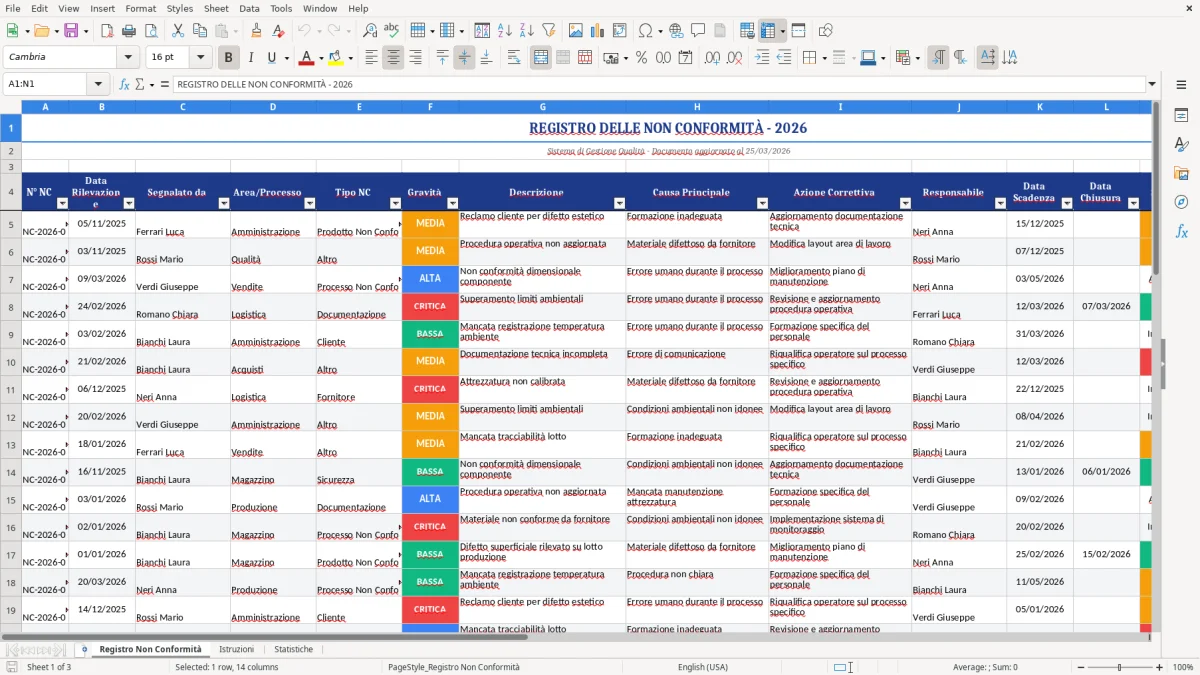
Abbiamo progettato un modello di registro non conformità Excel semplice e rigoroso. Tre fogli: Registro Non Conformità, Istruzioni, Statistiche. Nel Registro trovi 14 colonne essenziali già pronte, intestazioni formattate in blu ad alto contrasto, titolo con anno corrente e data di aggiornamento. Entri, compili e hai subito un tracciato pulito di cosa è successo, chi fa cosa e entro quando.
È adatto a PMI, reparti qualità, studi tecnici, cantieri e fornitori che lavorano con sistemi ISO. Lo usi così: apri il Registro, inserisci una riga per ogni NC, assegna responsabili e scadenze, filtra per stato e data per avere priorità chiare. Nel foglio Istruzioni trovi lo spazio per definire le tue regole interne. Nel foglio Statistiche lavori i dati senza toccare il registro operativo.
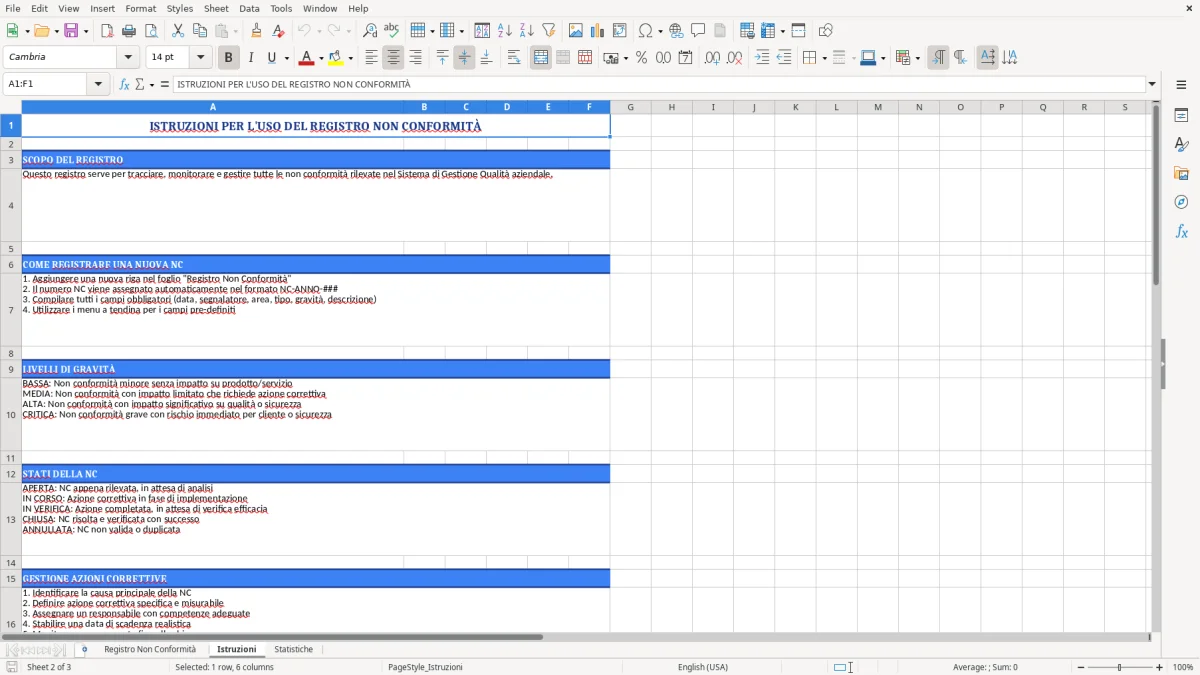
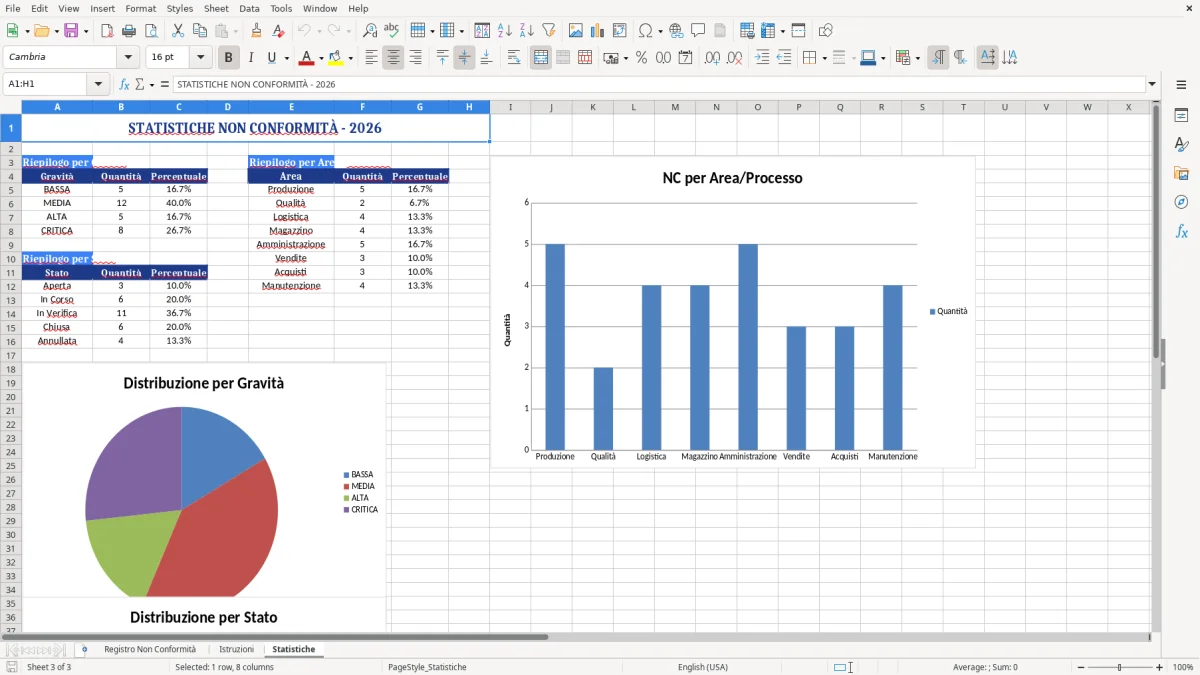
Su GestioneSheet lavoriamo su questi modelli ogni giorno. Conosciamo le prassi italiane e cosa chiedono auditor e clienti. Il file è pulito, leggibile e non usa macro. Come puoi vedere nella Figura 1, il foglio Registro è strutturato per la compilazione operativa; nella Figura 2 trovi la sezione Istruzioni; nella Figura 3 lo spazio dedicato alle Statistiche.
Apri il file e vai nel foglio Registro Non Conformità. In alto vedi il titolo “REGISTRO DELLE NON CONFORMITÀ” con l’anno corrente e, sotto, la riga “Documento aggiornato al …”. Sotto le intestazioni (riga 4) inizia a lavorare dalla riga 5 in poi.
Compila le colonne da A a N: in A inserisci il numero progressivo NC; in B la Data Rilevazione; in C chi ha segnalato; in D l’Area/Processo. In E indica il Tipo NC e in F la Gravità. In G descrivi cosa è accaduto, in H la Causa Principale (usa 5-Why se ti aiuta). In I scrivi l’Azione Correttiva, in J assegna il Responsabile. In K metti la Data Scadenza e in L la Data Chiusura quando chiudi l’azione. In M aggiorna lo Stato (es. Aperta, In corso, Chiusa) e in N eventuali Note.
Passa al foglio Istruzioni per annotare le regole interne: come numerare le NC, quali stati usare, i tempi di chiusura per gravità. Tieni questo foglio come riferimento condiviso in team.
Usa il foglio Statistiche per costruire riepiloghi senza toccare i dati operativi: puoi creare tabelle pivot o grafici in quell’area dedicata, mantenendo il Registro pulito.
Un registro non conformità Excel funziona se ha campi chiari e coerenti con le richieste ISO. Nel nostro modello, come vedi in Figura 1, abbiamo inserito 14 colonne operative che coprono l’intero ciclo: identificazione, analisi, azione e chiusura. Partiamo da “N° NC” per la tracciabilità, “Data Rilevazione” per ancorare temporalmente l’evento e “Segnalato da” per sapere chi ha aperto il caso. “Area/Processo” ti aiuta a localizzare dove intervenire. “Tipo NC” e “Gravità” guidano la priorità: classificare bene all’inizio evita discussioni infinite più avanti.
Arriva poi il cuore del lavoro: “Descrizione” chiara e fattuale, e “Causa Principale” per fissare il risultato dell’analisi (5 Whys, Ishikawa o quello che usi in azienda). “Azione Correttiva” deve essere specifica e verificabile. “Responsabile” mette un nome su ogni attività, perché se tutti sono responsabili, nessuno lo è davvero.
Le scadenze sono il vero acceleratore operativo: “Data Scadenza” per pianificare e “Data Chiusura” per misurare il tempo di risoluzione. Infine “Stato” e “Note” tengono in ordine il flusso e gli aggiornamenti. Questa struttura è in linea con le richieste della UNI EN ISO 9001 su non conformità e azioni correttive: informazioni documentate tracciabili, responsabilità assegnate e prove di efficacia conservate.
Nella pratica italiana, chi gestisce il SGQ (RSGQ) usa spesso questi stessi campi in audit interni e riesami. Con un registro così costruito, filtri per area, data o stato e metti in agenda cosa chiudere oggi. Nel foglio Statistiche (Figura 3) puoi poi montare i tuoi indicatori senza intaccare il Registro.
Produzione. Un lotto arriva fuori tolleranza. Registri la NC: Tipo = Fornitore, Gravità = Alta, Causa Principale = errore settaggio macchina del fornitore, Azione Correttiva = adeguamento piano di controllo, Responsabile = Buyer fornitore X, Data Scadenza = tra 10 giorni. Filtri per Area/Processo e tieni sotto controllo tutte le NC legate alla supply chain. In audit mostri riga per riga cosa hai fatto e quando.
Servizi. Un cliente segnala tempi di risposta oltre SLA. Apri la NC: Tipo = Processo, Gravità = Media, Causa = saturazione help desk, Azione Correttiva = riequilibrio turni e implementazione triage ticket, Responsabile = Coordinatore assistenza, Scadenza = fine mese. Con le colonne Scadenza e Stato vedi quante NC sono “In corso” e pianifichi i follow-up settimanali.
Cantieri e studi tecnici. Sopralluogo con riscontro documentazione incompleta. Nel Registro compili: Tipo = Documentale, Gravità = Media, Causa = mancata checklist pre-avvio, Azione Correttiva = checklist obbligatoria firmata, Responsabile = Capo cantiere. Allegati e prove restano archiviati a parte, ma nel campo Note inserisci dove trovarli (cartella condivisa o protocollo). Così l’auditor recupera subito l’evidenza.
Forniture e terzisti. Reclamo cliente su imballaggio danneggiato. Tipo = Cliente, Gravità = Bassa, Causa = materiale d’imballo non adeguato, Azione Correttiva = cambio fornitore imballi, Responsabile = Logistica. Con pochi filtri nel Registro non conformità Excel vedi tendenze: ripetizioni per fornitore, area o tipo. Nel foglio Statistiche prepari un grafico per il riesame di direzione senza toccare i dati operativi.
La UNI EN ISO 9001 richiede di affrontare le non conformità, contenerne gli effetti e mettere in atto azioni correttive proporzionate. Le clausole chiave sono il controllo degli output non conformi (8.7) e la gestione di non conformità e azioni correttive (10.2). Cosa significa nel quotidiano? Che devi poter dimostrare cosa è successo, chi ha fatto cosa, entro quando e con quali risultati. Il nostro registro non conformità Excel ti aiuta proprio qui: una riga per evento, campi specifici per causa, azione e responsabilità, due date per pianificare e chiudere.
In audit interni (ISO 19011 come riferimento per la conduzione), l’auditor chiede spesso l’elenco NC aperte, lo stato di avanzamento e le evidenze di efficacia. Con le colonne “Data Scadenza”, “Data Chiusura” e “Stato” ricostruisci il percorso. Laddove servono prove (verbali, foto, report), indicali in “Note” con percorso o codice archivio. La norma parla di “informazioni documentate”: il registro è una di queste e deve essere mantenuto aggiornato.
Non ci sono scadenze legali uniche: ogni organizzazione definisce tempi di chiusura in base al rischio. In Italia è prassi fissare SLA interni (es. 30/60 giorni per gravità media/alta) e riesami periodici in comitato qualità. Nel foglio Istruzioni (Figura 2) puoi dettagliare queste regole: stati ammessi, criterio di gravità, modalità di verifica dell’efficacia. Così il team compila il registro in modo uniforme e difendibile.
Attenzione ai dati personali: se riporti nomi di clienti o riferimenti a reclami, minimizza e tratta le informazioni secondo il GDPR e le tue procedure privacy. Nel registro mantieni ciò che serve all’analisi e alla tracciabilità, il resto tienilo negli archivi dedicati.
- Numerazione chiara. Decidi un formato univoco (es. NC-2026-001) e scrivilo nel foglio Istruzioni. Eviti duplicati e semplifichi la ricerca.
- Compila subito i campi chiave. Inserisci almeno Data Rilevazione, Tipo, Gravità, Responsabile e Scadenza quando apri la NC. La descrizione può essere raffinata dopo, ma responsabilità e scadenze non devono mancare.
- Distingui azioni correttive da contenimenti. Usa il campo Note per segnare le azioni immediate e lascia in “Azione Correttiva” ciò che elimina la causa: è quello che l’auditor vorrà vedere valutato per efficacia.
- Aggiorna lo Stato con disciplina. Concorda tre stati massimi (Aperta, In corso, Chiusa) e applicali sempre. Troppi stati generano confusione e filtri inutili.
- Tieni pulito il Registro. Usa il foglio Statistiche per analisi e grafici, non costruire formule invadenti nel Registro operativo. Se ti servono KPI (tempo medio di chiusura, NC per area), costruiscili nel foglio dedicato così non rompi il flusso di lavoro.
- Formati coerenti. Imposta le colonne Data con formato data e allinea il testo per le descrizioni. La leggibilità riduce gli errori. Se più persone lavorano sul file, valuta la protezione di righe o colonne sensibili.
- Riesame periodico. Una volta a settimana filtra per “Scadenza entro 7 giorni” e per “Stato ≠ Chiusa”. È l’abitudine che abbatte gli arretrati e rende sereni gli audit.
Come puoi vedere in Figura 1, il foglio Registro è fatto per lavorare veloce: intestazioni a vista e campi nell’ordine naturale. Figura 2 ti aiuta a fissare regole condivise. Figura 3 resta pulita per analisi e presentazioni, così eviti di toccare i dati operativi.
Sì. Puoi rinominare le intestazioni, aggiungere colonne e personalizzare gli stati nel foglio Registro. Ti consigliamo di descrivere le tue regole nel foglio Istruzioni (criteri di gravità, stati ammessi, numerazione). Così tutto il team compila allo stesso modo.
Il file ha 3 fogli: Registro Non Conformità (Figura 1), Istruzioni (Figura 2) e Statistiche (Figura 3). Nel Registro trovi 14 colonne: N° NC, Data Rilevazione, Segnalato da, Area/Processo, Tipo NC, Gravità, Descrizione, Causa Principale, Azione Correttiva, Responsabile, Data Scadenza, Data Chiusura, Stato, Note. Le prime due righe sono titoli già compilati con anno corrente e data di aggiornamento; le intestazioni alla riga 4 sono formattate in blu con testo bianco e allineamento centrato.
Funziona con Excel per Windows e Mac dalle versioni recenti (Microsoft 365 ed edizioni dal 2016 in poi). Il file è in formato .xlsx e non richiede macro. Puoi aprirlo anche con alternative compatibili, ma per la migliore resa grafica e dei filtri consigliamo Excel aggiornato.
Sì. In Excel vai su Dati > Convalida dati, scegli “Elenco” e inserisci i valori separati da virgola (es. Aperta, In corso, Chiusa). Applica la convalida alla colonna interessata e, se vuoi, incollala sulle righe future. È il modo più semplice per standardizzare la compilazione.
Sì, copre i campi richiesti in prassi: identificazione della NC, causa, azione correttiva, responsabilità, scadenze e stato. La ISO 9001 (clausole 8.7 e 10.2) richiede informazioni documentate e evidenze di efficacia: usa il campo Note per riferimenti a verbali, foto o report archiviati. Definisci nel foglio Istruzioni tempi e criteri interni: è ciò che gli auditor italiani si aspettano di vedere applicato con coerenza.