
Registro accessi Excel: modello pronto e chiaro
0
Download gratuito
Modello registro cespiti Excel con colonne standard italiane e anno aggiornato. 4 fogli: registro, ammortamento, riepilogo, istruzioni.
Se stai cercando un registro cespiti Excel, probabilmente oggi gestisci beni strumentali su fogli sparsi, liste non allineate o vecchi file senza uno standard chiaro. Risultato: perdi tempo a cercare dati, rischi errori su aliquote e valori netti, e quando devi stampare o condividere il prospetto con il commercialista non trovi tutto in un unico posto.
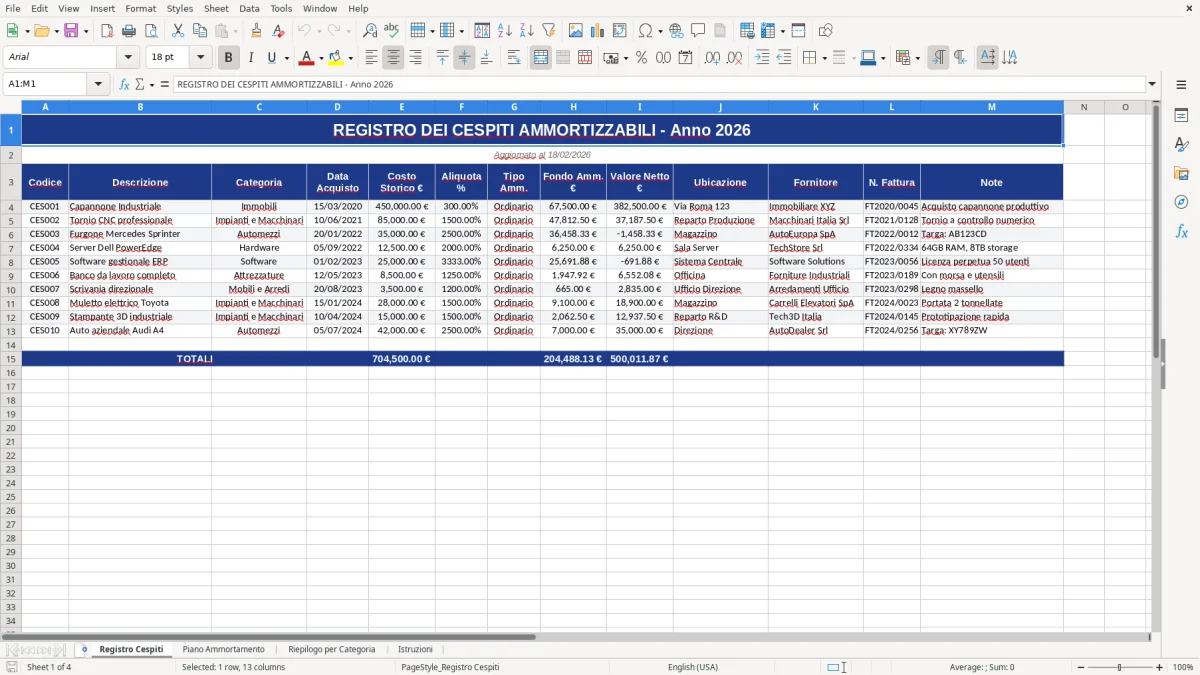
Noi abbiamo progettato un modello pulito e pronto all’uso. Nel foglio Registro Cespiti (Figura 1) trovi 13 colonne già impostate con i campi che servono davvero: codice, descrizione, categoria, data di acquisto, costo storico, aliquota, tipo ammortamento, fondo, valore netto, ubicazione, fornitore, numero fattura, note. L’intestazione si aggiorna automaticamente con l’anno corrente e la data odierna: oggi, 18/02/2026, lo vedi subito in alto.
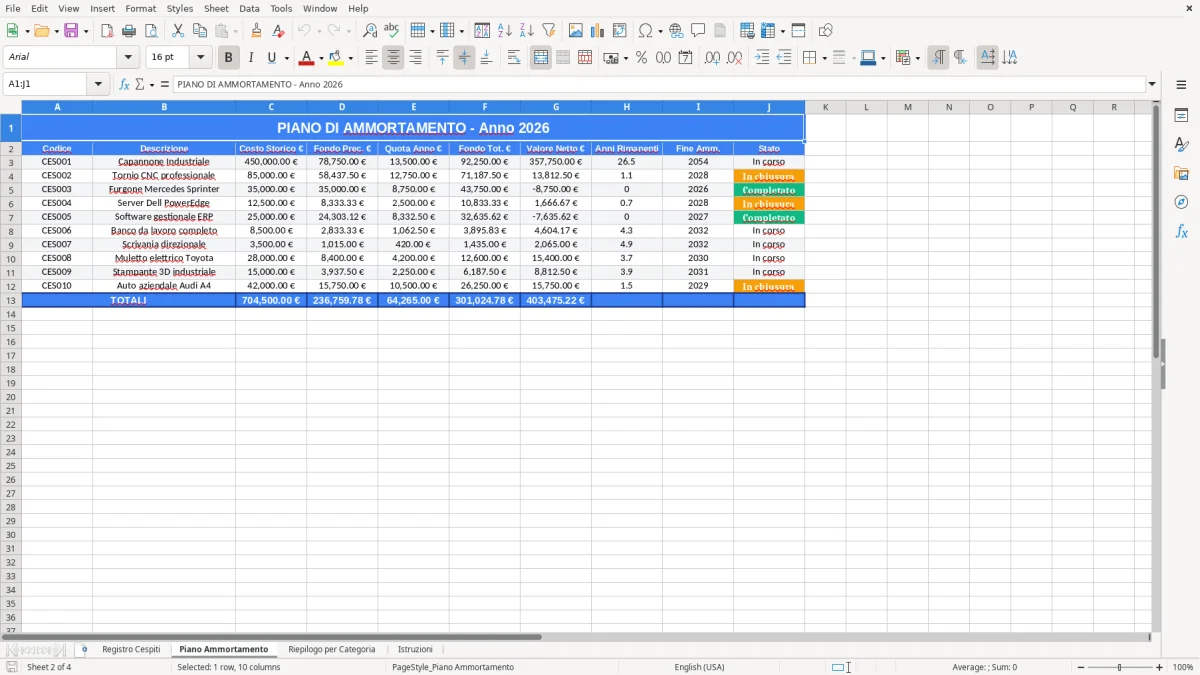
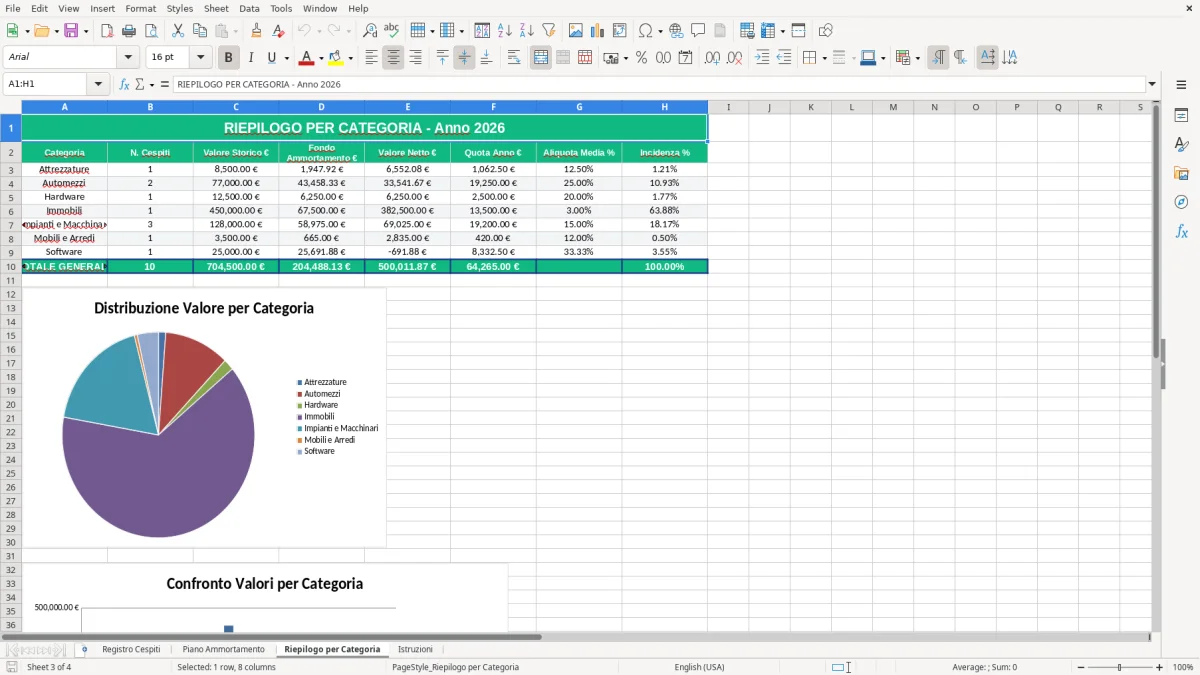
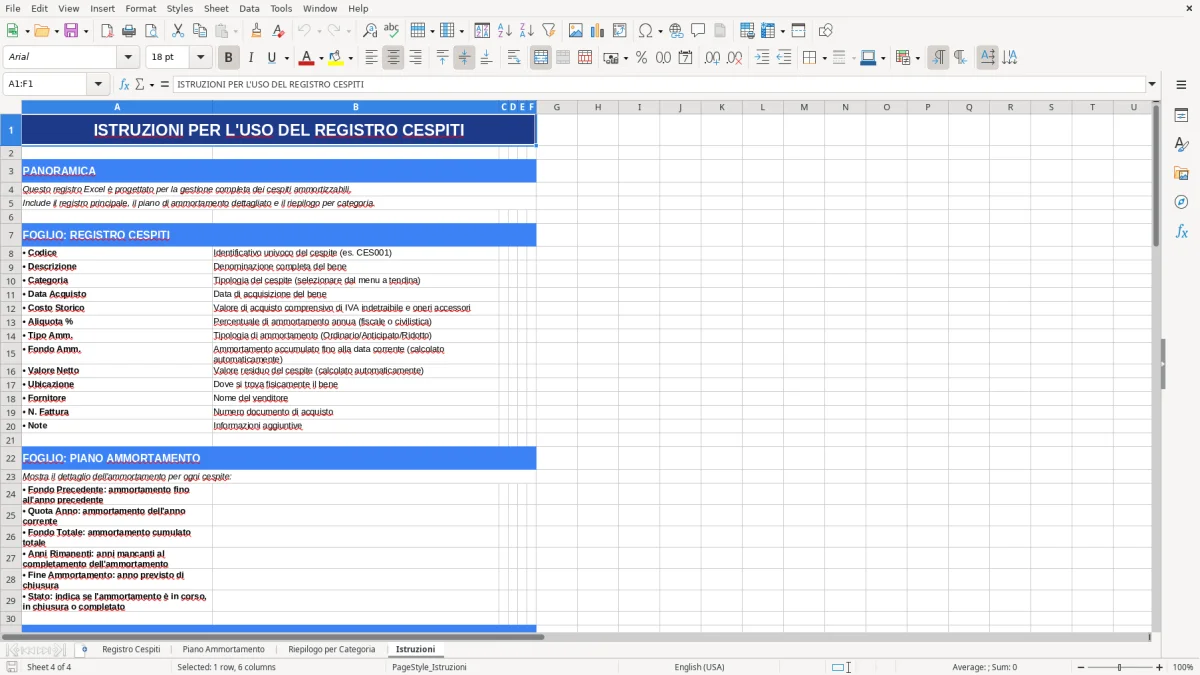
Il file include 4 fogli: Registro Cespiti, Piano Ammortamento (Figura 2), Riepilogo per Categoria (Figura 3), Istruzioni (Figura 4). Apri, compila da riga 4 in poi e usi gli altri fogli per dettaglio e sintesi come preferisci. Nessuna macro, struttura chiara, formattazione già pronta per lavorare e per la stampa.
Su GestioneSheet curiamo modelli per la contabilità italiana. Conosciamo le prassi: campi minimi, riferimento alle aliquote, gestione del fondo e del valore netto. Abbiamo scelto una struttura essenziale, in italiano, che ti evita personalizzazioni inutili e ti lascia il controllo sui calcoli dove servono.
Quando apri il file, atterri sul foglio Registro Cespiti. In alto trovi il titolo "REGISTRO DEI CESPITI AMMORTIZZABILI - Anno [corrente]" e sotto la riga con "Aggiornato al [data di oggi]". Da riga 3 hai le intestazioni, dalla riga 4 in poi inserisci i tuoi beni.
Compila le colonne da A a M: Codice, Descrizione, Categoria, Data Acquisto, Costo Storico €, Aliquota %, Tipo Amm., Fondo Amm. €, Valore Netto €, Ubicazione, Fornitore, N. Fattura, Note. Se vuoi calcolare il Valore Netto direttamente nel file, inserisci nella colonna I la formula pratica Valore Netto = Costo Storico (colonna E) – Fondo Ammortamento (colonna H) e copiala verso il basso per tutte le righe che ti servono.
Usa il foglio Piano Ammortamento (Figura 2) per dettagliare, bene per bene, le quote annuali come preferisci: è lo spazio ideale per costruire il tuo prospetto per anni/mesi senza appesantire il registro principale.
Nel foglio Riepilogo per Categoria (Figura 3) puoi organizzare una sintesi per categorie, per esempio “Hardware”, “Macchinari”, “Automezzi”, usando filtri o tabelle pivot di Excel. Il foglio Istruzioni (Figura 4) è pensato come tua area note: annota regole interne (criteri di codifica, date di entrata in funzione, aliquote di riferimento) così restano sempre nello stesso file.
Il registro dei beni ammortizzabili deve permettere di seguire la vita del bene: da quando lo acquisti a quando lo dismetti, passando per aliquote, fondo e valore residuo. In pratica, le informazioni minime sono: descrizione del bene, data di acquisto e di entrata in funzione, costo storico, aliquota applicata, tipo di ammortamento, quote imputate al fondo e valore netto contabile. Nel nostro foglio Registro Cespiti (Figura 1) queste voci sono già pronte come colonne: non devi inventarti la struttura ogni volta.
In Italia, le quote di ammortamento seguono le regole del TUIR (art. 102 per i beni materiali, art. 103 per gli immateriali) e i coefficienti del DM 31/12/1988. Il primo anno, la quota è ridotta alla metà perché il bene si ammortizza dal momento di entrata in funzione. A livello pratico, in Excel conviene registrare sempre la data di acquisto e annotare la data di entrata in funzione nelle note, se diversa. Così, quando calcoli le quote nel foglio Piano Ammortamento (Figura 2), non perdi di vista il pro-rata del primo esercizio.
Un suggerimento operativo: usa la colonna Categoria per raggruppare bene i tuoi cespiti (es. Hardware, Software, Arredi, Macchinari, Automezzi). Questo ti consente di costruire un riepilogo pulito nel foglio Riepilogo per Categoria (Figura 3) con una semplice tabella pivot di Excel, senza incrociare altri file. Per la stampa, la formattazione del registro è già leggibile: titolo centrato, intestazioni evidenziate, bordi uniformi. Se ti serve consegnarlo al commercialista, avrai un prospetto chiaro che parla la stessa lingua delle prassi italiane.
Piccole e medie imprese, studi professionali, artigiani, negozi: tutti hanno qualche bene ammortizzabile da tracciare. Un’azienda IT registra notebook, server e stampanti; un laboratorio artigiano inserisce macchinari e attrezzature; un negozio gestisce arredi, casse e insegne; uno studio professionale tiene traccia di hardware e licenze. Con il nostro registro cespiti Excel parti subito con campi chiari. In Figura 1 vedi le colonne più usate ogni giorno: Codice (scegli una codifica univoca), Descrizione, Categoria, Data acquisto, Costo, Aliquota, Tipo ammortamento, Fondo, Valore netto, Ubicazione, Fornitore, Numero fattura e Note per particolarità operative.
Per chi deve pianificare quote annuali, abbiamo previsto il foglio Piano Ammortamento (Figura 2) come area dedicata alla progressione delle quote. Non imponiamo una struttura rigida: puoi impostare anni/quote secondo i tuoi criteri e le esigenze del tuo gestionale. Nel foglio Riepilogo per Categoria (Figura 3) puoi creare una sintesi immediata per categoria e verificare il peso degli investimenti: utile quando decidi nuovi acquisti o quando il consulente ti chiede i valori a una certa data.
Gli enti non profit e le associazioni, anche se hanno regole contabili specifiche, spesso usano Excel per una ricognizione operativa dei beni: la colonna Ubicazione aiuta a sapere dove si trova fisicamente il cespite (sede, filiale, magazzino). Per le micro realtà in regime semplificato, il prospetto serve a non perdere la memoria storica di aliquote, fondo e movimenti: Excel resta lo strumento più rapido per verifiche interne e per predisporre ciò che il commercialista inserirà in contabilità.
Le regole fiscali italiane richiedono attenzione. Le aliquote di ammortamento dei beni materiali sono indicate nel DM 31/12/1988 e il TUIR (art. 102) stabilisce che l’ammortamento decorre dall’entrata in funzione del bene; per il primo anno si applica la metà dell’aliquota. I beni di costo non superiore a 516,46 euro possono essere dedotti integralmente nell’esercizio di acquisto. Per i beni immateriali (art. 103 TUIR) si applicano regole ad hoc (diritti di brevetto, marchi, software acquistato).
Nel nostro modello, la colonna Aliquota % è uno spazio pratico per annotare l’aliquota di riferimento; la colonna Tipo Amm. ti aiuta a distinguere i casi (lineare, ridotto primo anno, immateriale). Con Fondo Amm. € e Valore Netto € puoi tenere traccia della situazione contabile: se vuoi, inserisci la formula Valore Netto = Costo Storico – Fondo nella colonna del valore netto e replicala verso il basso. Il foglio Piano Ammortamento (Figura 2) puoi usarlo per un cronoprogramma delle quote anno per anno, così da riconciliare facilmente i movimenti con il tuo gestionale o con le scritture del commercialista.
Ricorda anche gli aspetti pratici: se acquisti a fine anno ma il bene entra in funzione l’anno successivo, nel registro indica chiaramente le due date (acquisto e entrata in funzione). Per i beni usati, in molte prassi si adottano aliquote ridotte; per migliorie su beni di terzi, annota bene i riferimenti contrattuali nelle note. Il modello non impone automatismi: sei tu a guidare i calcoli in Excel, mantenendo pieno controllo e trasparenza.
Codifica i beni con una convenzione semplice e scalabile (es. CAT-YYYY-NNN: HW-2026-001). Eviti duplicati e ricerche inutili. Compila sempre Fornitore e N. Fattura: quando il consulente chiede i documenti, li recuperi al volo. Usa la colonna Ubicazione per responsabilizzare reparti e sedi: sapere dov’è il bene riduce smarrimenti e tempi di inventario.
Inserisci l’aliquota nella colonna dedicata e specifica in Tipo Amm. se applichi la mezza quota del primo anno. Per il Valore Netto, inserisci in colonna I la formula E–H e blocca il segno di valuta solo dove necessario: mantieni i numeri puliti. Se hai molte righe, trasforma il registro in Tabella di Excel: filtri veloci per Categoria e Ubicazione e totali automatici per Costo e Fondo. Nel foglio Riepilogo per Categoria (Figura 3) costruisci una pivot con Categorie in riga e somma di Costo/Fondo/Valore Netto: hai una vista gestionale immediata.
Annota nelle Note la data di entrata in funzione se diversa dalla Data Acquisto: è cruciale per il pro-rata del primo anno. Aggiorna il Fondo Amm. a fine periodo e salva una copia del file con nome "Registro_Cespiti_2026_v1.xlsx" (versioni ordinate = ricostruzioni rapide). Conserva il file in cloud o in cartella condivisa con permessi adeguati. Se l’Agenzia chiede il prospetto, esporti in PDF il foglio Registro con intestazioni visibili e bordi: la nostra formattazione nasce per quello.
Sì. Puoi rinominare le categorie, aggiungere colonne o inserire formule dove ti servono. La struttura è aperta e senza macro, quindi personalizzi in autonomia. Ti consigliamo di mantenere i 13 campi principali e aggiungere solo ciò che usi davvero per non appesantire il registro.
Il file ha 4 fogli: Registro Cespiti (Figura 1) con 13 colonne già impostate: Codice, Descrizione, Categoria, Data Acquisto, Costo Storico €, Aliquota %, Tipo Amm., Fondo Amm. €, Valore Netto €, Ubicazione, Fornitore, N. Fattura, Note. Il titolo del registro mostra l’anno corrente e sotto trovi la riga "Aggiornato al [data]". Sono inclusi anche i fogli Piano Ammortamento (Figura 2), Riepilogo per Categoria (Figura 3) e Istruzioni (Figura 4), pronti per essere popolati secondo le tue esigenze.
Funziona con Excel per Windows e Mac dalle versioni recenti (Excel 2016/2019/Office 365 in poi). Non usa macro. Puoi aprirlo anche con LibreOffice o Google Sheets, ma la formattazione potrebbe variare: per il lavoro quotidiano consigliamo Microsoft Excel.
Sì. Inserisci nella colonna Valore Netto (I) la formula =E4-H4 sulla prima riga di dati e trascinala in basso. Se vuoi evitare modifiche accidentali, proteggi il foglio lasciando sbloccate solo le colonne che compili (in Excel: Revisione → Proteggi foglio).
Sì, i campi riflettono le informazioni comunemente richieste per il registro dei beni ammortizzabili: dati del bene, costo storico, aliquota, fondo e valore netto. Per le aliquote fai riferimento al DM 31/12/1988 e alle regole del TUIR (art. 102 e 103). In contabilità ordinaria il prospetto è richiesto; in semplificata è comunque utile per gestire le quote; nel regime forfettario l’ammortamento non rileva ai fini del reddito ma il registro resta utile per controlli interni.