
Registro accessi Excel: modello pronto e chiaro
0
Download gratuito
Timesheet Excel con Data, Giorno, Ora Inizio/Fine e Pausa. Titolo auto-mese e sezione dipendente. Scarica e compila subito.
Se stai cercando un modello timesheet Excel, probabilmente oggi raccogli le ore a fine mese con fogli improvvisati, formati diversi e dati incompleti. Risultato: perdi tempo a rincorrere colleghi per chiarire orari, rischi errori nelle pause e ti ritrovi con file poco leggibili da condividere con HR o con il consulente del lavoro.
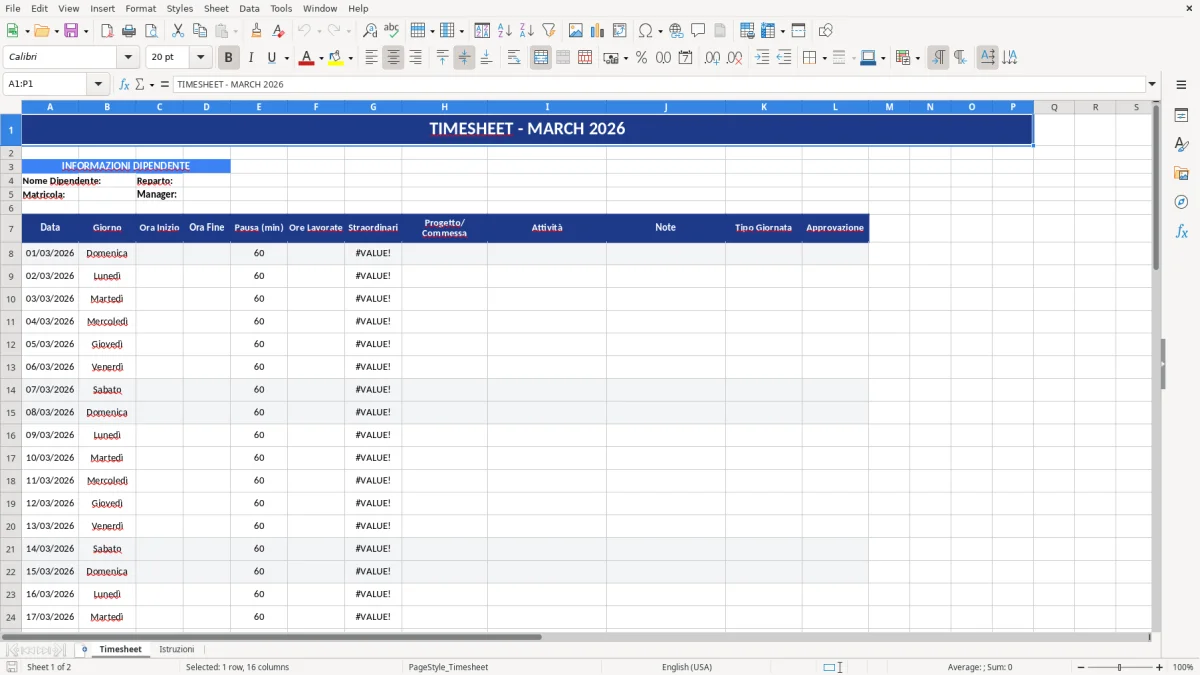
Noi abbiamo progettato un modello pulito e coerente, con due fogli: Timesheet e Istruzioni. Nel Timesheet trovi subito il titolo con mese e anno correnti, la sezione “Informazioni Dipendente” (Nome, Matricola, Reparto, Manager) e la griglia con le colonne Data, Giorno, Ora Inizio, Ora Fine, Pausa (min). Come puoi vedere nella Figura 1, i campi di input sono evidenziati e incorniciati con bordi leggeri per guidarti nella compilazione.
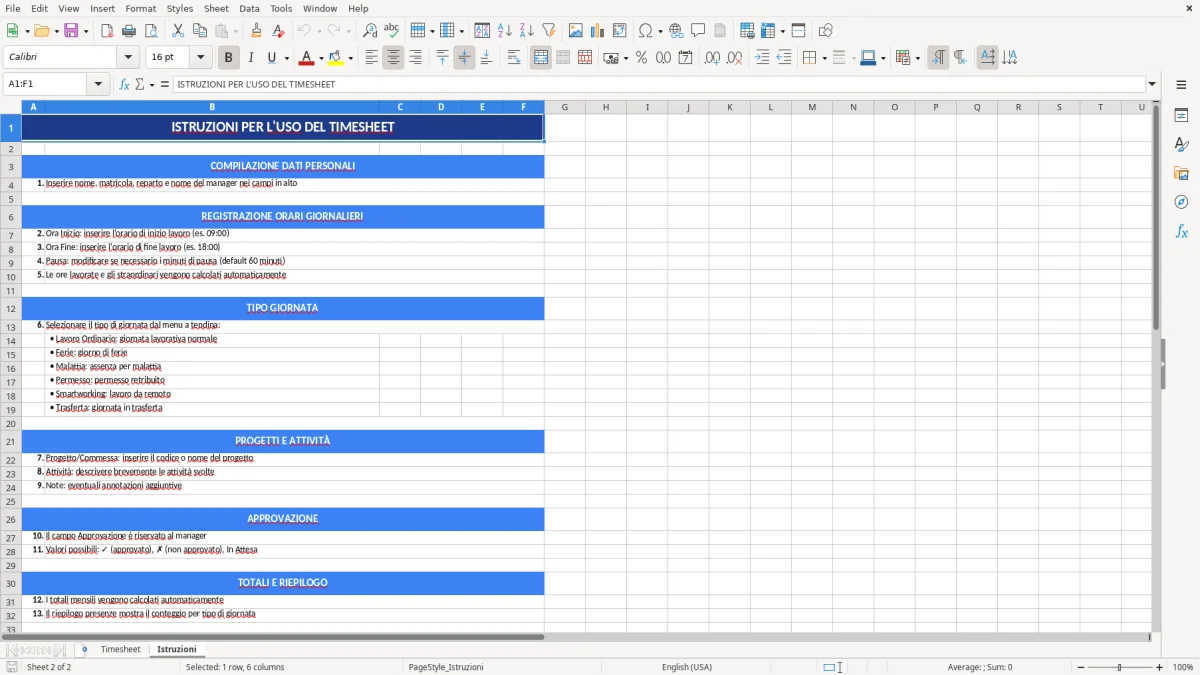
È adatto a dipendenti, consulenti, project manager e studi che raccolgono ore per progetti o buste paga. Lo usi così: apri il foglio Timesheet, compili i dati del dipendente, inserisci per ogni riga le timbrature e la pausa in minuti. Nel foglio Istruzioni (Figura 2) trovi indicazioni pratiche su formati orari e consigli per duplicare il foglio per mesi successivi.
Ci puoi contare perché questo modello nasce da richieste ricorrenti dei nostri clienti italiani. Abbiamo curato struttura e formattazione per ridurre gli errori tipici: orari senza due punti, pause scritte in modi diversi, intestazioni non allineate tra reparti. Apri, compili, condividi.
Apri il file: si apre sul foglio Timesheet (Figura 1). In alto vedi il titolo con il mese e l’anno correnti e, subito sotto, il riquadro “INFORMAZIONI DIPENDENTE”. Compila Nome, Matricola, Reparto e Manager: le celle di input sono bianche con bordo leggero, si vedono subito.
Sotto trovi la griglia del timesheet. Per ogni giornata compila: Data (formato gg/mm), Giorno (es. lunedì), Ora Inizio (hh:mm), Ora Fine (hh:mm), Pausa (in minuti). Inserisci sempre i due punti negli orari: 08:30, 17:45. La pausa va scritta come numero intero in minuti (es. 30 o 60).
Quando hai finito, salva una copia con il nome del mese (es. Timesheet_Marzo) e, se ti serve partire da questo layout per il mese successivo, duplica il foglio Timesheet e rinominalo. Nel foglio Istruzioni (Figura 2) trovi consigli su formati ora, stampa in PDF e suggerimenti per aggiungere eventuali colonne personali (es. Progetto, Cliente) senza rovinare l’impostazione.
Se devi farlo firmare, stampa il Timesheet impostando l’intera griglia su una pagina e lascia spazio in fondo per firme di dipendente e responsabile, come descritto nelle Istruzioni.
Un modello timesheet Excel utile parte da pochi campi indispensabili. Nel nostro foglio Timesheet (Figura 1) li vedi allineati in riga: Data, Giorno, Ora Inizio, Ora Fine e Pausa (min). Questa sequenza rispecchia la prassi più comune in Italia: si indicano le timbrature, si esplicita la pausa in minuti (30 o 60 sono i casi tipici) e si conserva la visibilità del giorno della settimana, utile per distinguere feriali, sabati e domeniche secondo il proprio CCNL.
La sezione “INFORMAZIONI DIPENDENTE” evita di disperdere dati anagrafici tra email e chat: Nome, Matricola, Reparto e Manager sono subito disponibili a chi deve verificare o archiviare. La formattazione fa il resto: intestazioni ben marcate, campi bianchi per l’input, bordi sottili per incanalare la scrittura. Così riduci gli errori tipici: orari senza due punti, pause scritte in ore anziché in minuti, giorni confusi.
Consiglio pratico: in Excel l’ora è una frazione del giorno. Se in futuro vuoi calcolare le ore lavorate, ricorda che 60 minuti corrispondono a 1/24 di giornata. Tenendo la pausa in minuti separata, puoi gestirla con semplicità (ad esempio sottraendola dalla differenza tra Ora Fine e Ora Inizio). Nel foglio Istruzioni (Figura 2) trovi suggerimenti su formato ora (hh:mm) e impostazioni di stampa per consegnare il file in modo leggibile, anche in PDF.
Infine, mantieni una riga per giorno e non mischiare più giorni sulla stessa riga. È la migliore base per eventuali controlli successivi (straordinari, banca ore, ferie) che HR o il consulente del lavoro possono fare senza dover ripulire i dati.
Molti di noi usano il timesheet non solo per buste paga, ma per allocare ore su progetti, commesse o clienti. In contesti come PNRR o FSE+, la rendicontazione oraria è spesso richiesta con un dettaglio minimo uniforme: data, orario, pausa e talvolta attività svolta. Il nostro modello timesheet Excel nasce essenziale per restare solido e facilmente adattabile. Se ti serve, puoi aggiungere una colonna “Progetto” o “Cliente” accanto a Pausa (min) e una colonna “Attività” per descrivere il lavoro in poche parole. Così mantieni l’ordine senza snaturare la struttura.
Nella pratica italiana, gli studi professionali e le società di consulenza raccolgono le ore entro i primi giorni del mese successivo per fatturazione e analisi marginalità. Con un layout standard come quello della Figura 1, chi lavora su più clienti compila velocemente e chi verifica trova informazioni sempre nelle stesse colonne. Se devi inviare il timesheet a un ente finanziatore, stampa in PDF, firma (digitale o autografa secondo le regole interne) e allega al report mensile. Il foglio Istruzioni (Figura 2) riassume i passaggi consigliati per duplicare il modello mese per mese senza perdere formattazione.
Settori tipici: IT e software house per ticket e sprint, studi legali per pratica, cooperative sociali per progetto, ingegneria e architettura per commessa, agenzie creative per cliente. La struttura comune evita cento varianti di file che nessuno riesce più a confrontare a fine trimestre.
In Italia la rilevazione delle presenze confluisce nel Libro Unico del Lavoro (LUL) attraverso i sistemi interni dell’azienda. Un file Excel come questo è uno strumento operativo per la raccolta e la condivisione delle ore, non sostituisce i sistemi ufficiali di timbratura. È però molto usato per coordinare team, rendicontare progetti e documentare le ore in smart working. Sullo straordinario valgono le regole del CCNL applicato e degli accordi aziendali: il timesheet aiuta a dimostrare quando si è lavorato oltre l’orario standard, ma l’autorizzazione e il trattamento economico restano materia di policy interna.
Capitolo privacy: i dati contenuti in un timesheet sono dati personali (orari di lavoro). Il Garante Privacy richiede la minimizzazione: raccogli solo ciò che serve allo scopo. Nel nostro modello teniamo i campi essenziali e lasciamo a te la scelta di eventuali colonne aggiuntive. Evita la raccolta di informazioni sensibili (motivi medici, dettagli non pertinenti). Se condividi il file via email, usa canali aziendali sicuri e conserva solo le versioni necessarie.
Per chi gestisce smart working, ricordiamo che l’accordo individuale disciplina fasce di reperibilità e diritto alla disconnessione. Il timesheet può aiutare a dimostrare la corretta autogestione dell’orario, ma non deve trasformarsi in un controllo eccessivo. Mantieni la coerenza con policy e informative privacy interne. Con il nostro layout, chiarisci cosa registrare (date, orari, pause) senza raccogliere più del necessario.
Alcuni accorgimenti pratici fanno la differenza. Primo: scrivi sempre gli orari nel formato hh:mm (08:30, 17:45). Evita 8.30 o 1730: Excel può interpretarli in modo incoerente. Secondo: la pausa è in minuti. Scrivi 30 o 60, non “0,5” o “mezz’ora”. Meno interpretazioni = meno correzioni a fine mese. Terzo: una riga per ogni giornata. Se lavori su due attività nello stesso giorno, valuti tu se tenere una riga unica (con orario complessivo) o due righe distinte aggiungendo una colonna Attività, come suggeriamo nelle Istruzioni.
Se vuoi calcolare le ore lavorate, aggiungi una colonna “Ore Lavorate” a destra e formatta le celle come [h]:mm. La logica è semplice: differenza tra Ora Fine e Ora Inizio, poi sottrai la pausa espressa in minuti. Mantieni coerente il formato e verifica un paio di righe campione. Congela la riga delle intestazioni per scorrere più velocemente su mesi con molte righe e imposta l’area di stampa per ottenere una pagina pulita con spazio per le firme in basso.
Evita colori e grassetti superflui: nel nostro modello la palette è già equilibrata e aiuta a leggere. Se condividi il file con il consulente del lavoro, nominalo sempre con mese e reparto (es. Timesheet_Marzo_Commerciale.xlsx) e archivialo in una cartella per anno/mese. Nel foglio Istruzioni (Figura 2) trovi un promemoria dei passaggi essenziali, così riduci tempi di consolidamento e giri di email.
Sì. Puoi rinominare le intestazioni, aggiungere colonne (es. Progetto, Cliente) e duplicare il foglio Timesheet per i mesi successivi. Mantieni però invariati i campi base (Data, Giorno, Ora Inizio, Ora Fine, Pausa min) per conservare ordine e confrontabilità tra reparti.
In questa versione il modello si concentra sulla raccolta ordinata dei dati. Imposta automaticamente il titolo con mese e anno correnti e offre la struttura con le colonne Data, Giorno, Ora Inizio, Ora Fine e Pausa (min), oltre alla sezione “Informazioni Dipendente”. Eventuali totali o calcoli delle ore possono essere aggiunti da te come colonne personalizzate.
Il file è in formato .xlsx e funziona con Excel per Windows e Mac dalle versioni recenti (es. 2016 e successive, inclusi Microsoft 365). Può aprirsi anche con LibreOffice, ma l’aspetto grafico potrebbe variare. Non richiede macro né componenti aggiuntivi.
Aggiungi una colonna “Ore Lavorate” a destra della pausa, inserisci la formula che sottrae la pausa (in minuti) dalla differenza tra Ora Fine e Ora Inizio e formatta la colonna come [h]:mm. Suggerimento: testa la formula su 2-3 righe per verificare il risultato, poi copia verso il basso. Trovi note pratiche nel foglio Istruzioni.
Sì, come registro operativo delle ore. Non sostituisce i sistemi ufficiali di rilevazione presenze per il LUL, ma è adatto a condivisione interna, smart working e rendicontazione progetti (PNRR, FSE+) se affianchi firme e, quando richiesto, il dettaglio attività. Rispetta la privacy: raccogli solo i dati necessari e usa canali aziendali sicuri per la condivisione.