
Nota spese trasferte Excel: modello gratis 2026
5
Download gratuito
Bilancio familiare in Excel con selettore mese e fogli Riepilogo, Categorie e Istruzioni. Struttura chiara, già datata e impostata. Scaricalo ora.
Scommettiamo che oggi tieni il bilancio familiare tra app diverse, note sparse e l’estratto conto. Risultato: perdi tempo a ricostruire le spese, il mese finisce e non sai dove sono andati i soldi. Ti servono un foglio unico, semplice da aggiornare e pulito da leggere.
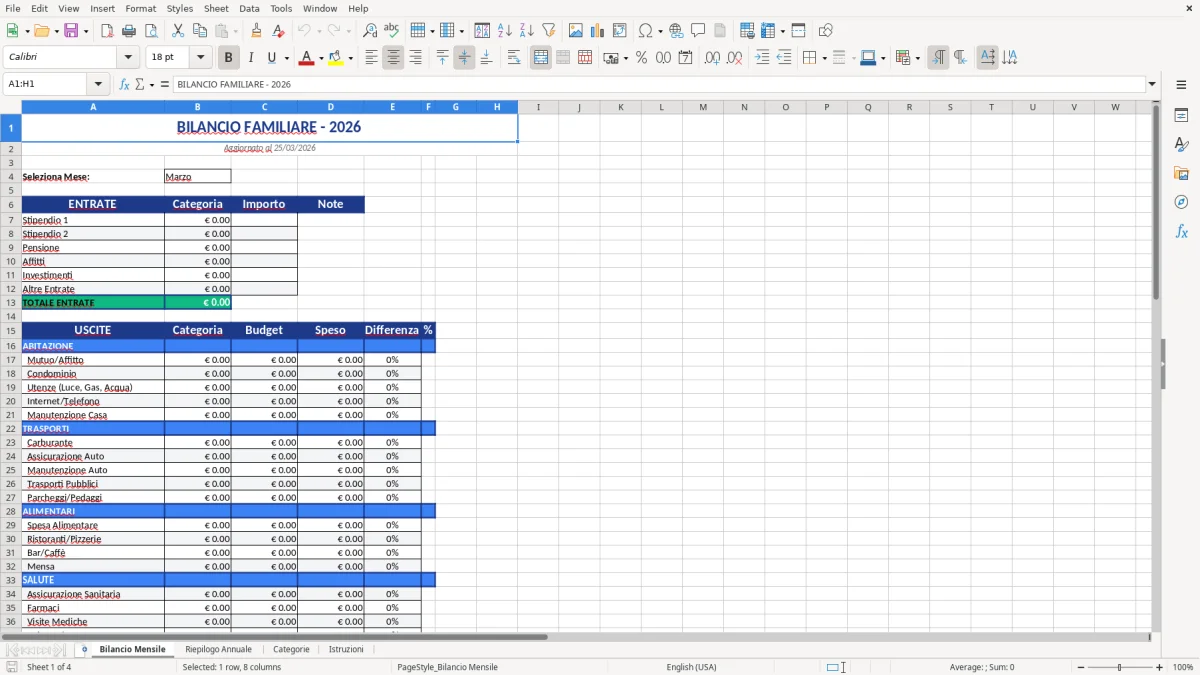
Noi abbiamo costruito un modello bilancio familiare Excel essenziale e pronto. Dentro trovi 4 fogli: Bilancio Mensile (con selettore del mese), Riepilogo Annuale, Categorie e Istruzioni. L’intestazione è già impostata con l’anno corrente e la data di aggiornamento del file, così sai sempre dove ti trovi.
È adatto a chiunque gestisca entrate e uscite domestiche: single, coppie, famiglie, coinquilini. Lo apri, scegli il mese in B4, compili le tue voci e usi il foglio Categorie per mantenere nomi coerenti. Il riepilogo annuale ti aiuta a consolidare i numeri mese per mese senza creare confusione nei dati.
Abbiamo progettato il layout pensando alla velocità d’uso: titoli chiari, aree pulite, convalida del mese pronta, font leggibile, bordi dove servono. Niente macro. Solo Excel.
Quando apri il file vedi 4 schede. Parti da Bilancio Mensile: in alto, in A1, trovi il titolo “BILANCIO FAMILIARE – [anno]” centrato; in A2 la riga “Aggiornato al [data]”. In A4 leggi “Seleziona Mese:” e in B4 hai il mese corrente, con elenco a discesa per cambiare periodo.
Lavora così: seleziona il mese in B4, poi inserisci sotto le tue voci di entrate e uscite. Mantieni le stesse categorie che hai elencato nel foglio Categorie per facilitare il riepilogo. Se vuoi velocizzare, usa l’elenco del foglio Categorie come riferimento per compilare in modo sempre uguale.
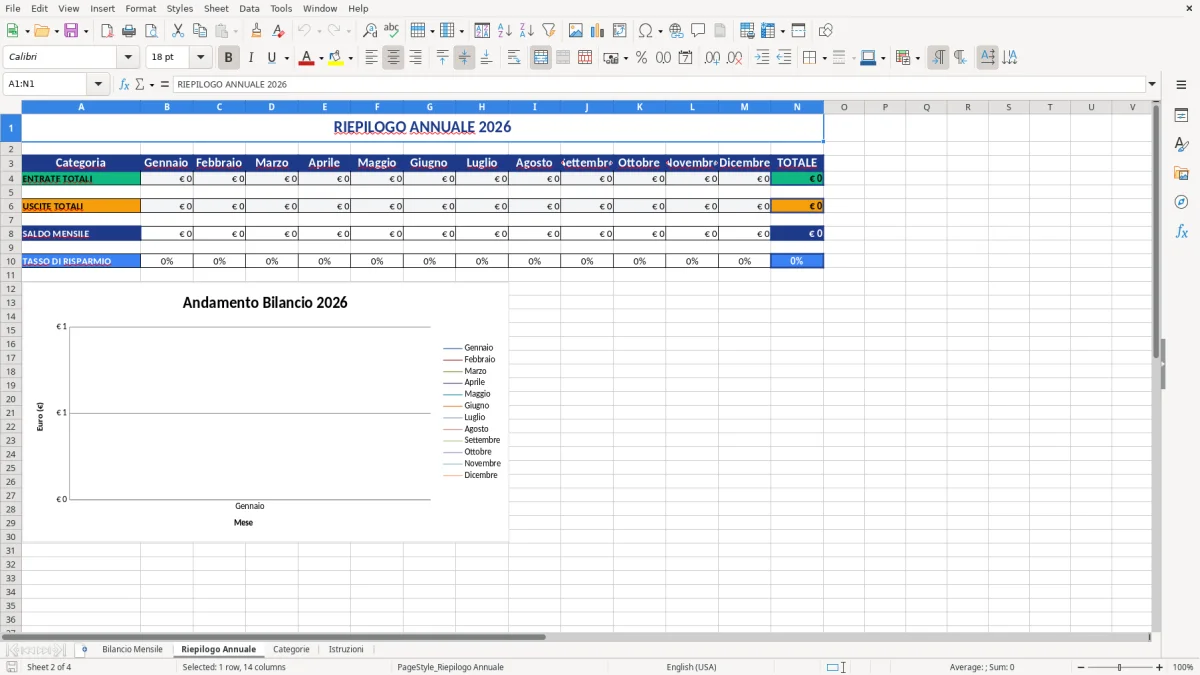
Apri Riepilogo Annuale per consolidare i numeri mese per mese: qui tieni traccia dei totali senza toccare i dati di dettaglio. Il vantaggio è avere un quadro dell’anno separato dal lavoro quotidiano sul mese.
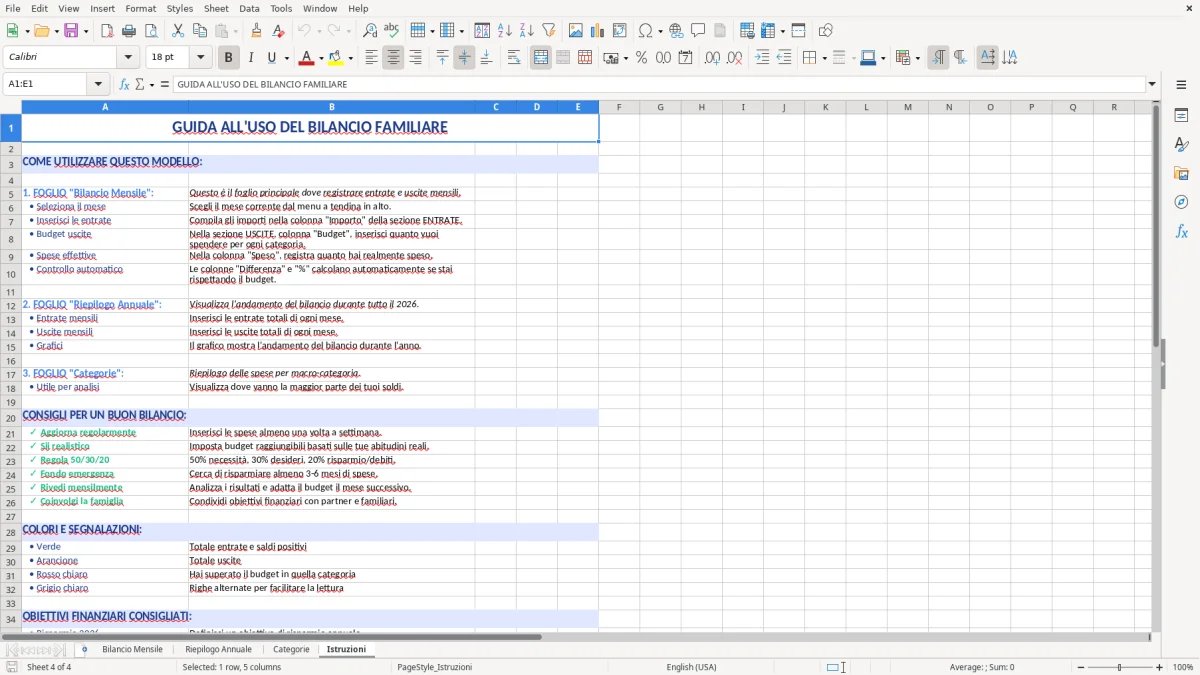
Nel foglio Istruzioni trovi la guida rapida con le regole d’uso e i suggerimenti di compilazione. Se hai dubbi, torna lì: abbiamo concentrato le risposte alle domande più frequenti.
La gestione del bilancio familiare funziona se è semplice. In Italia molte spese sono ricorrenti per mese (affitto o mutuo, utenze, abbonamenti), altre sono stagionali (assicurazione auto, libri scolastici, IMU a giugno e dicembre). Per questo, nel nostro file, il lavoro parte dal foglio Bilancio Mensile. In Figura 1 vedi un’intestazione chiara: titolo centrato con l’anno e, subito sotto, la data di aggiornamento. In A4 trovi la voce “Seleziona Mese:” e in B4 il mese corrente, così non parti mai dal periodo sbagliato.
La pratica consigliata è dedicare ogni mese a un’unica scheda operativa e non mischiare periodi diversi. Con il selettore, cambi mese senza riscrivere niente. Inserisci le voci di entrata (stipendi, rimborsi) e di uscita (spesa, trasporti, affitto, rate). Mantieni le categorie coerenti con il foglio Categorie: se chiami “Supermercato” una spesa, non scrivere “Spesa” altrove. La coerenza è ciò che rende leggibile il riepilogo.
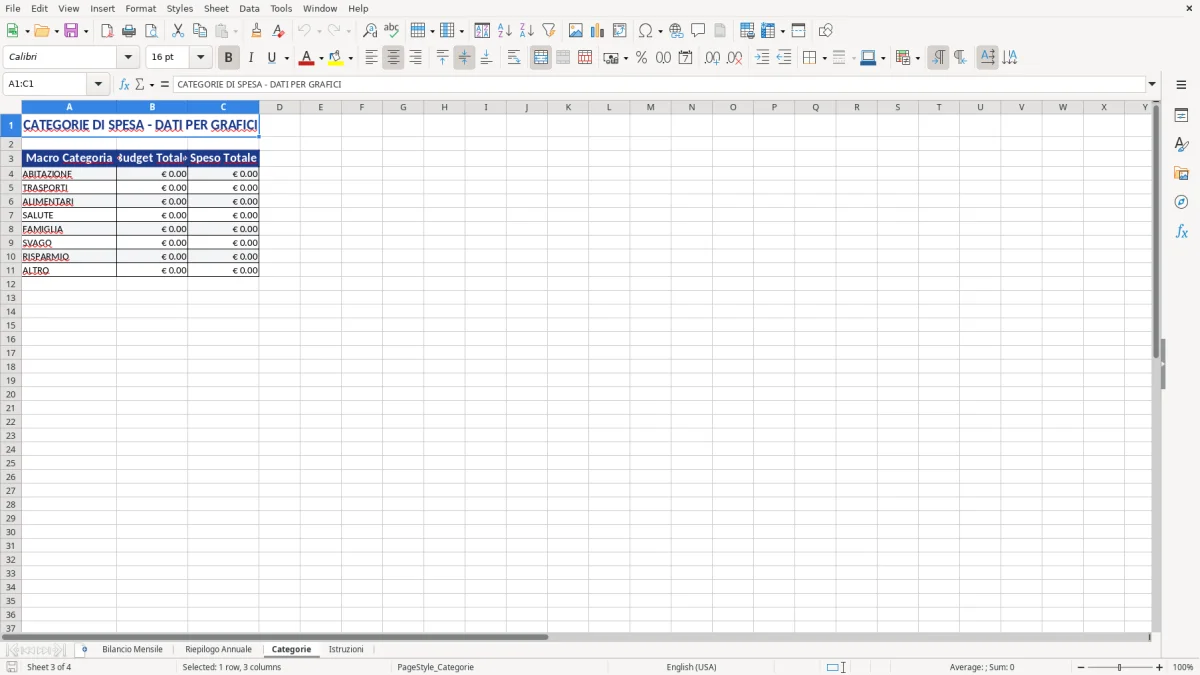
Il foglio Riepilogo Annuale, mostrato in Figura 2, ti serve a vedere in un colpo d’occhio l’anno: totali per mese e confronto rapido tra periodi. Tenere separati dati di dettaglio e sintesi evita formule mescolate e riduce gli errori manuali. In Figura 3, il foglio Categorie fa da archivio interno: un unico posto dove elencare le etichette che usi più spesso (Affitto, Utenze, Alimentari, Scuola, Auto). In Figura 4, il foglio Istruzioni ti accompagna passo passo se devi riprendere la mano o far usare il file a un familiare.
Abbiamo progettato questo modello pensando a situazioni concrete. Una famiglia con figli gestisce spese scolastiche, attività sportive, alimentari e carburante: lavorare per mese e categoria aiuta a vedere quanto incide davvero ogni voce. Una coppia che vive in affitto separa le uscite fisse (canone, utenze, internet) da quelle variabili (cena fuori, regali, viaggi). Un gruppo di coinquilini annota le spese comuni e ripartisce a fine mese: avere un’unica struttura in Excel rende le riconciliazioni più rapide rispetto alle chat e agli screenshot degli scontrini.
Molti utenti in Italia tengono anche spese detraibili per la dichiarazione (spese mediche, interessi del mutuo, attività sportive dei figli nei limiti previsti, istruzione). Con un foglio Categorie dedicato puoi segnare “Detraibili” accanto alla voce corretta e, a fine anno, filtrare per recuperare rapidamente gli importi e i documenti. Il Riepilogo Annuale mostra dove vanno i soldi lungo l’anno: utile quando devi tagliare costi o impostare un obiettivo di risparmio.
Se lavori su conti diversi (conto corrente, carta, contanti), usa tre etichette ricorrenti nelle tue righe e fai un controllo incrociato con gli estratti conto a fine mese. Chi ha redditi variabili (freelance, part-time, provvigioni) può usare lo schema mensile per impostare un “minimo vitale” e verificare se, mese per mese, copre le spese fisse; eventuali extra finiscono in un fondo imprevisti.
Le etichette ricorrenti e il controllo a fine mese preparano proprio il passaggio alla gestione di cassa, dove ogni entrata e uscita viene registrata con la stessa continuità.
In Italia alcune scadenze pesano sul bilancio e conviene proiettarle nel mese giusto: IMU con acconto a giugno e saldo a dicembre, bollo auto annuale secondo la data d’immatricolazione, assicurazione auto tipicamente annuale, TARI secondo l’avviso del Comune (spesso in 2-3 rate). Con il lavoro mensile puoi accantonare una quota ogni mese e non farti trovare scoperto quando arriva la scadenza.
Sulle detrazioni fiscali (modello 730 o Redditi PF), molte spese sono detraibili se pagate con mezzi tracciabili e con documenti corretti: spese sanitarie, interessi sul mutuo prima casa, istruzione, attività sportive dei ragazzi entro i limiti vigenti. Tenere una categoria “Detraibili” nel foglio Categorie e marcare le righe nel Bilancio Mensile rende pratica la raccolta a stagione dichiarativa. Il 730 precompilato è disponibile online sul portale dell’Agenzia delle Entrate; l’invio si chiude tipicamente entro fine settembre. Con un file aggiornato, recuperi importi e date senza rovistare tra email e cartelline.
Un’altra prassi utile: segnare il metodo di pagamento (conto, carta, contanti) nelle righe. In questo modo, quando riconcili, puoi verificare rapidamente le transazioni bancarie e isolare i prelievi in contanti, che spesso sfuggono. Il nostro modello ti dà un perimetro pulito: Figura 1 per il mese operativo, Figura 2 per l’anno, Figura 3 per le etichette. La chiarezza della struttura vale più di mille funzioni complesse quando l’obiettivo è capire, in pochi minuti, dove finisce il budget familiare.
La stessa impostazione ordinata torna utile anche per leggere i risultati di vendita, dove un foglio di analisi vendite rende immediato capire dove finisce il margine.
Lavora ogni 2–3 giorni, non a fine mese: la memoria inganna. Inserisci l’importo e assegna la categoria subito. Usa sempre gli stessi nomi dal foglio Categorie: niente varianti come “Spesa”, “Supermercato”, “Alimentari” se intendi la stessa cosa. Meno sinonimi, più chiarezza nel riepilogo.
Segna le spese fisse all’inizio del mese (affitto/mutuo, utenze stimate, abbonamenti) e tienile visibili: psicologicamente riduci il rischio di sforare. Per le spese annuali, metti una riga “Accantonamento IMU” o “Assicurazione Auto” ogni mese: dodici piccole quote pesano meno di un’unica botta a giugno o al rinnovo.
Riconcilia con l’estratto conto: alla fine del mese, filtra le spese pagate con carta o conto e verifica che i totali tornino. I contanti vanno gestiti con disciplina: registra i prelievi come trasferimento e le spese in contanti come uscite, così capisci dove vanno quei soldi. Salva il file su cloud (OneDrive, Google Drive) per tenerlo sincronizzato tra i dispositivi.
In Figura 4 (Istruzioni) hai la guida rapida: segui l’ordine mese → inserimento → controllo → riepilogo. Se condividi il file con il partner, concorda l’elenco Categorie una volta per tutte; ogni modifica cambia la lettura storica. Meglio aggiungere nuove voci che rinominare quelle vecchie.
Sì. Il foglio Categorie è lì per questo: definisci le tue voci (Affitto, Utenze, Alimentari, ecc.) e usale nel Bilancio Mensile. Se ti serve dettagliare, aggiungi sottocategorie mantenendo coerenza nei nomi. Il Riepilogo Annuale resta separato, così non confondi dati e sintesi.
Il file ha 4 fogli: Bilancio Mensile (Figura 1) con intestazione, data di aggiornamento, e selettore del mese in A4:B4; Riepilogo Annuale (Figura 2) per la sintesi dell’anno; Categorie (Figura 3) per l’elenco delle etichette che usi; Istruzioni (Figura 4) con la guida rapida. Selezioni il mese in B4 e sotto inserisci le tue righe di entrate/uscite usando le categorie definite.
Funziona con Excel per Windows e Mac da Excel 2016 in poi, inclusa la versione Microsoft 365. È un file .xlsx senza macro. Su LibreOffice o Google Sheets l’apertura è possibile, ma potresti non avere la stessa esperienza (in particolare per la convalida del mese e alcune formattazioni).
Sì. Puoi modificare i colori delle intestazioni, aggiungere o rinominare colonne e aggiornare l’elenco nel foglio Categorie. Consiglio pratico: se cambi l’elenco categorie, mantieni i nomi usati in passato o aggiungi nuove righe invece di rinominare quelle vecchie, per non perdere coerenza storica.
Puoi creare voci dedicate per IMU (acconto a giugno, saldo a dicembre), TARI, assicurazione auto e bollo, e segnare come “Detraibili” spese sanitarie, interessi del mutuo, istruzione. A stagione dichiarativa (730, scadenza generalmente a fine settembre) filtri le voci marcate e hai subito importi e date per recuperare documenti e pagamenti tracciabili.