
Registro accessi Excel: modello pronto e chiaro
0
Download gratuito
Modello Excel per gestione commesse: 8 fogli (Dashboard, Commesse, Team, Attività, Timesheet, Fatturazione). Struttura pronta e colonne chiave.
Se gestisci più clienti e lavori su commessa, sai cosa significa rincorrere ore, costi e scadenze su fogli sparsi. Oggi cerchi “gestione commesse excel” perché vuoi un file unico che tenga insieme anagrafiche, attività, ore del team e stato di fatturazione. Niente più copie incollate tra file, niente numeri che non tornano a fine mese.
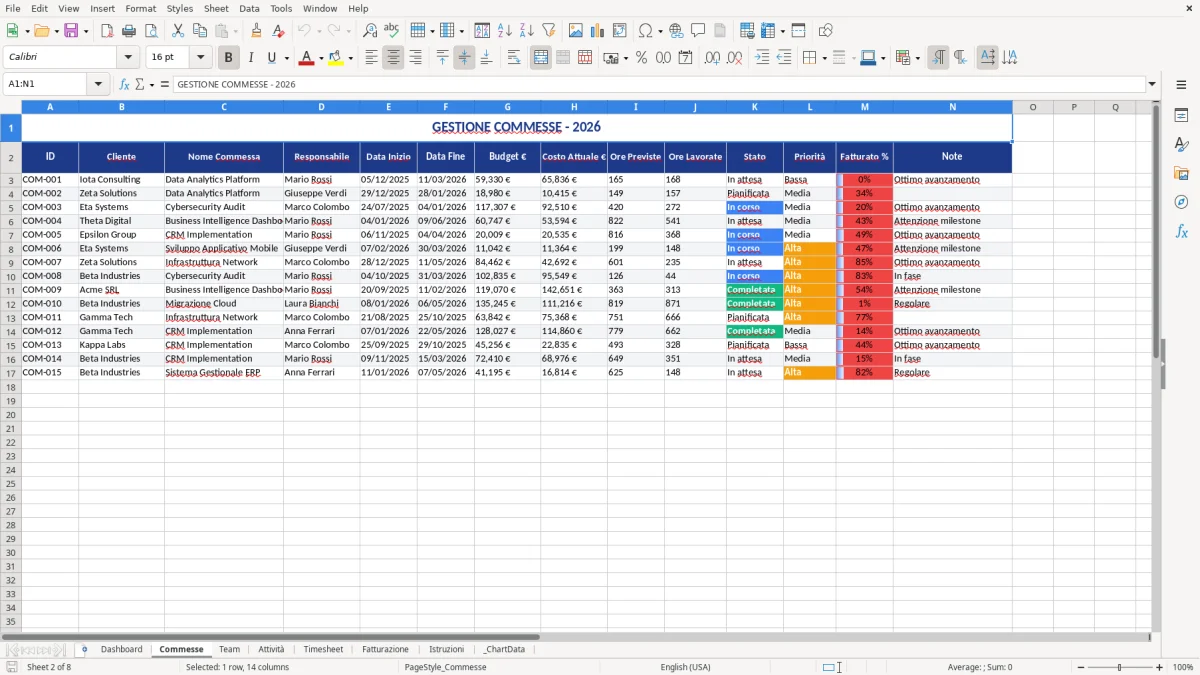
Noi abbiamo progettato un modello chiaro e già pronto. Dentro trovi 8 fogli coordinati: Dashboard, Commesse, Team, Attività, Timesheet, Fatturazione, Istruzioni e _ChartData. Il cuore è la tabella Commesse con 14 colonne chiave (ID, Cliente, Responsabile, Budget, Ore, Stato, Priorità, Fatturato %, ecc.) formattate e pronte per lavorare da subito.
È adatto a PMI, studi tecnici, agenzie, consulenti e artigiani che lavorano a progetto. Lo usi così: registri le commesse, assegni il team, pianifichi le attività, consuntivi le ore nel Timesheet e aggiorni la fatturazione. La Dashboard ti dà il colpo d’occhio, gli altri fogli tengono ordine nel dettaglio.
Oggi è il 18 febbraio 2026. Questo file nasce da richieste concrete dei nostri clienti e dall’esperienza quotidiana su progetti a margine, SAL e contratti a canone. Abbiamo curato struttura, leggibilità e coerenza, così non perdi tempo a impostare: inizi a lavorare.
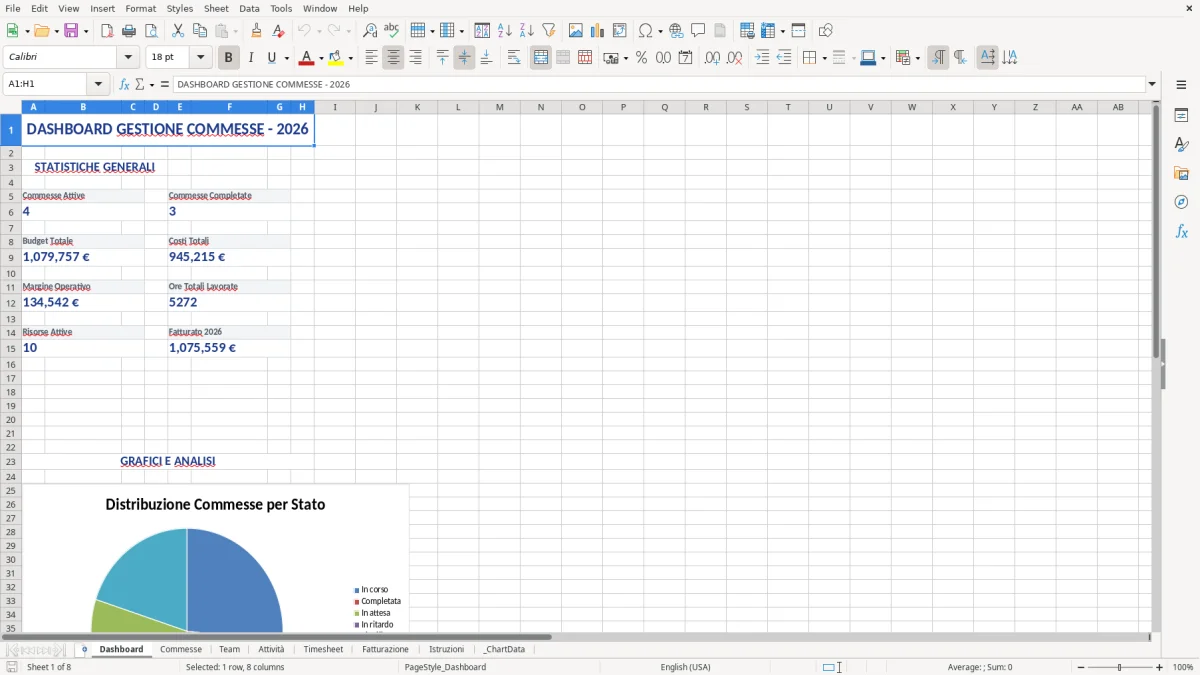
Quando apri il file arrivi sulla Dashboard (Figura 1): qui trovi lo spazio per il riepilogo dei KPI e dei grafici. È la vista da usare a riunione per avere il quadro generale.
Vai su Commesse (Figura 2). Compila le colonne da A a N: ID, Cliente, Nome Commessa, Responsabile, Data Inizio, Data Fine, Budget €, Costo Attuale €, Ore Previste, Ore Lavorate, Stato, Priorità, Fatturato %, Note. L’intestazione è già in blu con testo bianco e colonne pronte: inserisci i dati senza dover formattare nulla.
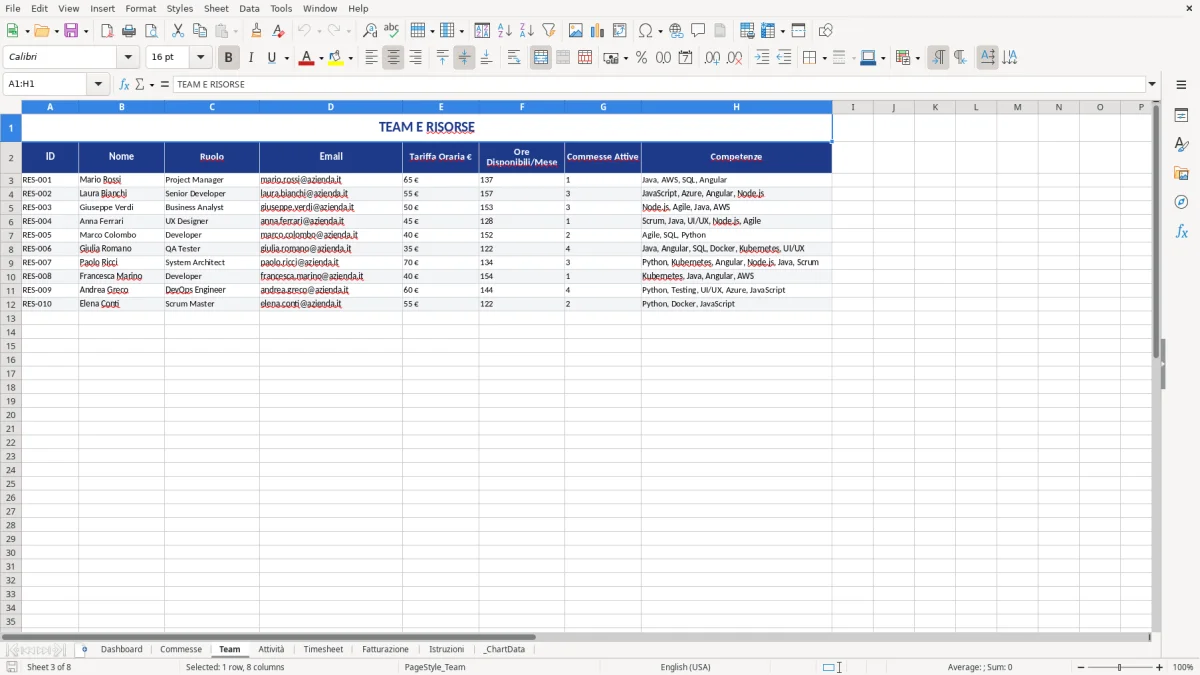
Apri Team (Figura 3) e inserisci l’elenco delle risorse che lavorano alle commesse. Mantieni una riga per persona e usa le note per specificare mansione o tariffa oraria, se ti serve.
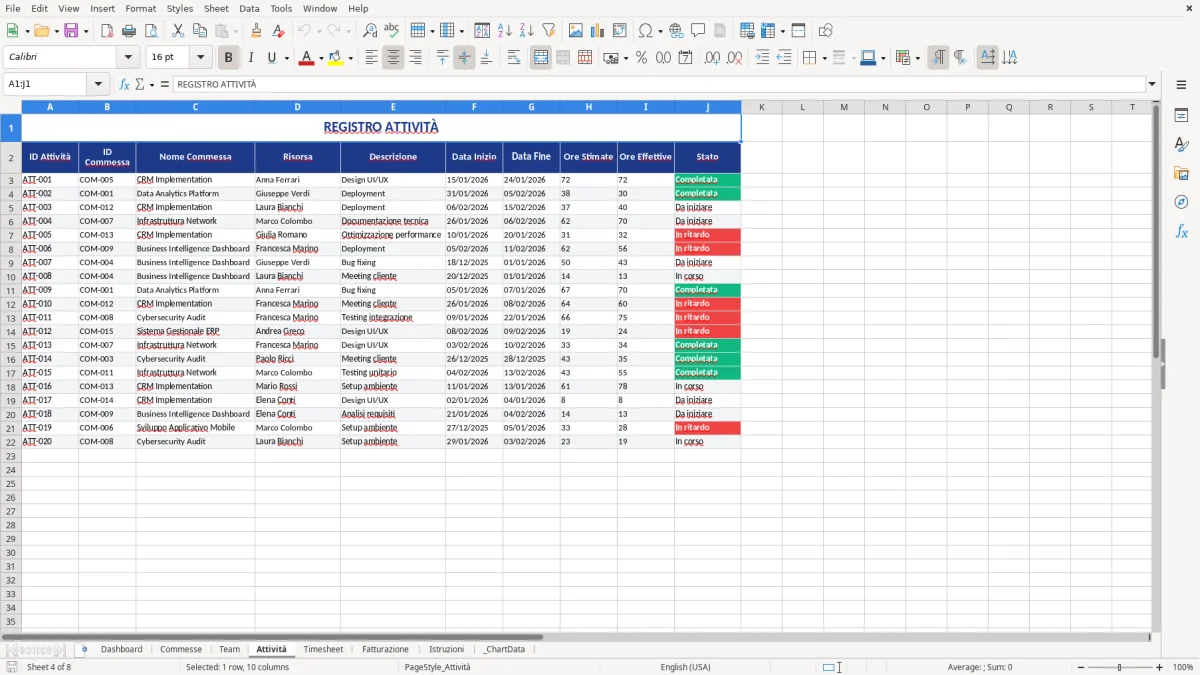
Su Attività (Figura 4) elenca i task della commessa: una riga per attività, con riferimento all’ID commessa. Tieni qui le scadenze operative e le note di avanzamento.
Nel Timesheet (Figura 5) registra le ore: data, risorsa, commessa e descrizione dell’attività. Usa sempre lo stesso ID commessa che hai in Commesse: così il controllo su Ore Lavorate resta coerente.
In Fatturazione (Figura 6) tieni traccia di preventivi, SAL e fatture inviate. Allinea l’avanzamento economico alla colonna “Fatturato %” in Commesse.
Il foglio Istruzioni (Figura 7) spiega le regole di compilazione e ti dà indicazioni rapide per personalizzare. _ChartData (Figura 8) è l’area tecnica dove puoi tenere i dati di supporto ai grafici della Dashboard senza appesantire i fogli operativi.
Quando cerchi “gestione commesse excel” vuoi una struttura che tenga insieme pianificazione, avanzamento e controllo economico. In Italia, la gestione per commessa tocca tre dimensioni: ore del team, costi (interni/esterni) e fatturazione verso cliente. Il nostro file predispone tutto in modo ordinato: la tabella Commesse tiene il perimetro (cliente, periodo, budget, priorità), i fogli Team, Attività e Timesheet raccolgono l’operatività, Fatturazione segue l’avanzamento economico. La Dashboard (Figura 1) è la vista di sintesi dove convogliare KPI e grafici.
Quali indicatori monitorare concretamente? Per iniziare: rapporto Budget vs Costo Attuale, Ore Previste vs Ore Lavorate, Fatturato % rispetto al budget. In molte realtà italiane si lavora con SAL: puoi usare la colonna “Fatturato %” per segnare l’avanzamento economico deciso con il cliente e allinearlo ai SAL progressivi. In parallelo, la differenza tra Ore Previste e Ore Lavorate ti fa emergere scostamenti operativi prima che diventino costi fuori controllo.
Operativamente, la chiave è un ID commessa consistente. Nel foglio Commesse (Figura 2) lo imposti una volta, poi lo riusi in Attività (Figura 4), Timesheet (Figura 5) e Fatturazione (Figura 6). Con questa semplice disciplina eviti errori di riconciliazione tipici dei fogli “fatti al volo”. Il foglio _ChartData (Figura 8) ti aiuta a mantenere la Dashboard leggera: tieni qui le tabelle per i grafici, così non sporchi i fogli operativi.
Risultato pratico: quando il cliente chiede “a che punto siamo?”, apri Dashboard e Commesse e hai subito budget, ore e percentuale fatturata allineati. Senza scavare tra decine di colonne nascoste o file separati.
Abbiamo costruito questo modello su esigenze tipiche di chi lavora a progetto in Italia. Uno studio di ingegneria gestisce commesse con CIG/CUP e SAL: usa Commesse per l’anagrafica del lavoro e la colonna “Fatturato %” per allineare i SAL; in Attività tiene le verifiche, in Timesheet registra i sopralluoghi. Un’agenzia digitale lavora a canone e a progetti una tantum: nel Timesheet separa le ore per canone e extra, in Fatturazione marca le fatture inviate e i crediti aperti.
Nel settore impiantistico ed edilizio la gestione commessa ruota attorno a tempi, subappalti e forniture. Qui la tabella Commesse con Budget € e Costo Attuale € sulla stessa riga è essenziale: aggiorni rapidamente il costo a consuntivo e vedi lo scostamento. La colonna “Priorità” ti aiuta a dare precedenza alle urgenze (es. pronto intervento) rispetto ai lavori pianificati.
Per i consulenti e le software house, il Timesheet è centrale: una riga per giornata, ID commessa coerente, attività descritta in modo chiaro. A fine mese confronti Ore Lavorate con Ore Previste e decidi se fatturare a tempo o a milestone. In tutti questi scenari, il foglio Team separato (Figura 3) evita di mischiare anagrafiche con i dati economici: più pulizia, meno errori.
Il vantaggio di un Excel strutturato così è la flessibilità: puoi partire semplice (Commesse + Timesheet) e poi aggiungere dettaglio in Attività o Fatturazione quando serve. La Dashboard rimane il faro: poche metriche, ma quelle giuste per decidere.
La gestione commesse in Italia dialoga con alcune prassi e obblighi. Per i lavori a SAL (edilizia, impianti, progettazione), il cliente approva gli stati di avanzamento e tu fatturi progressivamente. Nel nostro file puoi segnare in Commesse la “Fatturato %” come avanzamento economico concordato e dettagliarlo in Fatturazione con numero e data dei SAL. Questo non sostituisce il gestionale di contabilità, ma ti dà il controllo operativo prima di mandare documenti al commercialista.
Per la fatturazione elettronica via SDI, ti serve tenere allineati dati come ID commessa, eventuale CIG/CUP (appalti pubblici) e riferimenti ordine. Il foglio Fatturazione (Figura 6) è il posto giusto per conservarli insieme allo stato (emessa, inviata, incassata). Ricorda: conservazione delle fatture per 10 anni e rispetto dei termini IVA. Excel qui è un supporto alla rendicontazione, non l’invio allo SDI.
Sulla tracciabilità interna: molte aziende lavorano con centri di costo per commessa. Tenendo Budget €, Costo Attuale € e Ore Lavorate nella stessa riga in Commesse (Figura 2), puoi riconciliare rapidamente con il piano dei conti (anche se la quadratura finale si fa in contabilità). Se lavori con professionisti, considera le note per indicare ritenute o split payment quando rilevanti (PA).
Infine, privacy e ordine: non servono dati personali superflui. Nel foglio Team (Figura 3) tieni solo ciò che ti serve per identificare la risorsa e, se utile, la tariffa. Meno campi, meno rischi. E quando chiudi il mese, archivia una copia del file: avrai una traccia storica della commessa utile in audit interni o per offerte future.
Parti dal codice commessa. Definisci un ID semplice e univoco (es. 2026-023-ACME) e usalo ovunque: Commesse, Attività, Timesheet e Fatturazione. Evita sigle fantasiose: quando torni sul file dopo settimane, vuoi capire subito. Compila sempre Data Inizio e Data Fine: anche se stimate, ti servono per la pianificazione.
Mantieni pulizia nelle note. Usa la colonna “Note” in Commesse per vincoli e clausole (es. penali, SLA). In Attività indica scadenze chiare e responsabilità. Nel Timesheet descrivi l’attività con verbi e oggetti (“Configurazione server staging”, “Revisione disegni esecutivi”): a fine mese capisci cosa fatturare senza chiamare il team.
Controllo settimanale. Ogni venerdì, confronta Budget € vs Costo Attuale € e Ore Previste vs Ore Lavorate. Se vedi scostamenti, agisci: ridimensiona attività non critiche o avvisa il cliente per un extra. Aggiorna “Stato” e “Priorità” in Commesse: ti guida nella coda lavori della settimana seguente.
Ordine dei fogli e sicurezza. Tieni Istruzioni in vista per chi entra nel file. Se più persone lo usano, valuta di proteggere le celle di intestazione per evitare modifiche accidentali e lavora su una copia per i report. Infine, allinea Fatturazione con “Fatturato %”: non aspettare fine mese per aggiornare, fallo dopo ogni SAL o invio fattura. Così la Dashboard resta uno strumento decisionale, non una foto vecchia.
Sì, puoi adattarlo liberamente. Aggiungi colonne in Commesse se ti servono campi extra (es. CIG/CUP o centro di costo) e mantieni l’ID commessa coerente negli altri fogli. Se inserisci nuovi campi che vuoi visualizzare in Dashboard, usa il foglio _ChartData per preparare i range che alimenteranno i grafici.
Il file include 8 fogli: Dashboard, Commesse, Team, Attività, Timesheet, Fatturazione, Istruzioni, _ChartData. In Commesse trovi una tabella con 14 colonne (da A a N): ID, Cliente, Nome Commessa, Responsabile, Data Inizio, Data Fine, Budget €, Costo Attuale €, Ore Previste, Ore Lavorate, Stato, Priorità, Fatturato %, Note. L’intestazione è già formattata (blu con testo bianco, centrata, testo a capo) e il titolo “GESTIONE COMMESSE – 2026” è centrato sulla prima riga.
Il modello è un file .xlsx standard senza macro: funziona su Excel per Windows e Mac nelle versioni recenti (Microsoft 365, Excel 2021/2019). È utilizzabile anche con alternative compatibili che leggono .xlsx, ma consigliamo Excel per una resa grafica e di formattazione ottimale.
Puoi rinominare le colonne, aggiungere campi e modificare formati numerici o data (es. impostando dd/mm/yyyy). Per aggiungere un campo in Commesse, inserisci una nuova colonna tra quelle esistenti e aggiorna eventuali riferimenti nei tuoi grafici in _ChartData. Puoi anche cambiare i colori dell’intestazione selezionando le celle di header e applicando il riempimento che preferisci.
Sì, puoi gestire i SAL usando la colonna “Fatturato %” in Commesse e tracciandone il dettaglio in Fatturazione. Per la fatturazione elettronica via SDI, conserva in Fatturazione i riferimenti d’ordine e, se lavori con la PA, eventuali CIG/CUP. Il file ti aiuta a tenere ordine e coerenza dei dati, mentre l’emissione e l’invio delle fatture restano nel gestionale o nel software del tuo commercialista.