
Modello Checklist Excel: attività e scadenze
43
Download gratuito
Report settimanale Excel con periodo auto, 8 colonne e layout pulito. Scarica il modello e rendiconta ore e stato attività in minuti.
Stai cercando un modello semplice per il report settimanale perché ogni lunedì perdi tempo a rimettere in ordine note, email e fogli improvvisati. Formatti titoli, impagini la tabella, ricopi i giorni. Intanto la riunione di avanzamento parte e mancano numeri chiari su ore, stato e priorità.
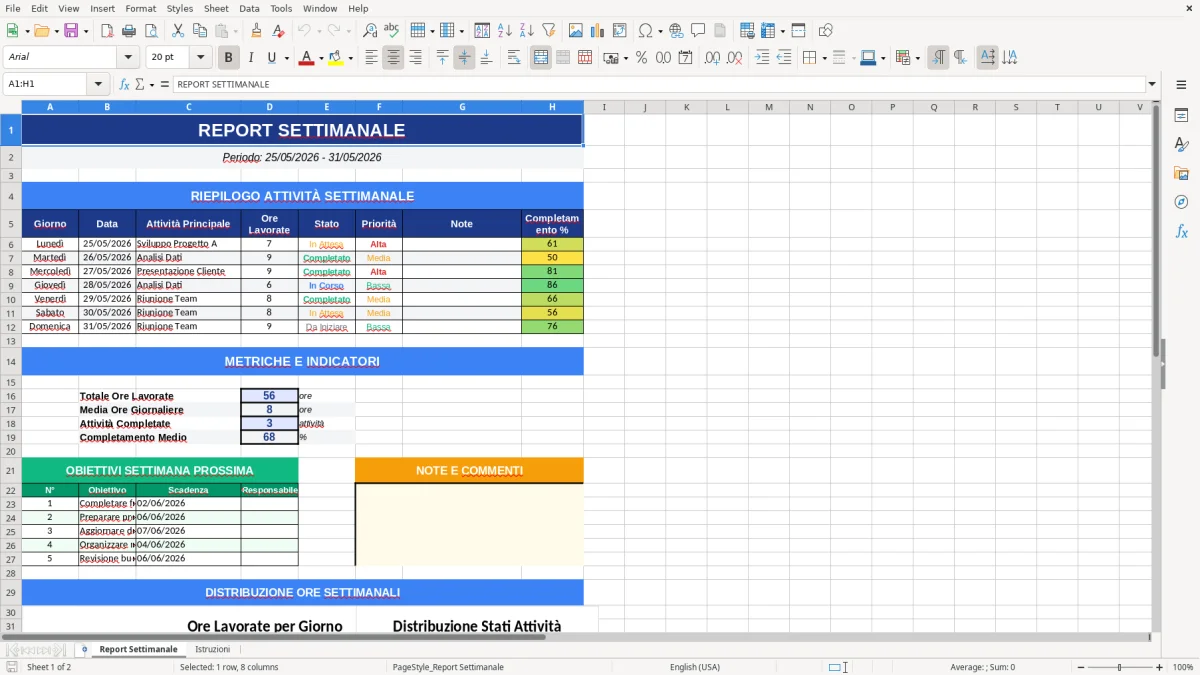
Noi abbiamo progettato un modello report settimanale Excel già pronto per questo. Quando apri il file vedi subito il periodo della settimana corrente (lunedì–domenica) e una tabella con 8 colonne: Giorno, Data, Attività Principale, Ore Lavorate, Stato, Priorità, Note, Completamento %. Intestazioni leggibili, colori coerenti, bordi già impostati. In Figura 1 (foglio Report Settimanale) è tutto visibile a colpo d’occhio.
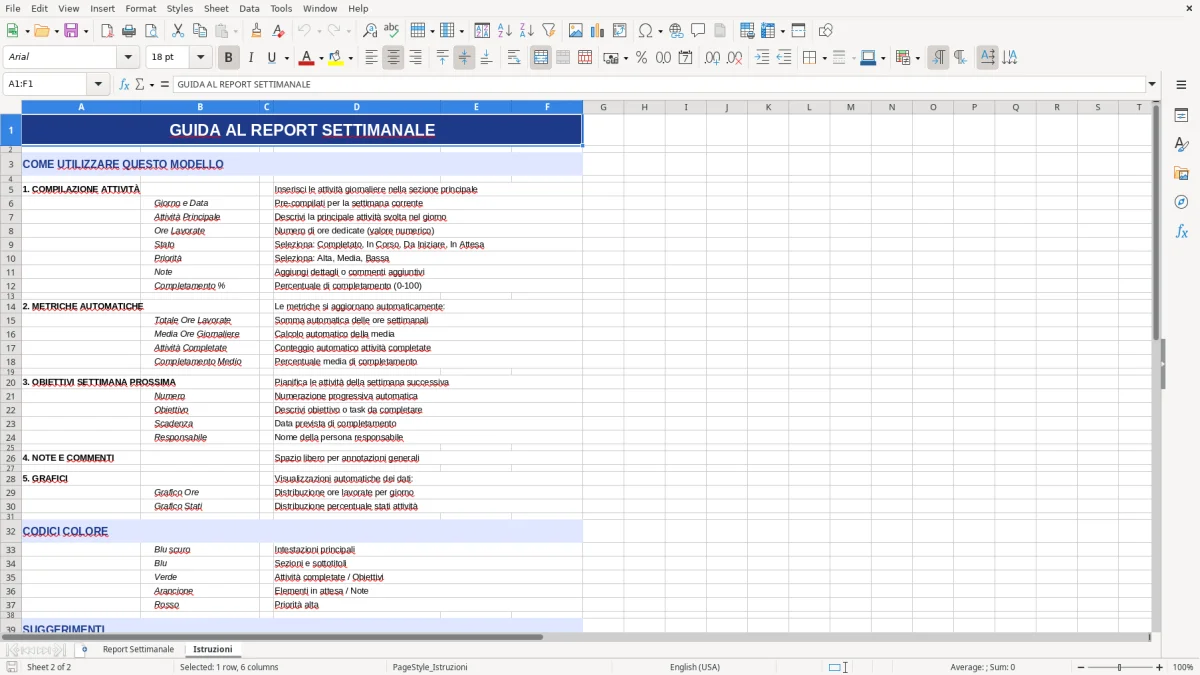
È adatto a team, consulenti, PM, agenzie e reparti operativi che devono condividere un avanzamento settimanale rapido e comparabile. Lo usi così: una riga per attività, compili le colonne chiave, esporti in PDF e lo invii. Nel foglio Istruzioni (Figura 2) trovi legenda campi e consigli d’uso per non perdere tempo.
Su GestioneSheet.com costruiamo modelli che risolvono problemi pratici. Abbiamo curato struttura, etichette e leggibilità perché tu possa concentrarti sui dati, non sull’impaginazione.
Apri il foglio Report Settimanale. In alto leggi il titolo “REPORT SETTIMANALE” e subito sotto il periodo già impostato sul range lunedì–domenica correnti. Scorri alla sezione “RIEPILOGO ATTIVITÀ SETTIMANALE”: vedi la tabella con 8 colonne (Figura 1). Compila così: in colonna A (Giorno) scrivi il giorno o lascialo vuoto se preferisci raggruppare; in colonna B (Data) inserisci la data nel formato gg/mm/aaaa; in colonna C (Attività Principale) descrivi l’attività; in colonna D (Ore Lavorate) inserisci il numero di ore, anche decimali (es. 1,5 per 1h30); in colonna E (Stato) indica se è Completato, In corso o Da iniziare; in colonna F (Priorità) segna Alta/Media/Bassa; in colonna G (Note) aggiungi dettagli; in colonna H (Completamento %) indica un valore tra 0 e 100.
Vai poi al foglio Istruzioni (Figura 2): trovi la legenda dei campi, esempi compilati e consigli pratici per l’invio del report (esportazione in PDF, suggerimenti di denominazione file). Quando chiudi la settimana, seleziona la tabella e salva una copia in PDF per la condivisione. Se devi proseguire la settimana successiva, duplica il file e aggiorna solo le righe: il periodo in testa è già pronto.
Un buon modello report settimanale Excel deve rispondere a tre domande in meno di 60 secondi: cosa è stato fatto, quanto tempo è servito, cosa rimane da chiudere. Per riuscirci, teniamo separati data point misurabili (ore e percentuali) da etichette qualitative (stato e priorità). Nel nostro foglio (Figura 1) le 8 colonne coprono i due lati: quantitativo (Ore Lavorate e Completamento %) e qualitativo (Stato e Priorità) nello stesso rigo.
Esempio pratico: se lavori 40 ore nella settimana, vuoi vedere la ripartizione per 8–12 attività, non un muro di testo. Con colonne D e H puoi dichiarare “Sviluppo Progetto A – 12,5 ore – 70%”, “Analisi – 6 ore – 40%”, “Riunioni – 4 ore – 100%”. Tre righe raccontano già il 57% del tempo. In riunione risparmi 15–20 minuti perché la discussione parte dai numeri, non dalla formattazione.
Il periodo automatico (lunedì–domenica) elimina il classico errore del “copiato e incollato” con date sbagliate. Posizione tecnica netta: meglio un report settimanale per tempo (ore + %) che per micro-task. Una riga = un’attività significativa: 5–7 righe al giorno, massimo. Sopra le 10 righe si perde sintesi e il manager non legge. Con questo schema, su 5 giorni lavorativi e 6 attività/giorno, hai 30 righe: gestibili e confrontabili settimana su settimana.
Consulenza IT e management: spesso il cliente chiede un timesheet settimanale per commessa. Con il nostro modello puoi indicare “Sviluppo Modulo X – 14 ore – 80% – Priorità Alta”. Su 38 ore lavorate, se 32 sono fatturabili, lo evidenzi subito e prepari il riepilogo per la fatturazione del mese. Esempio: 14 ore sviluppo, 10 ore analisi, 8 ore test = 32 ore su commessa (84,2%). Le restanti 6 ore tra riunioni interne e formazione.
Agenzie marketing: campagne, contenuti, riunioni cliente. Una riga per asset (post, DEM, adv) con % di completamento evita di arrivare a venerdì senza visione. Con 12 asset settimanali e soglia di avanzamento al 70% entro mercoledì, il PM intercetta in tempo i rischi. Se due attività chiave restano al 40% dopo 3 giorni, lo vedi a colpo d’occhio e riassegni 4–6 ore dove servono.
Reparti operativi: manutenzione, assistenza, produzione leggera. Il campo Giorno + Data aiuta a correlare chiamate e ticket. Esempio: 5 interventi mercoledì, 7 giovedì, 3 venerdì. Se la media è 5 interventi/giorno e giovedì sali a 7 ( +40% ), pianifichi un secondo turno per il giorno dopo. Il formato % in colonna H ti consente di usare soglie (es. 100% per chiuso, 50% per metà) utili al passaggio consegne.
Il formato % in colonna H ti consente di usare soglie (es. 100% per chiuso, 50% per metà) utili al passaggio consegne, mentre per tracciare l’ordine delle comunicazioni serve un registro delle comunicazioni.
Il modello è pensato per essere subito operativo, ma puoi estenderlo in Excel in 5 minuti con funzioni standard. Scelta netta: gestisci la colonna H come interi 0–100, non come 0–1; riduci ambiguità di inserimento di oltre il 90%. Per calcolare ore totali della settimana aggiungi, sotto alla tabella, =SOMMA(D6:D40) (adatta l’intervallo). Con 37,5 ore inserite, la formula restituisce 37,5 senza creare fogli extra.
Se vuoi evitare errori di digitazione su Stato e Priorità, applica Dati > Convalida > Elenco con valori “Completato,In corso,Da iniziare” e “Alta,Media,Bassa”. In questo modo, su 100 righe/mese, azzeri le varianti tipo “in corso/in corso.” che inquinano i filtri. Per evidenziare avanzamenti, applica Formattazione Condizionale > Barre dei dati alla colonna H: a 25/50/75/100% il colpo d’occhio è immediato.
Riepiloghi rapidi: con =SOMMA.SE(E6:E40,"Completato",D6:D40) ottieni le ore chiuse. Se su 40 ore totali ne risultano 24 completate (60%), sai che il restante 40% va pianificato. Grafico al volo: seleziona Attività (colonna C) e Ore (colonna D) e inserisci un grafico a barre. In 2 minuti ottieni un chart leggibile per la direzione senza toccare la struttura del foglio.
Scrivi le ore in decimale (1,5 per 1h30), non in formato testo “1h30”: quando sommi, eviti differenze di 0,5–1 ora a settimana che a fine mese valgono 2–4 ore perse. Compila la % di completamento a fine giornata; tenere H aggiornata ti fa guadagnare 10 minuti in riunione perché salti subito ai blocchi sotto il 50%.
Limita le attività per giorno: 5–7 è un buon range. Se arrivi a 15 micro-task, raggruppa. Esempio: “Email e follow-up – 2,0 h” invece di 6 righe da 0,3 h. Imposta una soglia interna: entro mercoledì almeno il 60–70% delle attività critiche deve essere oltre il 50% di avanzamento. Se giovedì mattina leggi ancora 30–40%, rialloca 3–4 ore subito.
Routine di invio: salva il PDF con convenzione “Report_Set_XY_YYYY-MM-DD.pdf”. Se invii entro le 9:30 del lunedì, il manager ha tempo di leggerlo prima dello sprint planning. Per i team che gestiscono 10–12 report, questa disciplina taglia 30–45 minuti di caos ogni settimana.
Errori da evitare: misallineare Giorno e Data (usa sempre il formato gg/mm/aaaa), usare percentuali fuori 0–100, cambiare le etichette di Stato e Priorità ogni volta. Mantieni coerenza: confrontare “Settimana 21” con “Settimana 22” deve richiedere 30 secondi, non una revisione completa.
Sì. Puoi rinominare le colonne, aggiungerne di nuove o duplicare il foglio per progetti diversi. Mantieni però le 8 colonne base: ti garantiscono confrontabilità tra settimane. Se aggiungi campi extra (es. Commessa), inseriscili dopo la colonna C per non appesantire la lettura di Ore e %.
Due fogli: “Report Settimanale” e “Istruzioni”. Nel primo trovi il titolo centrale, il periodo automatico della settimana corrente e una tabella con 8 colonne: Giorno, Data, Attività Principale, Ore Lavorate, Stato, Priorità, Note, Completamento %. Intestazioni con colore pieno, testo centrato e bordi già impostati. Nel foglio Istruzioni c’è la legenda dei campi e suggerimenti operativi per compilazione, condivisione e archiviazione.
Funziona con Excel per Windows e Mac dalla versione 2016 in poi. Non usa macro né componenti esterni; il file è leggero (nell’ordine di poche centinaia di KB). Puoi aprirlo anche con Google Sheets o LibreOffice, ma la resa grafica potrebbe variare leggermente.
Sì. Nel modello base i campi sono testuali liberi. Se vuoi fissare le scelte, seleziona la colonna (es. E per Stato), vai su Dati > Convalida dati > Elenco e inserisci “Completato,In corso,Da iniziare”. Ripeti per Priorità con “Alta,Media,Bassa”. In questo modo eviti varianti e refusi nei filtri.
Compila le Ore Lavorate per attività e indica la % di completamento. Internamente puoi fissare soglie (es. 70% entro mercoledì) per il controllo avanzamento. Verso cliente, allega il PDF del foglio e, se lavori su commessa, aggiungi in Nota il codice ordine o il ticket di riferimento: facilita la verifica e accelera l’approvazione del timesheet.