
Modello Checklist Excel: attività e scadenze
43
Download gratuito
Modello Excel gratis per KPI aziendali con dashboard, riepilogo e dati base. Scopri fogli, indicatori e uso pratico in azienda.
Questo modello Excel per il cruscotto KPI aziendali serve a raccogliere i dati operativi in un unico file, trasformarli in indicatori leggibili e mostrarli in una dashboard chiara. Dentro trovi 6 fogli: Istruzioni, Anagrafiche, Dati KPI, Riepilogo, Dashboard e _Liste. È pensato per monitorare numeri come vendite, marginalità, andamento commerciale, volumi o altri indicatori interni senza perdere tempo tra file separati e formule sparse.
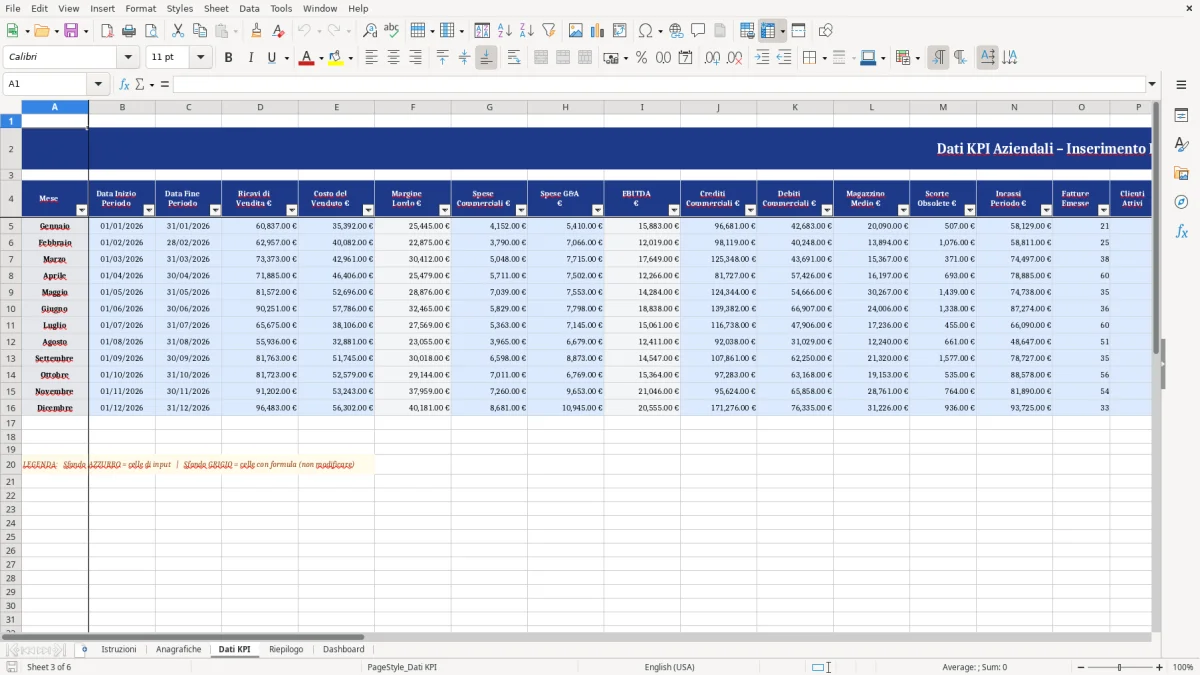
Noi abbiamo costruito il file per ridurre il lavoro manuale che di solito si fa con Excel “a mano”: dati inseriti in una tabella, calcoli automatici nel riepilogo, grafici già pronti nella dashboard, liste a tendina per evitare errori di battitura. Il foglio Dati KPI usa celle di input evidenziate in azzurro, mentre i risultati calcolati restano su sfondo grigio chiaro. Così capisci subito dove scrivere e dove leggere i risultati.
Se gestisci una piccola impresa, un ufficio commerciale, un reparto amministrativo o un’attività di controllo di gestione, questo modello ti aiuta a tenere il polso della situazione senza costruire un cruscotto da zero. Lo apri, compili le anagrafiche, inserisci i dati nel foglio operativo e consulti il riepilogo e la dashboard. La struttura è semplice, ma pensata per lavorare davvero, non per fare scena.
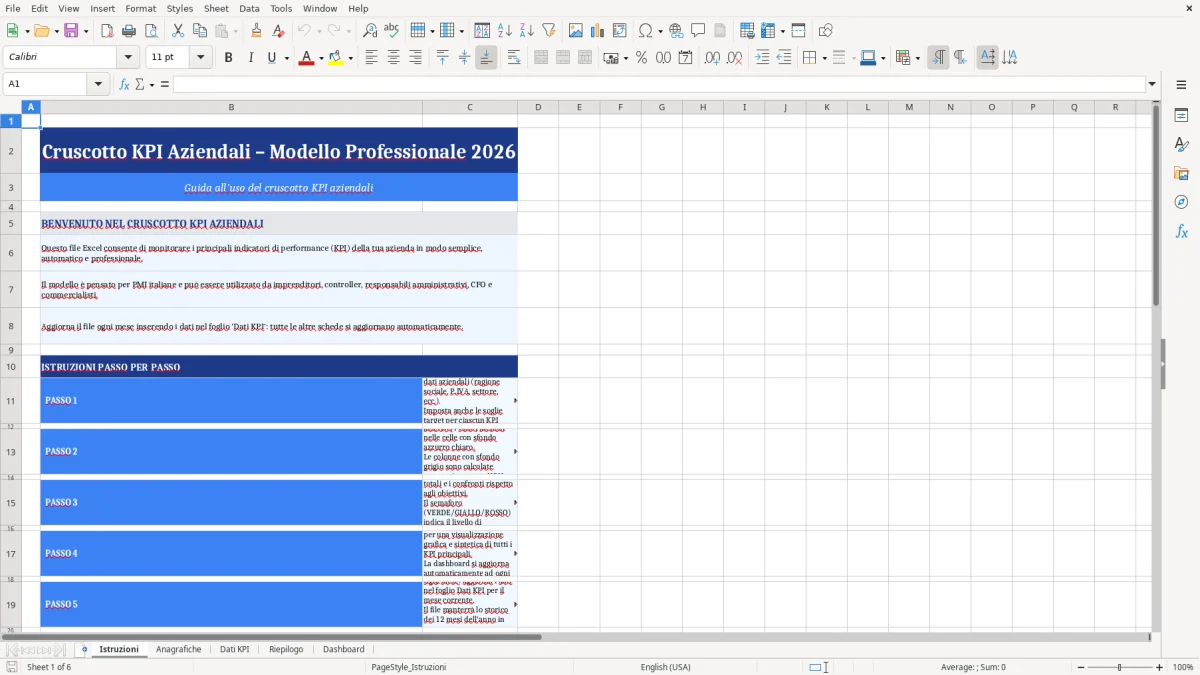
Puoi fidarti dell’impianto perché abbiamo separato chiaramente inserimento, calcolo e visualizzazione. In pratica, il file è più difficile da rompere e più facile da aggiornare, anche quando lo usa chi non ha molta dimestichezza con Excel. Nella Figura 1 il foglio Istruzioni spiega come compilare il modello, mentre nelle figure successive vedi la struttura operativa e la parte di sintesi.
Quando apri il file trovi per primo il foglio Istruzioni, che ti guida nella compilazione e ti fa capire la logica del modello. Poi passi al foglio Anagrafiche, dove inserisci i riferimenti base dell’azienda, dei reparti, delle voci o delle categorie che vuoi monitorare. Nel foglio Dati KPI compili le righe operative: lì scrivi i valori che vuoi misurare e lasci che il modello gestisca il resto. Le celle di input sono evidenziate in azzurro, così non rischi di sovrascrivere formule o campi di sintesi.
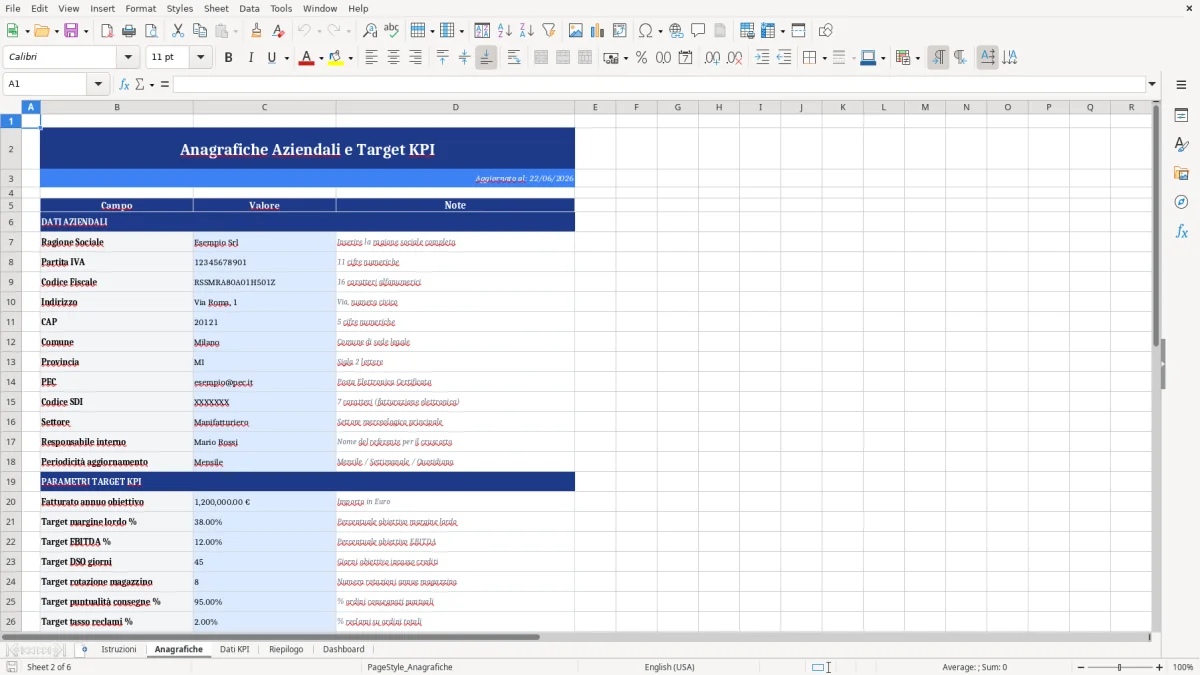
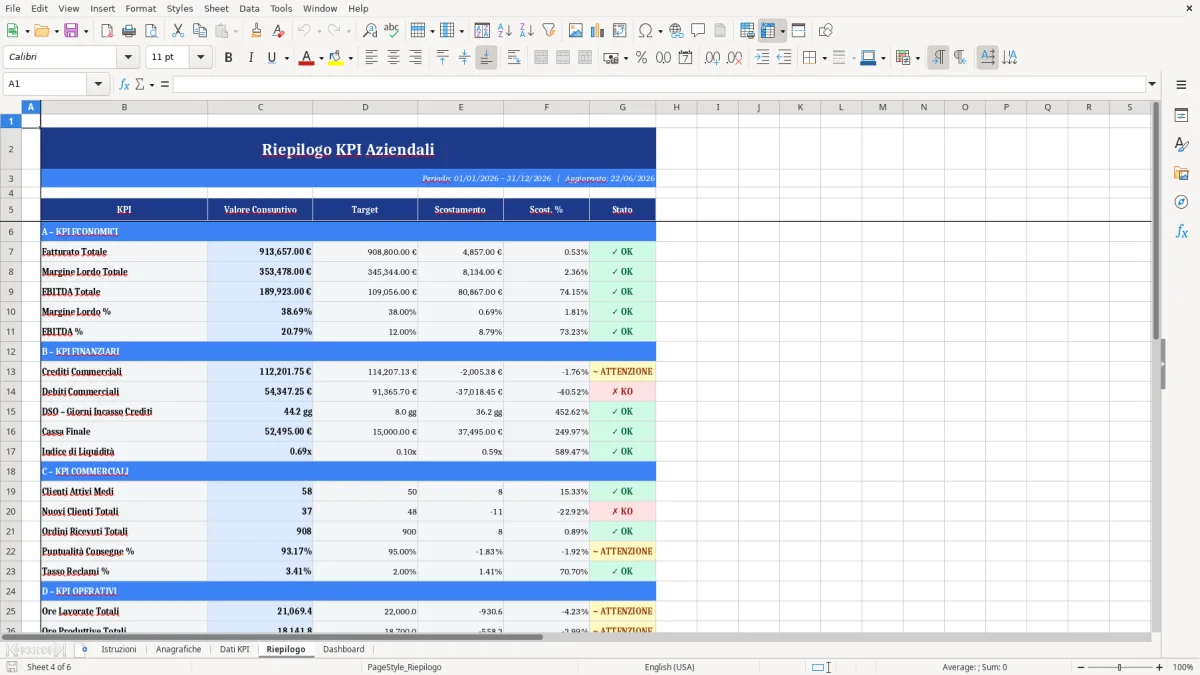
Il foglio Riepilogo raccoglie i risultati e ti restituisce una lettura più ordinata dei dati, mentre il foglio Dashboard mostra i grafici e le viste sintetiche. Il foglio _Liste contiene gli elementi usati per le convalide, così puoi usare menu a discesa e mantenere coerenti i valori inseriti. Nella Figura 2 vedi il foglio Anagrafiche, nella Figura 3 il foglio Dati KPI con la struttura di compilazione, nella Figura 4 il Riepilogo e nella Figura 5 la Dashboard. Il flusso è lineare: inserisci, controlli, leggi.
Un cruscotto KPI aziendale fatto bene non serve a riempire un foglio di grafici. Serve a rispondere a tre domande precise: come stanno andando i numeri, dove si discosta il dato atteso e dove conviene intervenire per primo. Nel nostro modello Excel questa logica è visibile subito: i dati si inseriscono nel foglio Dati KPI, il Riepilogo aggrega le informazioni e la Dashboard le rende leggibili con grafici e blocchi sintetici. È un’impostazione utile quando hai 12 mesi di storico, 3 linee di business o 5 indicatori chiave da confrontare senza aprire altri file.
In molte aziende italiane il problema non è la mancanza di dati, ma l’assenza di una struttura unica. Un reparto salva numeri in un file, la direzione ne usa un altro, il commerciale aggiorna un terzo foglio. Il risultato è un controllo lento e pieno di errori manuali. Qui invece abbiamo separato anagrafiche, dati operativi e visualizzazione finale. Così, se devi confrontare un target mensile di 50.000 euro con un consuntivo di 46.800 euro, la differenza emerge subito e non devi ricostruirla a mano.
Questo tipo di organizzazione è particolarmente utile per chi lavora con KPI periodici: fatturato, margine, tasso di conversione, ordini evasi, ritardi, resi o altri indicatori interni. La parte importante è la continuità: se aggiorni i dati ogni settimana o ogni mese, il cruscotto diventa uno strumento di controllo reale. Nella Figura 3 si vede bene il foglio operativo, con l’evidenziazione delle celle da compilare e la distinzione netta tra inserimento e calcolo.
Il vantaggio pratico è semplice: meno tempo speso a mettere insieme i dati, più tempo per interpretarli. Se un KPI scende sotto la soglia attesa di 8 punti percentuali, lo vedi subito nella sintesi e puoi capire se il problema è commerciale, logistico o organizzativo. Questo è il punto: non sostituire il ragionamento, ma togliere il lavoro ripetitivo che lo precede.
Questo modello è adatto a chi deve riportare numeri in modo regolare e credibile: ufficio commerciale, amministrazione, responsabile di sede, project manager, controller o imprenditore che vuole una vista rapida senza aprire software dedicati. In pratica, funziona bene quando hai un set di indicatori ricorrenti e vuoi leggerli sempre nello stesso posto. Se monitori 10 KPI su base mensile e ognuno richiede 15 minuti di raccolta manuale, stai già spendendo circa 2 ore e mezza al mese solo per consolidare i dati. Con un file strutturato, quel tempo scende in modo netto.
Il foglio Anagrafiche è utile perché permette di standardizzare i riferimenti: clienti, reparti, aree, categorie o linee di attività. Se il dato di partenza è sporco, il cruscotto finale lo sarà ancora di più. Per questo abbiamo previsto una logica ordinata di compilazione: prima si definiscono le anagrafiche, poi si inseriscono i valori nel foglio operativo, infine si controllano riepilogo e dashboard. Nella Figura 2 si vede questa base organizzativa, che è spesso la parte più trascurata ma anche quella che fa risparmiare più tempo nel medio periodo.
Un altro caso reale è quello di chi prepara il report per la riunione settimanale. Con 4 KPI principali e 12 righe di dettaglio, puoi arrivare alla call con numeri già allineati, invece di raccoglierli all’ultimo minuto da più persone. Se un responsabile inserisce i dati e un altro li verifica, il file diventa anche uno strumento di passaggio di consegne, non solo un foglio di calcolo. La dashboard aiuta proprio in questo: mostra subito se la situazione migliora, peggiora o resta stabile.
Abbiamo progettato il modello per essere utile sia in contesti semplici sia in contesti più strutturati. Non richiede configurazioni complicate, ma lascia spazio a un uso operativo serio. Se oggi controlli i KPI con screenshot sparsi, export PDF o fogli separati, qui trovi una base più pulita e molto più rapida da aggiornare.
Dal punto di vista tecnico, il file è costruito con una separazione netta tra input, calcolo e output. Le celle compilabili sono evidenziate in azzurro, le formule in grigio chiaro e le intestazioni in blu scuro. Questa scelta non è estetica: serve a limitare gli errori di inserimento e a rendere evidente la funzione di ogni area. Nel foglio _Liste trovi gli elementi usati per le convalide dei dati, così le voci ricorrenti restano uniformi. Se devi scegliere tra scrivere liberamente o usare una lista chiusa, qui conviene quasi sempre la seconda: con 30 righe al mese, anche solo 2 errori di digitazione diventano un problema quando devi fare confronti.
La logica del modello è compatibile con un lavoro periodico. Puoi aggiornare i dati mese per mese e usare lo stesso impianto per costruire uno storico. Se hai 12 mesi e 6 KPI, hai già 72 osservazioni utili da leggere in modo coerente. Il punto non è accumulare numeri, ma mantenerli confrontabili. Per questo il foglio Riepilogo è centrale: riduce la complessità e porta in superficie i dati che servono per una lettura veloce. Nella Figura 4 si vede proprio questa funzione di sintesi.
La Dashboard aggiunge la vista visiva con grafici Excel già impostati. Questo aiuta molto quando devi presentare i risultati a chi non vuole leggere tabelle lunghe. Un grafico ben fatto su 3 KPI vale più di 20 celle sparse. Nella Figura 5 trovi la parte visiva, che consente di leggere trend e scostamenti in pochi secondi. Il risultato è un file che non serve solo per archiviare numeri, ma per supportare decisioni rapide e ripetibili.
Se lavori con un team, questa struttura è ancora più utile perché riduce le interpretazioni soggettive. Un dato inserito in un solo punto, con un solo flusso e una sola dashboard, è più facile da controllare rispetto a più versioni dello stesso report. È il modo più semplice per tenere ordine senza perdere flessibilità.
Il primo errore da evitare è mischiare i dati di input con i calcoli. Quando tutto finisce nello stesso foglio, basta una cancellazione sbagliata per rompere la logica del modello. Noi abbiamo separato le aree proprio per questo motivo: nel foglio Dati KPI inserisci i valori, nel Riepilogo leggi il risultato, nella Dashboard guardi la sintesi. Se lavori con 5 indicatori e 3 reparti, questa divisione ti evita di ricostruire ogni volta la struttura da capo.
Il secondo consiglio è definire una cadenza fissa di aggiornamento. Un cruscotto funziona se i dati arrivano con regolarità: settimanale, mensile o per chiusura di periodo. Se aggiorni il file sempre entro il 5 del mese successivo, il confronto tra mesi rimane pulito e la riunione di controllo non si trasforma in una caccia al dato mancante. Anche un piccolo ritardo di 2 o 3 giorni può falsare la lettura del trend, soprattutto se lavori su volumi bassi o margini stretti.
Terzo: usa sempre nomenclature coerenti. Se in un mese scrivi “Linea A” e nel successivo “Prodotto A”, il confronto perde affidabilità. Per questo il foglio _Liste è utile: ti costringe a usare termini uniformi e riduce il rischio di duplicazioni. In pratica, è meglio avere 1 lista ben tenuta che 10 etichette quasi uguali. Questa è una di quelle scelte semplici che fanno davvero la differenza quando il file cresce.
Infine, non cercare di mettere troppi KPI insieme. Un cruscotto con 4-7 indicatori ben scelti lavora meglio di uno con 25 numeri indistinti. Se il lettore deve impiegare 10 minuti per capire cosa guardare, il modello ha già perso efficacia. La nostra struttura è pensata proprio per questo: poche aree, chiare, leggibili e aggiornabili senza sforzo.
Sì, il file è pensato per essere personalizzato. Puoi cambiare anagrafiche, etichette, indicatori e valori monitorati in base alla tua organizzazione. La struttura a 6 fogli resta valida anche se il tuo cruscotto deve seguire reparti, linee prodotto o sedi diverse.
Il modello organizza i dati nel foglio Dati KPI, li porta nel Riepilogo e li visualizza nella Dashboard. Le celle di input e quelle di calcolo sono separate, quindi il file è più leggibile e meno fragile. Il contenuto operativo esatto dipende dai KPI che inserisci, ma la logica di lavoro resta quella: raccolta, sintesi e visualizzazione.
Il modello è costruito in formato Excel con funzioni standard e grafici compatibili con le versioni moderne di Microsoft Excel. Per usarlo ti basta un file .xlsx e una versione che supporti formule, formattazione, convalida dati e grafici. Non servono componenti esterni.
Sì, puoi adattare intestazioni, liste, formule e serie dei grafici. La cosa importante è mantenere separati i dati inseriti manualmente dalle celle calcolate. Se aggiungi nuovi indicatori, conviene aggiornare prima il foglio _Liste e poi il Riepilogo, così la Dashboard resta coerente.
Sì, soprattutto quando devi presentare numeri a direzione, soci o responsabili di area con una frequenza fissa. In molte aziende italiane il controllo di gestione parte proprio da un file Excel condiviso, perché è rapido da aggiornare e facile da esportare. Qui hai un impianto ordinato che supporta report mensili, riunioni di avanzamento e confronti tra periodi.