
Diagramma RACI Excel: modello gratis 2026
3
Download gratuito
Modello Excel con 6 fogli: Piano 2026, Gantt, Budget, KPI, Risorse, Istruzioni. Struttura pronta con campi e formati per pianificare ed eseguire.
Se stai costruendo il piano operativo, probabilmente oggi hai attività sparse tra PowerPoint, fogli disallineati e note. Risultato: scadenze che scivolano, responsabilità poco chiare e budget senza un punto unico di verità. Ti serve una struttura che tenga insieme obiettivi, azioni, tempi, persone e costi in un file gestibile dal team.
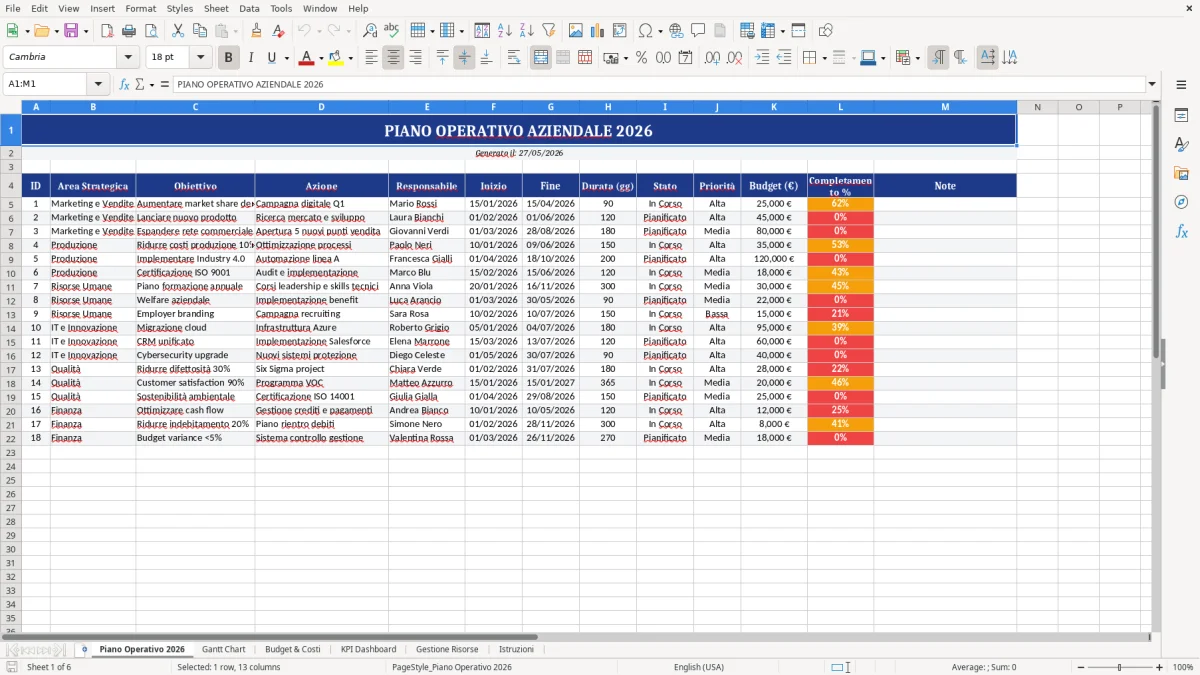
Noi abbiamo progettato un modello Excel con 6 fogli coordinati. Il cuore è Piano Operativo 2026 (Figura 1) con 13 colonne pronte: ID, Area Strategica, Obiettivo, Azione, Responsabile, Inizio, Fine, Durata (gg), Stato, Priorità, Budget (€), Completamento %, Note. In testata trovi il titolo centralizzato e la riga "Generato il: [data]" già formattata. Attorno ci sono i fogli Gantt Chart (Figura 2), Budget & Costi (Figura 3), KPI Dashboard (Figura 4), Gestione Risorse (Figura 5) e Istruzioni (Figura 6).
È pensato per PMI, team Operations, PMO e responsabili di funzione. Lo usi così: compili il Piano Operativo riga per riga, mappi le scadenze nel Gantt, apri Budget & Costi per i numeri, aggiorni i KPI, assegni le persone in Gestione Risorse. Tutto nello stesso file, senza righe e colonne improvvisate.
Su GestioneSheet curiamo i dettagli: intestazioni leggibili, colori coerenti, bordi omogenei. Zero fronzoli, solo quello che serve per lavorare bene oggi.
Apri il foglio Istruzioni (Figura 6) per una panoramica veloce. Poi vai su Piano Operativo 2026 (Figura 1): titolo in A1, data generata in A2, intestazioni in riga 4. Compila le colonne da A a M: inserisci un ID progressivo, scegli l’Area Strategica, descrivi l’Obiettivo e l’Azione, assegna il Responsabile, imposta Inizio e Fine (gg/mm/aaaa), indica la Durata (gg) o usa la formula =Fine-Inizio+1, aggiorna Stato, Priorità, Budget (€), Completamento % e aggiungi eventuali Note.
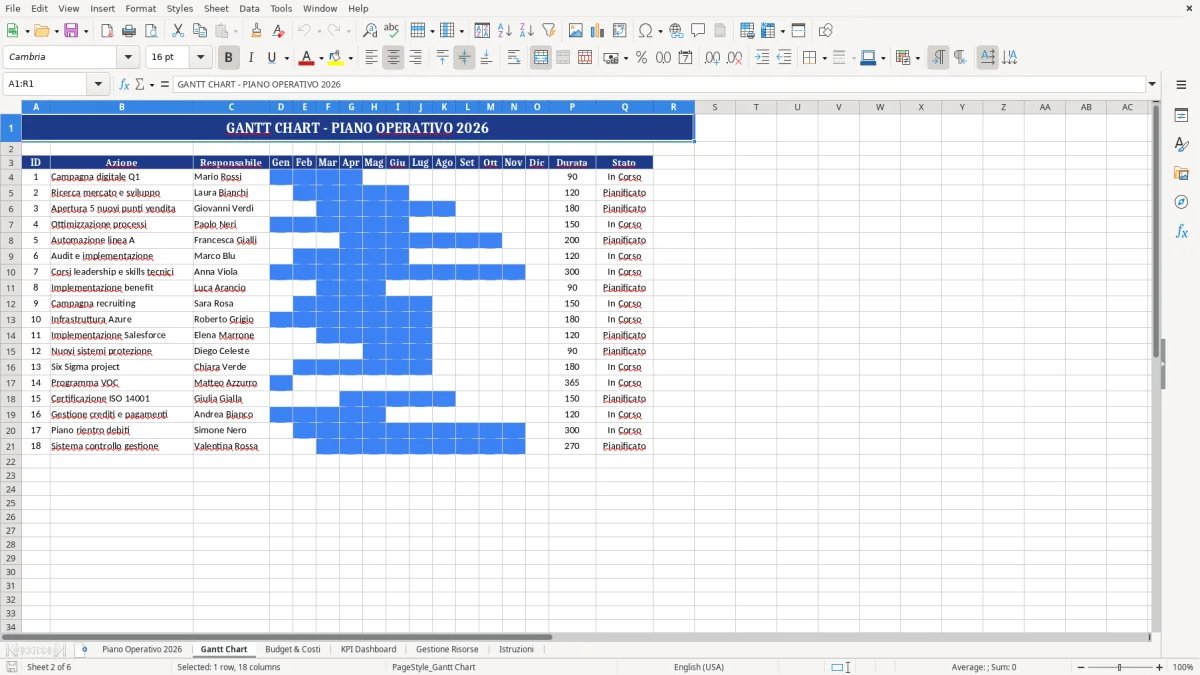
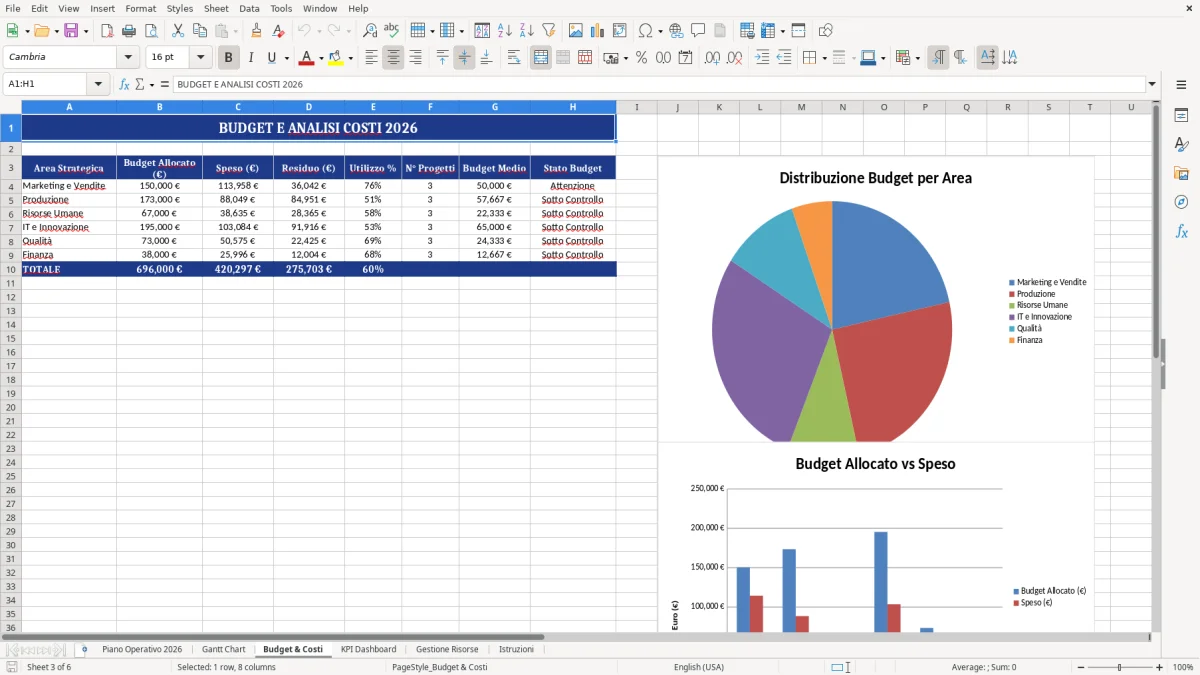
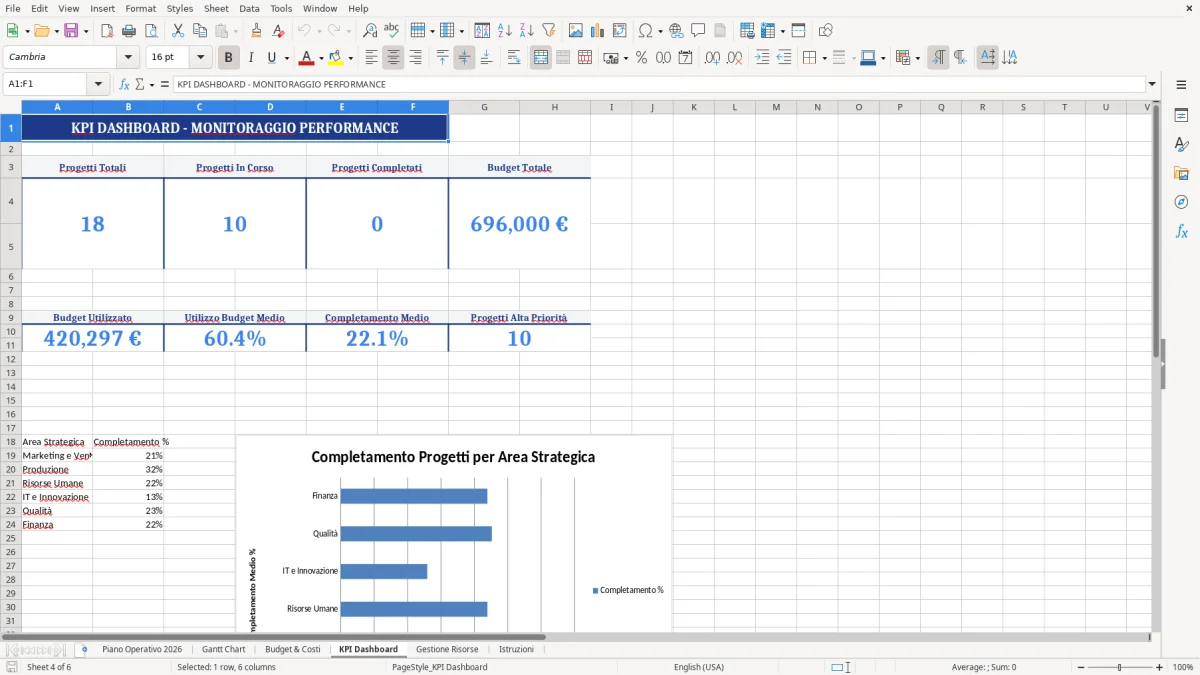
Apri Gantt Chart (Figura 2) per rappresentare la timeline: riporti le date chiave e visualizzi l’avanzamento per periodo. Su Budget & Costi (Figura 3) elenchi le voci di spesa per Azione/Area e prepari un riepilogo dei costi. Nel foglio KPI Dashboard (Figura 4) definisci indicatori, target e valore attuale per il follow-up. Con Gestione Risorse (Figura 5) organizzi ruoli, capacità (es. 40h/settimana) e assegnazioni.
Al bisogno, filtra per Area, Responsabile o Stato per la riunione di avanzamento. Quando una scadenza slitta, aggiorna Inizio/Fine e ricalcola Durata. Il piano resta coerente e leggibile.
Il foglio Piano Operativo 2026 (Figura 1) è la spina dorsale. In riga 4 trovi 13 colonne già pronte: ID, Area Strategica, Obiettivo, Azione, Responsabile, Inizio, Fine, Durata (gg), Stato, Priorità, Budget (€), Completamento %, Note. Questa griglia evita il classico caos di colonne inventate al volo e ti permette di uniformare il modo in cui scrivi gli obiettivi e assegni le responsabilità.
Consiglio operativo: usa un ID numerico progressivo (1, 2, 3…). Per la Priorità, definisci una scala chiara 1–3 (1 = urgente, 3 = bassa). Per la Durata (gg) usa la formula =Fine–Inizio+1; se un’attività inizia il 03/06 e finisce il 21/06, ottieni 19 giorni. Con la colonna Completamento % puoi monitorare l’avanzamento: se su 10 sotto-attività ne hai chiuse 6, imposti 60% e discuti subito lo scarto.
Esempio realistico: Area Strategica “Commerciale”, Obiettivo “Aumentare lead qualificati del 20%”, Azione “Lancio campagna LinkedIn”, Inizio 10/06, Fine 05/07, Durata 26 gg, Budget €3.500, Responsabile “Rossi”, Priorità 1, Stato “In corso”, Completamento 35%. In una sola riga hai tutto ciò che serve al comitato per decidere se spingere o ricalibrare.
La riga “Generato il” in A2 data la versione del piano. Nelle riunioni quindicinali puoi confrontare due copie: se il 27/05 hai 18 azioni, e al 10/06 arrivi a 24, capisci subito come cresce il carico e se servono risorse extra (+33% in due settimane).
Quando il piano cresce così in fretta, conviene affiancare anche un monitoraggio di crediti e debiti per capire subito l’impatto sul cash flow e decidere se servono risorse extra.
Il foglio Gantt Chart (Figura 2) ti aiuta a trasformare date in una timeline chiara. Il punto non è estetico: serve a vedere sovrapposizioni e colli di bottiglia. Regola pratica: lavora per settimane. Se un’attività parte il 01/07 e chiude il 31/08, stai su un orizzonte di 62 giorni (circa 9 settimane). Con 8–12 azioni principali il Gantt resta leggibile in riunione.
Esempio numerico: tre attività A (03/06–21/06, 19 gg), B (10/06–28/06, 19 gg), C (24/06–12/07, 19 gg). Guardandole in parallelo vedi che tra il 24/06 e il 28/06 A, B e C si sovrappongono per 5 giorni: se hai una sola risorsa chiave sulla creatività, sei al 300% del carico. In questo caso o sposti C di 1 settimana, o frazioni il lavoro di B in due sprint, oppure aggiungi una seconda risorsa per 20 ore (costo extra stimato: €800 se la tariffa è €40/h).
Posizione netta: meglio un Gantt a grana settimanale che giornaliera su piani operativi di reparto. Il dettaglio per giorno crea falsa precisione e moltiplica gli aggiornamenti. Mantieni le milestone principali (es. “Go-live 15/07”) e inserisci un buffer del 10–15% sulla Durata (gg) per assorbire imprevisti. Su una durata stimata di 20 giorni, pianifica 23: costa meno che ripianificare l’intero flusso.
Con Budget & Costi (Figura 3) separi la discussione economica dai task. Il metodo semplice funziona: per ogni Azione riporti voci di spesa (esterni, tool, ore interne valorizzate) e costruisci un subtotale per Area Strategica. Se per “Lancio campagna” metti €3.500 tra media buying (€2.500) e creatività (€1.000), e a consuntivo spendi €3.900, lo scostamento è +€400, pari a +11,4%. Se il limite di guardia è il 10%, scatta il confronto in riunione.
Nel foglio KPI Dashboard (Figura 4) fissiamo indicatori operativi: on-time delivery (% attività chiuse entro Fine), lead time medio (gg), tasso di completamento settimanale (%), varianza budget (€). Esempio: 20 attività pianificate nel mese, 17 chiuse entro scadenza → on-time 85%. Il target è 90%: sai già dove intervenire. Altro esempio: budget mese €18.000, consuntivo €17.200 → -€800 (-4,4%). Puoi reindirizzare €800 su un’azione critica senza sforare il tetto trimestrale di €54.000.
Posizione chiara: misura pochi KPI e aggiornali ogni 7 giorni. Tre numeri bastano per governare un piano operativo di team: on-time ≥ 90%, scostamento budget compreso tra -5% e +5%, saturazione risorse tra 70% e 85%. Sotto il 70% sprechi capacità, sopra l’85% aumenti il rischio di ritardo del 20–30% nelle settimane successive.
Per tenerli sotto controllo settimana dopo settimana, la gestione delle commesse raccoglie on-time, budget e saturazione in un unico flusso operativo.
Parti dalla colonna Priorità e difendila. Assegna 30% della capacità settimanale alle attività Priorità 1, 50% alle Priorità 2 e il restante 20% alle Priorità 3. Se una risorsa ha 40 ore/settimana, significa 12h su P1, 20h su P2, 8h su P3. Con questo vincolo, una settimana con 5 attività P1 da 4h ciascuna richiede 20h: devi spostarne almeno due o coinvolgere un secondo profilo per 8h.
Nella Gestione Risorse (Figura 5) indica capacità realistiche. In Italia, tra ferie e festività, la disponibilità media annua effettiva sta intorno a 1.600–1.680 ore. A luglio–agosto taglia il carico del 25–35%. Esempio: un’attività stimata 60 ore in agosto? Pianificala su 4 settimane ma allocane 45–50 ore, lasciando 10–15 ore di buffer. Il 15/08 ferma tutto: prevedi la consegna l’8/08 oppure il 22/08, non a ridosso di Ferragosto.
Ritmo di controllo: 30 minuti ogni settimana, 90 minuti a fine mese. Porta sempre tre numeri: on-time, attività bloccate (con motivazione) e varianza budget. Se hai 2 attività bloccate su 15 totali (13%), sei oltre la soglia fisiologica del 10%: sbloccale entro 5 giorni. Ogni blocco oltre i 7 giorni aumenta la probabilità di sforamento della milestone successiva del 15%.
Errori da evitare: date in formati diversi (uniforma a gg/mm/aaaa), assenza di ID (perdi tracciabilità), “Stato” vago (usa etichette corte e chiare: Da fare / In corso / Completata), “Note” infinite (limita a 1–2 righe operative). Meglio 12 azioni scritte bene che 25 approssimative: la qualità del dettaglio riduce del 20% gli scivolamenti non previsti.
Sì. Puoi rinominare le Aree Strategiche, aggiungere colonne o crearne di derivate (es. Milestone). La struttura del foglio Piano Operativo 2026 è flessibile: inserisci nuove colonne a destra della M senza rompere la leggibilità e, se usi formule (es. Durata = Fine-Inizio+1), copiale verso il basso. Per personalizzazioni spinte, duplica prima il file così mantieni una versione pulita.
Il file ha 6 fogli: Piano Operativo 2026, Gantt Chart, Budget & Costi, KPI Dashboard, Gestione Risorse, Istruzioni. Nel foglio Piano Operativo 2026 (Figura 1) trovi 13 colonne già pronte: ID, Area Strategica, Obiettivo, Azione, Responsabile, Inizio, Fine, Durata (gg), Stato, Priorità, Budget (€), Completamento %, Note. Il titolo in A1 è centrato e la riga A2 mostra “Generato il: [data]”. Gli altri fogli sono predisposti per timeline, budget, KPI e risorse, così puoi organizzare i dati senza dover creare nuove strutture.
Funziona con Excel per Windows e Mac in formato .xlsx: consigliamo Excel 2016 o successivi (incluso Microsoft 365). Il file è leggero e non usa macro: non servono abilitazioni particolari. Puoi aprirlo anche con Google Sheets, ma per formati e stampa coerenti suggeriamo Excel.
Sì. Vai su Dati > Convalida dati > Elenco e inserisci le voci separate da punto e virgola (es. “Da fare;In corso;Completata”). Applica la convalida alle colonne “Stato” e “Priorità” per ridurre errori di digitazione. Se usi colori per evidenziare lo stato, imposta una formattazione condizionale con regole semplici (es. “Completata” in verde, “In corso” in arancione).
Inserisci nel Gantt le festività nazionali e pianifica buffer intorno ai periodi critici. Per il 2026 segnati: 25/04, 01/05, 02/06, 15/08, 01/11, 08/12, 25/12, 26/12, 01/01 e 06/01. In molte aziende ad agosto c’è una chiusura di 1–2 settimane intorno a Ferragosto (15/08): sposta le consegne all’8/08 o al 22/08. Riduci la capacità disponibile del 25–35% a luglio–agosto; su un’attività da 60 ore, pianifica 45–50 ore utili e 10–15 ore di buffer.