
Diagramma RACI Excel: modello gratis 2026
3
Download gratuito
Modello Gantt Excel gratis con Istruzioni, Liste, Registro Attività, Gantt e Riepilogo per pianificare tempi, dipendenze e avanzamento.
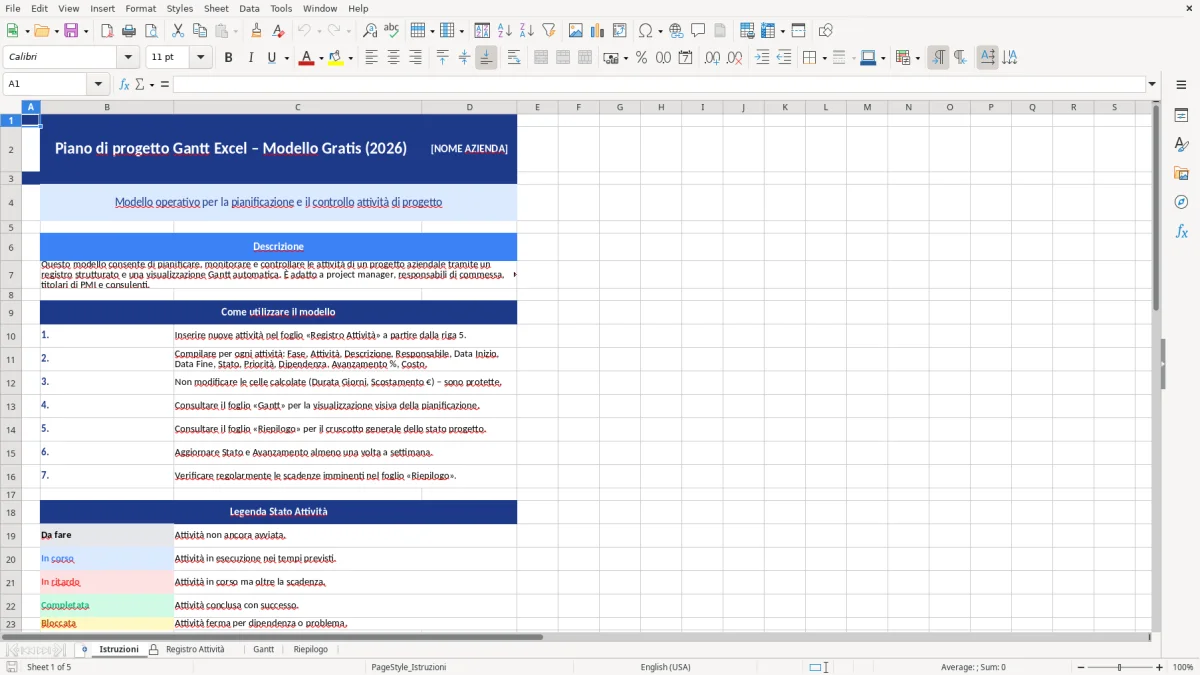
Questo modello Excel serve a pianificare un progetto con una timeline Gantt chiara, un registro attività strutturato e un riepilogo finale con stato, scadenze e avanzamento. Nel file trovi 5 fogli: Istruzioni, Liste, Registro Attività, Gantt e Riepilogo, così puoi inserire le attività, assegnare date e leggere subito l’impatto sul piano di lavoro.
Abbiamo costruito il modello per chi oggi gestisce attività su fogli sparsi, note o chat di gruppo e perde tempo a ricostruire priorità, date di consegna e responsabilità. Qui invece i dati entrano una sola volta nel foglio Registro Attività e si riflettono nella vista Gantt e nel Riepilogo, con una struttura pensata per ridurre errori di trascrizione e dimenticanze.
Il file è adatto a project manager, consulenti, uffici tecnici, marketing, operations e piccole imprese che vogliono un controllo pratico sul piano di progetto senza passare subito a software complessi. Quando apri il modello trovi anche il foglio Istruzioni, utile per capire come compilare correttamente i campi e come leggere la legenda del Gantt.
Ci puoi fidare perché abbiamo progettato il modello con una logica semplice da usare e facile da aggiornare: meno inserimenti manuali, più visibilità sulle scadenze. Come vedi nelle figure della pagina, ogni foglio ha un ruolo preciso e lavora con gli altri senza passaggi inutili.
Quando apri il file trovi il foglio Istruzioni, che ti guida nella compilazione, poi il foglio Liste con i valori di supporto, il foglio Registro Attività dove inserisci i dati operativi, il foglio Gantt con la timeline e il foglio Riepilogo con la sintesi del progetto. In pratica, tu compili il registro e il resto del file ti aiuta a leggere il piano senza ricalcolare tutto a mano.
Nel foglio Registro Attività inserisci le informazioni base della task: nome attività, responsabile, data di inizio, data di fine, stato e priorità. Le liste a tendina ti aiutano a scegliere valori coerenti e a mantenere il file ordinato. Nel Gantt vedi la distribuzione temporale delle attività lungo i giorni o le settimane previste, mentre nel Riepilogo controlli l’andamento complessivo e individui subito i punti critici.
Usalo così: prima carichi tutte le attività, poi aggiorni gli stati quando il lavoro avanza, infine controlli il Gantt per vedere se ci sono sovrapposizioni o ritardi. Se devi presentarlo a un team o a un cliente, il foglio Riepilogo ti dà una lettura più pulita della situazione. Le Figure 1, 2 e 3 della pagina mostrano proprio come sono organizzati i fogli e dove si leggono le informazioni principali.
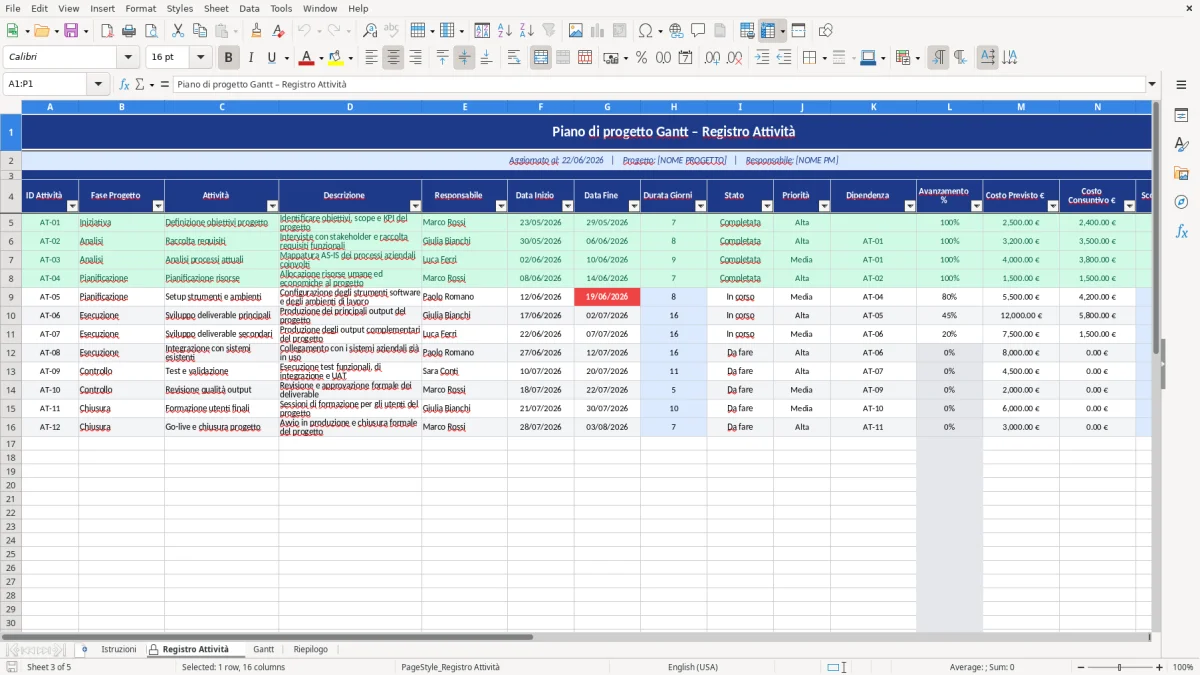
Un piano di progetto Gantt in Excel funziona bene quando separa raccolta dati e vista di controllo. Nel nostro modello la parte operativa sta nel foglio Registro Attività, mentre la lettura visiva avviene nel foglio Gantt. Questo evita il classico problema dei file costruiti in fretta, dove la stessa informazione viene riscritta tre volte e basta una data sbagliata per falsare tutta la timeline.
La logica è semplice: se inserisci 20 attività e ciascuna ha una durata media di 5 giorni, hai già 100 giorni-uomo da coordinare. Senza una griglia ordinata perdi subito il controllo sulle sovrapposizioni. Qui invece il modello ti aiuta a vedere chi fa cosa e quando, con una struttura più leggibile di una lista piatta. Per una campagna da 8 settimane o una commessa da 3 mesi, questo fa la differenza tra un piano comprensibile e una tabella ingestibile.
Nella Figura 1 trovi il foglio Istruzioni, utile per partire senza dubbi. Nella Figura 2 vedi il foglio Liste, che contiene i valori di supporto per compilare il registro in modo coerente. Nella Figura 3, il Registro Attività mostra le colonne operative da compilare. Questa divisione è utile perché ti obbliga a tenere separati dati, scelte e visualizzazione. È un approccio più solido del classico foglio unico pieno di formule, dove ogni modifica rompe qualcosa.
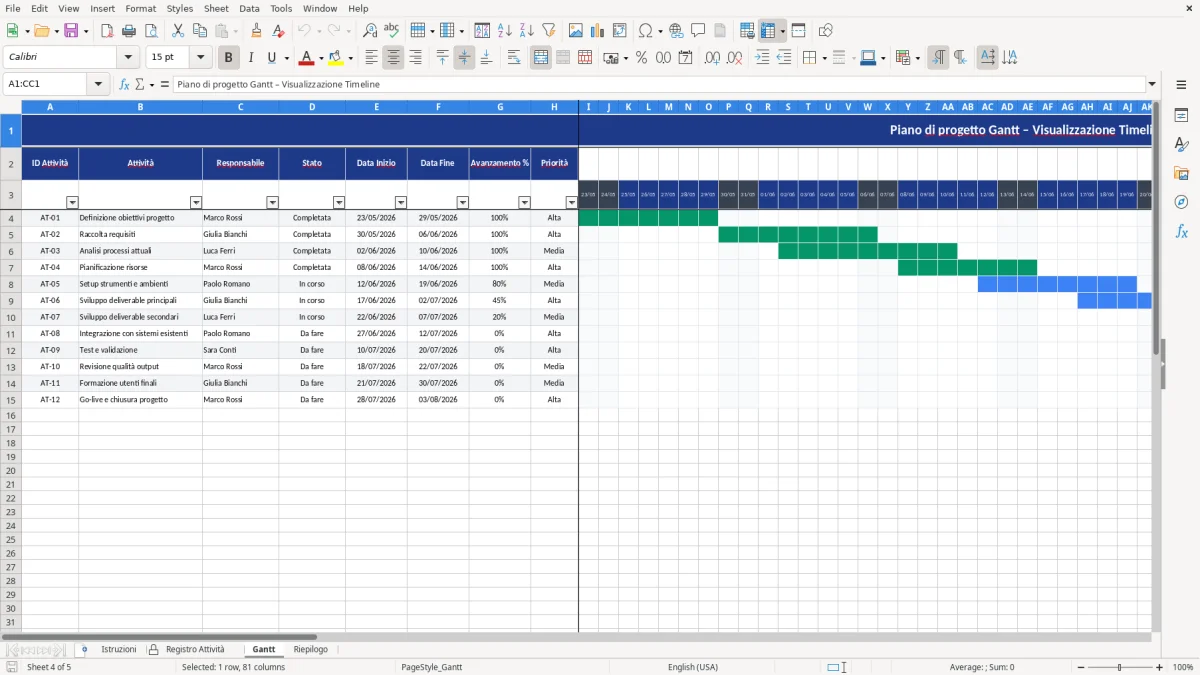
Se lavori con attività dipendenti tra loro, il Gantt ti permette di leggere subito dove una data di fine condiziona l’avvio della task successiva. Anche senza un software dedicato, puoi gestire bene planning editoriali, lanci prodotto, trasferimenti di sede o rollout interni. Il punto non è fare grafica: il punto è sapere, con un colpo d’occhio, se il piano regge davvero.
Questo modello serve a chi deve coordinare più attività con scadenze chiare e responsabilità definite. Lo usano spesso team piccoli che non hanno bisogno di una piattaforma PM completa, ma vogliono comunque un controllo serio su date, stati e priorità. Se gestisci 12 task per un progetto di 6 settimane, Excel resta spesso la soluzione più rapida da distribuire a tutti, perché chiunque lo apre e lo capisce subito.
È utile in uffici tecnici, marketing, consulenza, formazione, eventi e operations. Per esempio, in una campagna marketing puoi pianificare 15 attività tra creatività, approvazioni, invio e report. In un cantiere leggero o in una fornitura puoi tenere insieme consegne, verifiche e milestone. Il vantaggio pratico è che il file non ti costringe a cambiare strumento solo per gestire un piano ordinato.
La vista Gantt è particolarmente utile quando hai attività sovrapposte. Se una fase dura 10 giorni e la successiva può partire solo al giorno 8, il rischio di slittamento è immediato. Con il nostro modello leggi subito il punto di attrito e puoi anticipare la correzione. Questo è molto più efficace di una lista attività senza visualizzazione, dove il ritardo emerge solo a fine settimana. Nella Figura 4 il foglio Gantt rende evidente proprio questo tipo di lettura.
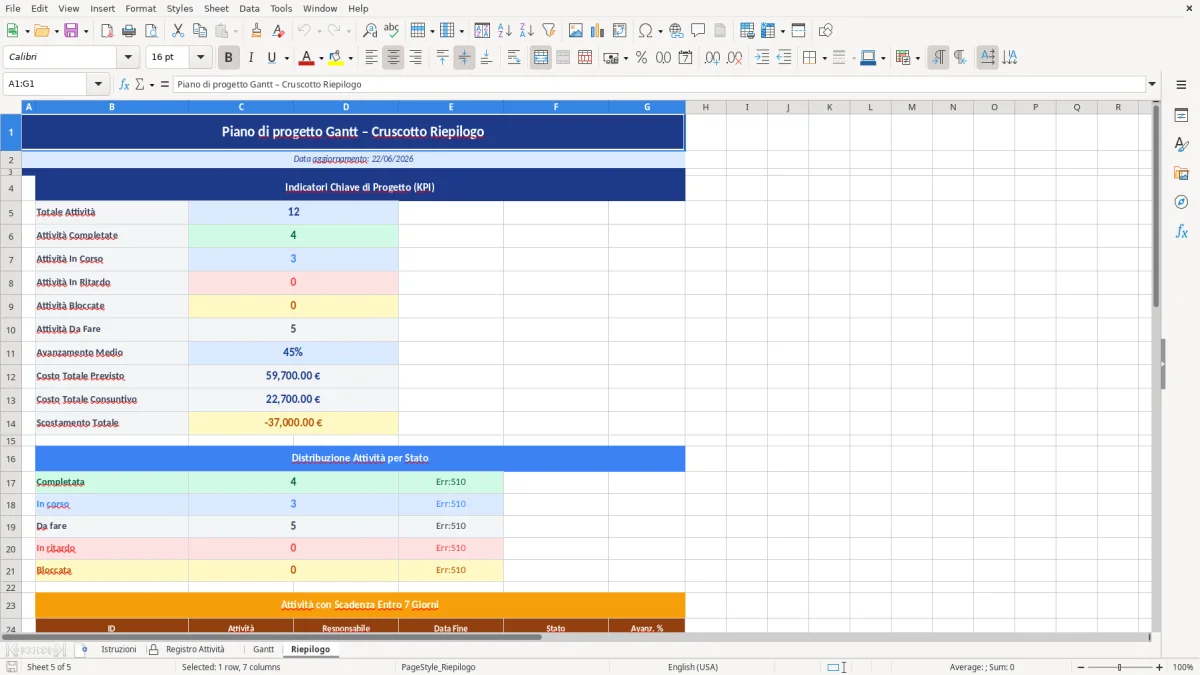
Il foglio Riepilogo, che vedi nella Figura 5, è pensato per chi deve aggiornare il team o un responsabile in pochi secondi. Non sostituisce la pianificazione dettagliata, ma la rende presentabile. Se devi portare un piano da 30 attività a una riunione, avere una sintesi pulita ti evita di leggere righe una per una e ti aiuta a parlare di scadenze e avanzamento con precisione.
Dal punto di vista tecnico, il vero valore di un Gantt in Excel sta nel controllo delle scadenze. Un progetto con 25 attività e 5 milestone non si gestisce bene con note sparse o messaggi in chat. Serve una base dati chiara, e il nostro modello la mette nel foglio Registro Attività. Da lì puoi tenere sotto controllo l’avanzamento senza perdere la relazione tra data prevista e stato effettivo.
Abbiamo strutturato il file per ridurre gli errori di compilazione: le liste di supporto limitano le voci incoerenti e rendono più pulita la lettura. Se un’attività è “in corso” e un’altra è “completata”, il riepilogo diventa subito più utile rispetto a un elenco in cui ogni persona scrive lo stato in modo diverso. Anche un semplice scarto di 2 o 3 giorni su 10 attività può cambiare il piano complessivo, quindi la precisione di inserimento conta molto.
La timeline Gantt è il punto dove il calendario prende forma. Ti permette di vedere quali task si accavallano, quali partono troppo tardi e quali rischiano di diventare collo di bottiglia. Se hai un progetto di 60 giorni, basta un ritardo di 4 giorni su una fase iniziale per spostare le attività successive e comprimere il tempo disponibile. Per questo il modello non si limita a registrare dati: ti aiuta a leggere l’impatto operativo.
La presenza di un foglio Istruzioni è utile anche quando il file passa di mano tra colleghi. Senza indicazioni chiare, il rischio è che ognuno aggiorni solo una parte del modello e il Gantt perda coerenza. Qui, invece, il flusso è lineare: compili, controlli, aggiorni. È il modo più semplice per mantenere un piano di progetto utilizzabile davvero, non solo bello da vedere.
Un passaggio simile serve anche quando il file diventa il supporto operativo di un piano marketing, dove ogni aggiornamento deve restare coerente con tempi, attività e responsabilità.
La prima regola è non caricare troppe informazioni dentro il nome attività. Se scrivi task troppo lunghe o generiche, il Gantt diventa meno leggibile. Meglio nomi brevi e specifici, come “Bozza landing”, “Revisione contenuti”, “Invio approvazione”. Con 30 attività in tabella, la sintesi aiuta più del dettaglio eccessivo.
La seconda regola è aggiornare gli stati con una frequenza fissa. Se il progetto dura 8 settimane, un controllo settimanale è già sufficiente per evitare che il file diventi vecchio. In molti casi basta mezz’ora il lunedì mattina per riallineare date e priorità. Se aspetti 15 giorni, poi ti ritrovi con un Gantt che fotografa il piano teorico, non quello reale.
La terza regola è usare il foglio Riepilogo come strumento di lettura, non come archivio passivo. Se hai 18 attività aperte e solo 4 completate, il riepilogo ti dice subito dove stai perdendo tempo. Questo è utile anche quando devi spiegare il progetto a un cliente o a un responsabile che non vuole leggere tutta la tabella. La Figura 5 serve proprio a questo: dare una vista sintetica e pulita.
Infine, tieni il file ordinato fin dall’inizio. Un Gantt fatto bene non è quello pieno di colori casuali, ma quello in cui date, responsabilità e stato sono coerenti. Se lavori con più persone, assegna un responsabile per ogni attività e non lasciare campi vuoti. Con 10 task lasciati incompleti, il rischio non è estetico: è operativo. Il modello è pensato per evitare proprio questo tipo di confusione.
Quando le attività diventano molte e i responsabili cambiano, il passo successivo è tenere tutto sotto controllo con una gestione commesse ordinata, così date, stati e incarichi restano allineati.
Sì, puoi adattarlo facilmente. Puoi rinominare le attività, cambiare i responsabili, aggiungere nuove righe nel Registro Attività e usare il Riepilogo per la tua struttura interna. Il modello è stato costruito per essere flessibile, non rigido.
Il file organizza le attività nel Registro, le visualizza nel Gantt e riassume lo stato nel Riepilogo. La logica del modello serve a collegare date, durata, stato e priorità senza dover ricostruire tutto a mano ogni volta.
Il modello è pensato per Excel desktop con supporto a formattazioni, convalide dati e fogli multipli. Per usarlo bene ti basta una versione standard di Excel che legga file .xlsx e permetta l’aggiornamento dei dati nelle celle.
Sì. Puoi modificare le etichette del Registro, aggiornare le liste di supporto nel foglio Liste e adattare la grafica del Gantt alla tua organizzazione. Se lavori con 3 priorità invece che 4, puoi semplificare il file senza rompere la struttura.
Sì, perché il formato Gantt è molto usato in aziende italiane per commesse, cantieri leggeri, marketing, consulenza e pianificazione interna. In pratica aiuta a controllare scadenze, responsabilità e avanzamento con una logica comprensibile a chiunque lavori su Excel ogni giorno.