
Rotazione scorte indice Excel: modello gratis 2026
2
Download gratuito
Modello ordine acquisto Excel con numero e data già pronti, sezione fornitore e campi formattati. Scarica e usa subito.
Quando prepari un ordine di acquisto in fretta, finisci spesso in Word o in email improvvisate. Il risultato: informazioni sparse, formati incoerenti, numeri d’ordine che non tornano. Ogni volta ricominci da zero e perdi tempo a sistemare allineamenti e colonne. E il fornitore ti richiama perché non trova il numero ordine o la data.
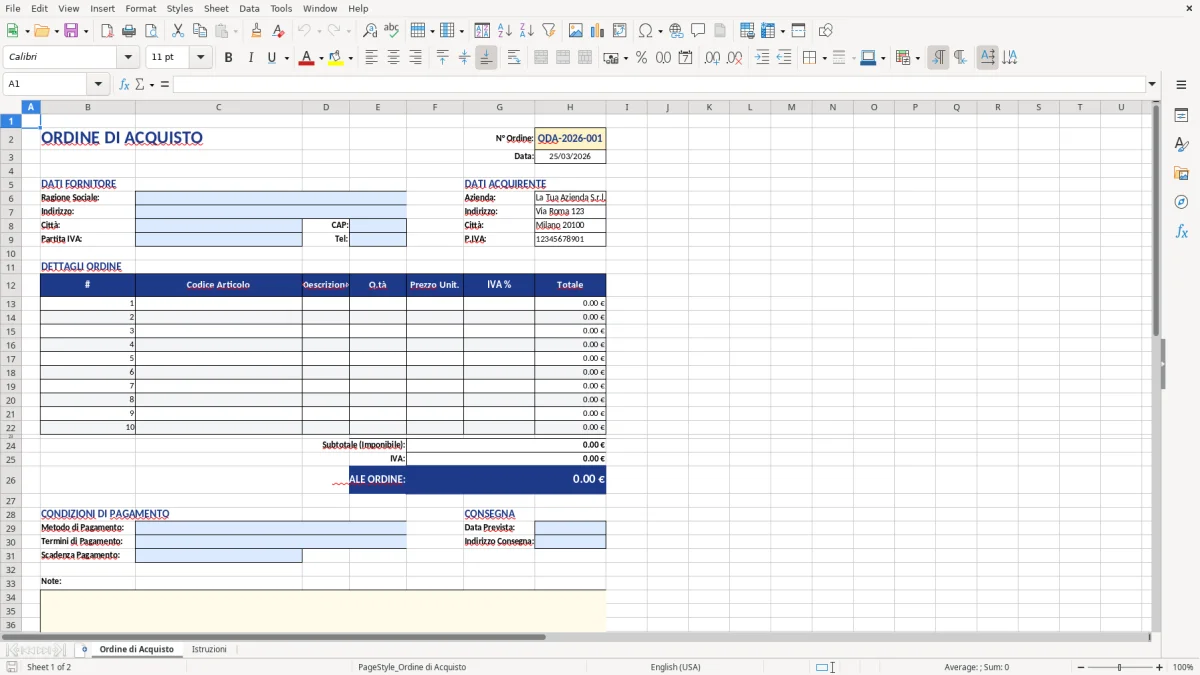
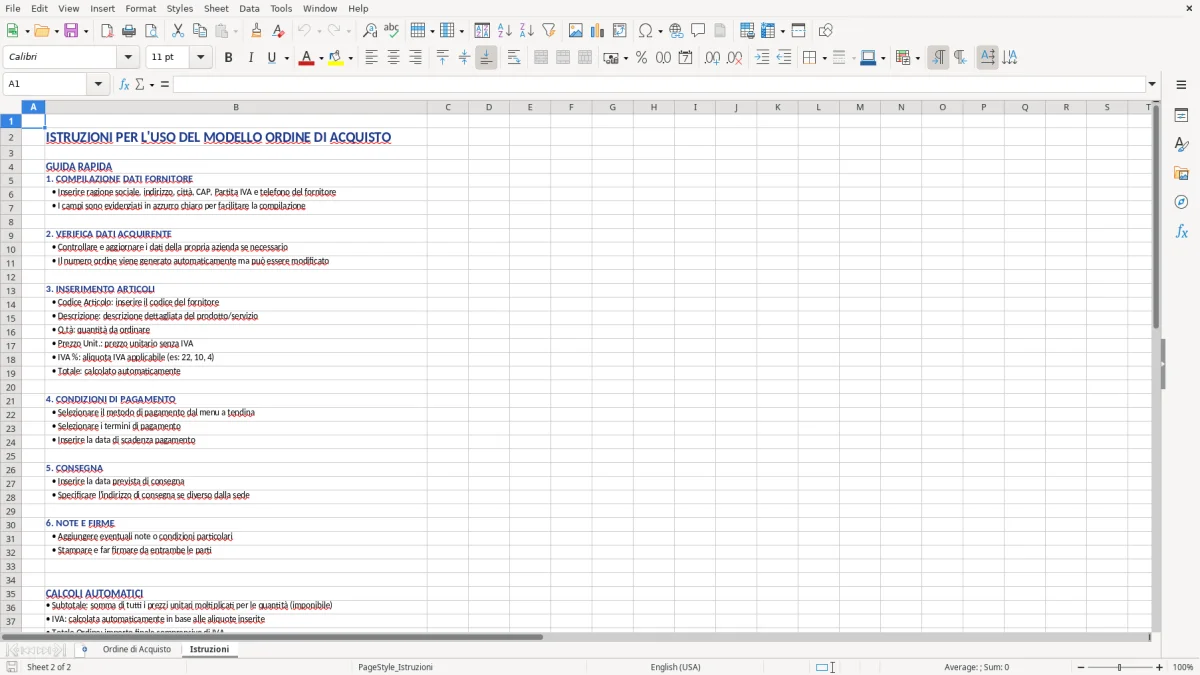
Abbiamo progettato un modello ordine acquisto Excel pulito e pronto. Nel foglio Ordine di Acquisto trovi il titolo già impostato, il numero ordine evidenziato in alto a destra, la data nel formato italiano dd/mm/yyyy e la sezione “DATI FORNITORE” già in posizione. Le colonne sono dimensionate per codici, descrizioni e importi, così non tagli testi e non perdi leggibilità in stampa. Nella Figura 1 vedi subito l’impostazione con B2 per il titolo, G2/H2 per il numero e G3/H3 per la data. Nel foglio Istruzioni (Figura 2) spieghiamo in due minuti come compilarlo e adattarlo.
È adatto a uffici acquisti, amministrazione, studi e microimprese che vogliono standardizzare l’ODA senza un gestionale. Lo apri, inserisci i dati del fornitore sotto l’etichetta in B5, compili le righe dell’ordine nelle colonne predisposte e salvi in PDF per l’invio. Struttura essenziale, niente fronzoli, tutto dove serve.
Lo usiamo ogni giorno per creare ordini chiari e consistenti. Formati, colori e bordi sono stati scelti per velocizzare la lettura da parte del fornitore e per ridurre gli errori di trascrizione.
Apri il file e dai uno sguardo al foglio Istruzioni (Figura 2). In due minuti capisci la logica dei campi e come personalizzare il numero d’ordine.
Vai sul foglio Ordine di Acquisto (Figura 1). In B2 trovi il titolo “ORDINE DI ACQUISTO”. In G2 c’è l’etichetta “N° Ordine:” e in H2 il numero preimpostato, evidenziato. Clicca su H2 e sostituisci il codice con la tua numerazione (es. ODA-2026-025). Subito sotto, in G3/H3, trovi “Data:” e la data già impostata nel formato dd/mm/yyyy: puoi lasciarla o aggiornarla.
Scorri a B5: c’è l’etichetta “DATI FORNITORE”. Sotto, compila le righe con ragione sociale, P.IVA, contatti, indirizzo e referente. Usa la colonna C per descrizioni più lunghe: è già larga per evitare testi spezzati. Le colonne da D a H sono predisposte per quantità, prezzi, e riepiloghi: inserisci i tuoi dati riga per riga mantenendo l’allineamento.
Quando hai finito, rivedi il numero in H2 e la data in H3, salva una copia PDF da inviare al fornitore e archivia l’xlsx nel tuo registro ordini. Se ti serve un campo in più (es. condizioni di pagamento), inserisci una riga sotto B5 o aggiungi una nota in fondo al foglio: la formattazione mantiene ordine e leggibilità.
L’ordine di acquisto è un documento operativo: deve essere chiaro per chi lo riceve e tracciabile per chi lo emette. In Excel questo si traduce in pochi elementi ben posizionati. In alto a destra tieni sempre numero e data: nel nostro modello li trovi in G2/H2 e G3/H3, così il fornitore li vede subito e li riporta correttamente in conferma e in fattura elettronica (nel tracciato FatturaPA il riferimento va in DatiOrdineAcquisto). Al centro-sinistra metti l’intestazione e subito sotto i dati del fornitore: nel file la sezione parte da B5 con l’etichetta “DATI FORNITORE”, pronta per ragione sociale, P.IVA, indirizzo, contatti.
Le righe dell’ordine richiedono coerenza: una colonna per il codice articolo, una per la descrizione ampia (nel modello la colonna C è larga proprio per questo), una per l’unità di misura, quantità, prezzo unitario e importi. Anche se l’ordine non è un documento fiscale, indicare se i prezzi sono IVA esclusa o inclusa evita fraintendimenti: puoi inserirlo come nota in fondo al foglio. A destra lascia lo spazio per eventuali importi e riepiloghi: la larghezza delle colonne da E a H aiuta a non comprimere numeri e totali.
Infine, mantieni sempre i termini di pagamento e le condizioni di consegna nello stesso punto del documento. Se lavori con la Pubblica Amministrazione, aggiungi CIG e CUP quando richiesti: al fornitore serviranno per la fatturazione e per le consegne. Con una struttura coerente, riduci gli scambi di email e velocizzi l’esecuzione dell’ordine.
Accanto a termini di pagamento e condizioni di consegna, diventa utile anche una scheda prodotto per raccogliere in modo ordinato descrizioni, prezzi e riferimenti necessari alla fatturazione e alle consegne.
PMI, artigiani, cooperative, studi tecnici: chi non ha un gestionale completo usa Excel per formalizzare gli acquisti. Lo scenario tipico: preventivo approvato, si crea l’ODA e lo si invia al fornitore per conferma. Il modello che proponiamo standardizza questo passaggio: numero e data in testa, dati fornitore subito visibili, righe ordine ordinate. In questo modo colleghi amministrazione e ufficio tecnico con un documento unico, facilmente archiviabile e condivisibile in PDF.
Nel retail e nell’e-commerce, il buyer ha bisogno di ordini rapidi per riassortimenti. Un file Excel pronto permette di compilare 10–20 righe in pochi minuti e inviarle al fornitore senza aprire strumenti complessi. Nelle realtà di servizi, l’ODA serve a fissare canoni, ore e tariffe concordate: basta usare le colonne descrittive ampie e specificare le condizioni nelle note.
Se lavori con la PA ma non usi canali elettronici come NSO (per gli enti sanitari), Excel resta utile per la fase interna: definisci l’oggetto, raccogli autorizzazioni, invii l’ODA come allegato all’RDO o alla trattativa. In ogni caso, il vantaggio è la ripetibilità: stessa impaginazione, stessi campi, meno errori. E quando il fornitore fattura, ritrova il riferimento ordine senza chiederti chiarimenti.
Non esiste un obbligo generale di forma per l’ordine di acquisto tra privati, ma in Italia è prassi riportare il numero d’ordine in fattura elettronica. Il tracciato FatturaPA prevede il blocco DatiOrdineAcquisto: se comunichi con chiarezza il numero (H2 nel nostro modello), il fornitore può inserirlo correttamente e la riconciliazione contabile diventa semplice. Per gli enti del Servizio Sanitario Nazionale, gli ordini passano dal canale NSO: in quel caso Excel è utile per la bozza interna, ma l’invio ufficiale avviene in elettronico.
Un altro punto da non sottovalutare è la chiara indicazione dei termini di pagamento. Il D.Lgs. 231/2002 disciplina gli interessi di mora nei rapporti commerciali: indicare “30 gg data fattura” o “60 gg fine mese” in nota all’ordine riduce il rischio di dispute e aiuta a programmare la tesoreria. Inserisci questa informazione in chiusura documento: nel nostro modello hai spazio per una riga note a valle delle righe ordine.
Infine, specifica sempre condizioni di consegna e tempi. Per consegne nazionali può bastare indirizzo e orari; per spedizioni complesse, aggiungi un riferimento logistico (telefono magazzino, appuntamento). Con Excel mantieni tutto in un’unica pagina: il fornitore ha meno motivi per tornare indietro a chiedere chiarimenti e l’ordine scorre senza attriti.
Quando l’ordine scorre senza attriti, conviene anche tenere un registro dei fornitori aggiornato per richiamare rapidamente contatti, condizioni e tempi già concordati.
La numerazione è la spina dorsale dell’archivio ordini. Ti consigliamo un formato costante come ODA-AAAA-NNN (es. ODA-2026-025): nel file puoi scriverlo direttamente in H2. Evita prefissi ambigui o cambi di schema durante l’anno. Se più persone emettono ordini, assegna un intervallo a ciascuno o usa un registro condiviso per non sovrapporre i numeri.
Scrivi sempre una nota su prezzi e IVA: “Prezzi IVA esclusa” oppure “IVA inclusa” elimina dubbi prima della conferma d’ordine. Se concordi spese accessorie (trasporto, imballo), elencale come righe dedicate o in nota, così restano tracciate. Mantieni i contatti del referente del fornitore nella sezione sotto “DATI FORNITORE” (B5): nome, email, telefono aiutano a sbloccare consegne.
Prima di inviare: 1) controlla numero e data (G2/H2 e G3/H3), 2) verifica che le descrizioni non siano troncate (la colonna C è larga apposta), 3) salva in PDF e apri l’anteprima per vedere se tutto è su una pagina. Se ti serve personalizzare i colori per allinearli alla tua brand identity, modifica il riempimento delle intestazioni: mantieni però il contrasto per garantire leggibilità in stampa in bianco e nero.
Archivia l’xlsx con lo stesso nome del numero d’ordine e usa cartelle per anno e fornitore. Quando arriverà la fattura, avrai tutto pronto per la riconciliazione: numero ordine in evidenza, dati coerenti, meno tempo speso a ricostruire pezzi mancanti.
Sì. Modifica il numero in H2 con il tuo schema (es. ODA-2026-025), aggiorna i testi delle etichette e aggiungi righe sotto “DATI FORNITORE” per le informazioni che usi di solito. La struttura resta pulita e leggibile.
Include il titolo “ORDINE DI ACQUISTO” in B2, l’etichetta “N° Ordine:” in G2 e il numero in H2 evidenziato con bordo, la “Data:” in G3 con valore in H3 nel formato dd/mm/yyyy, e l’etichetta “DATI FORNITORE” in B5. Le colonne da A a H hanno larghezze preimpostate per ospitare descrizioni (C più ampia) e valori numerici a destra.
Con tutte le versioni recenti di Excel (.xlsx) su Windows e Mac, inclusi Microsoft 365, 2021, 2019 e 2016. Puoi aprirlo anche in Google Sheets o LibreOffice: la struttura resta, ma alcuni colori o bordi potrebbero variare. Non usa macro.
Seleziona le celle di intestazione (titolo in B2, etichette in G2 e G3) e applica il tuo riempimento/colore testo da Home > Riempimento/Carattere. Per aggiungere campi, inserisci righe sotto B5 e mantieni l’allineamento delle colonne. Il numero d’ordine si modifica direttamente in H2.
Sì. Nella FatturaPA il riferimento va nel blocco DatiOrdineAcquisto. Comunica sempre al fornitore il numero che inserisci in H2 e chiedi di riportarlo in fattura per facilitare la riconciliazione. Se lavori con enti sanitari, gli ordini ufficiali passano da NSO: questo file è utile per la gestione interna e l’invio via email, non sostituisce l’ordine elettronico NSO.