
Rotazione scorte indice Excel: modello gratis 2026
2
Download gratuito
Scheda prodotto Excel pronta: titolo, data odierna e campi chiave. Fogli Scheda Prodotto, Istruzioni, Esempio Compilato. Scarica e compila subito.
Stai raccogliendo dati di prodotto in mille posti diversi: email del fornitore, note in PDF, descrizioni copiate dal sito e un Excel improvvisato. Risultato: informazioni incoerenti, versioni discordanti, tempo perso a rincorrere dettagli quando serve stampare una scheda o inviarla a un marketplace.
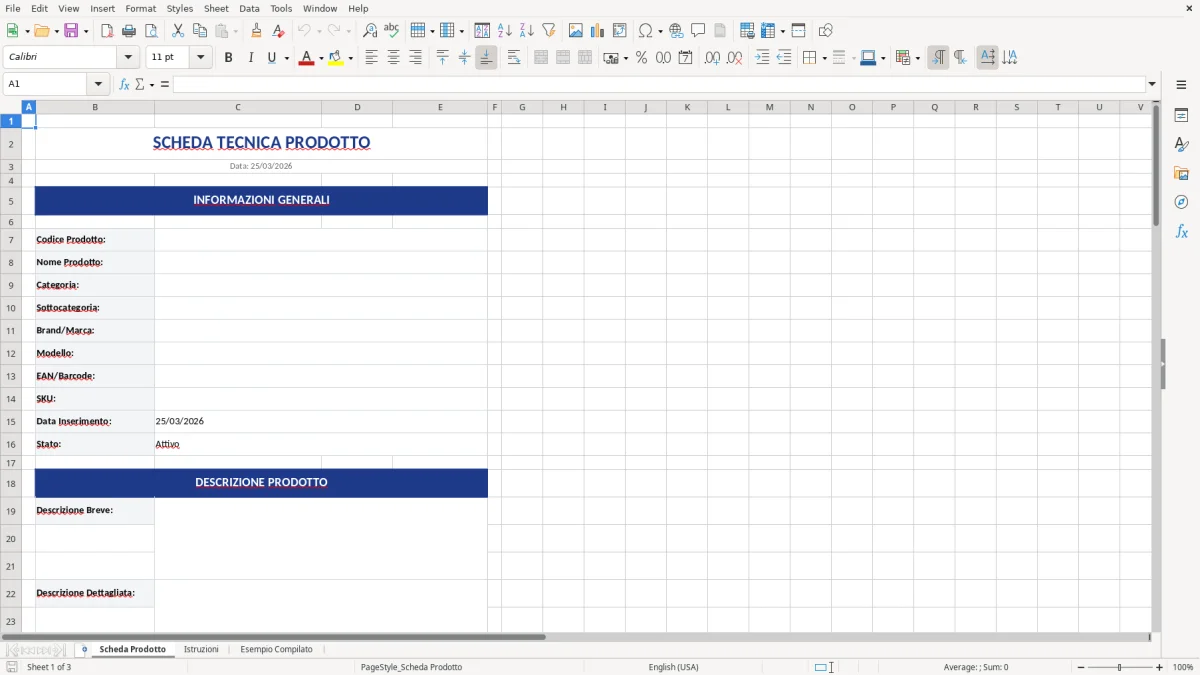
Abbiamo progettato un modello scheda prodotto Excel semplice e robusto. Quando apri il file trovi un titolo chiaro (SCHEDA TECNICA PRODOTTO), la data odierna già inserita e una sezione evidenziata “INFORMAZIONI GENERALI” con i campi chiave a partire dalla riga 7 (es. Codice Prodotto, Nome Prodotto, Categoria). Le colonne sono già dimensionate per leggibilità: testi lunghi non si tagliano e l’impaginazione resta pulita.
È adatto a chi gestisce cataloghi, e‑commerce, retail e uffici acquisti. Si usa senza training: compili la scheda nel foglio “Scheda Prodotto” (Figura 1), se hai dubbi apri “Istruzioni” (Figura 2) e puoi prendere spunto da “Esempio Compilato” (Figura 3). Se devi creare più schede, duplichi il foglio e rinomini.
Su GestioneSheet lavoriamo ogni giorno con Excel in contesti reali. Conosciamo gli errori tipici: etichette confuse, colonne strette, formati incoerenti. Questo file nasce per evitarli, non per aggiungere complessità.
Apri il file: atterri sul foglio “Scheda Prodotto” (Figura 1). In alto leggi il titolo SCHEDA TECNICA PRODOTTO e subito sotto trovi la riga Data già impostata con il giorno di oggi. Sotto, la barra blu “INFORMAZIONI GENERALI” ti indica dove iniziare.
Scorri alla riga 7: sulla colonna B trovi le etichette dei campi (es. Codice Prodotto, Nome Prodotto, Categoria). Inserisci i dati nella colonna a fianco (colonna C) mantenendo uno stile coerente. Le colonne sono già larghe: non serve allargarle. Le colonne A e F sono un margine visivo, lasciale vuote per una stampa pulita.
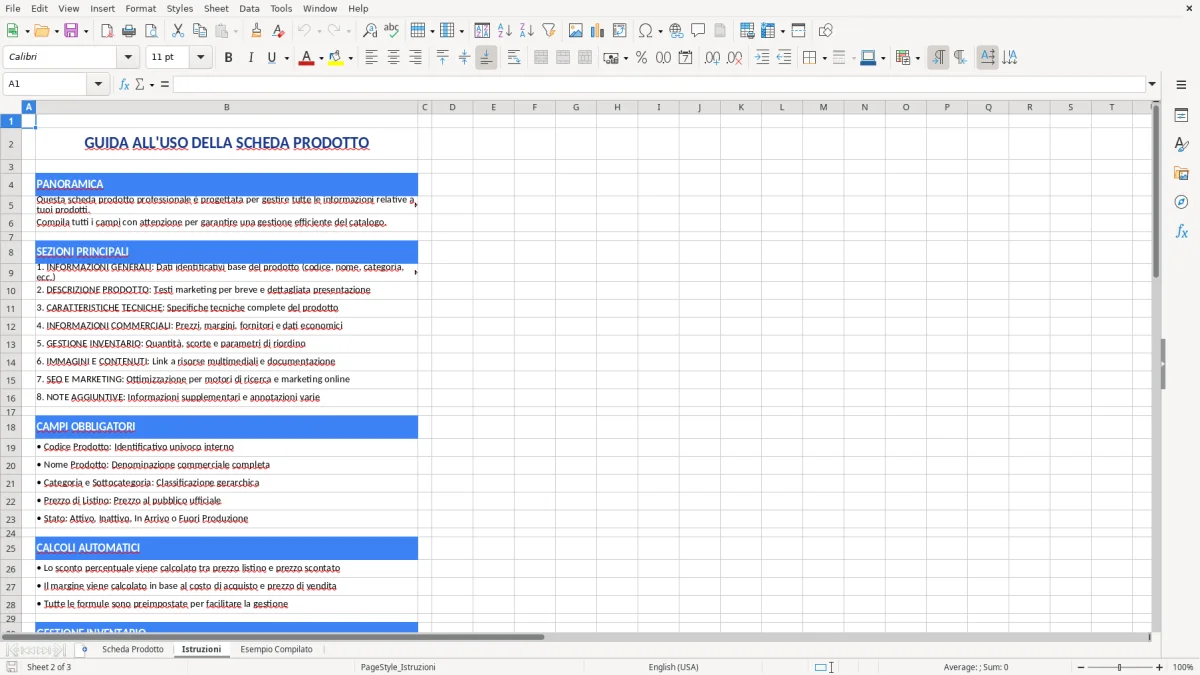
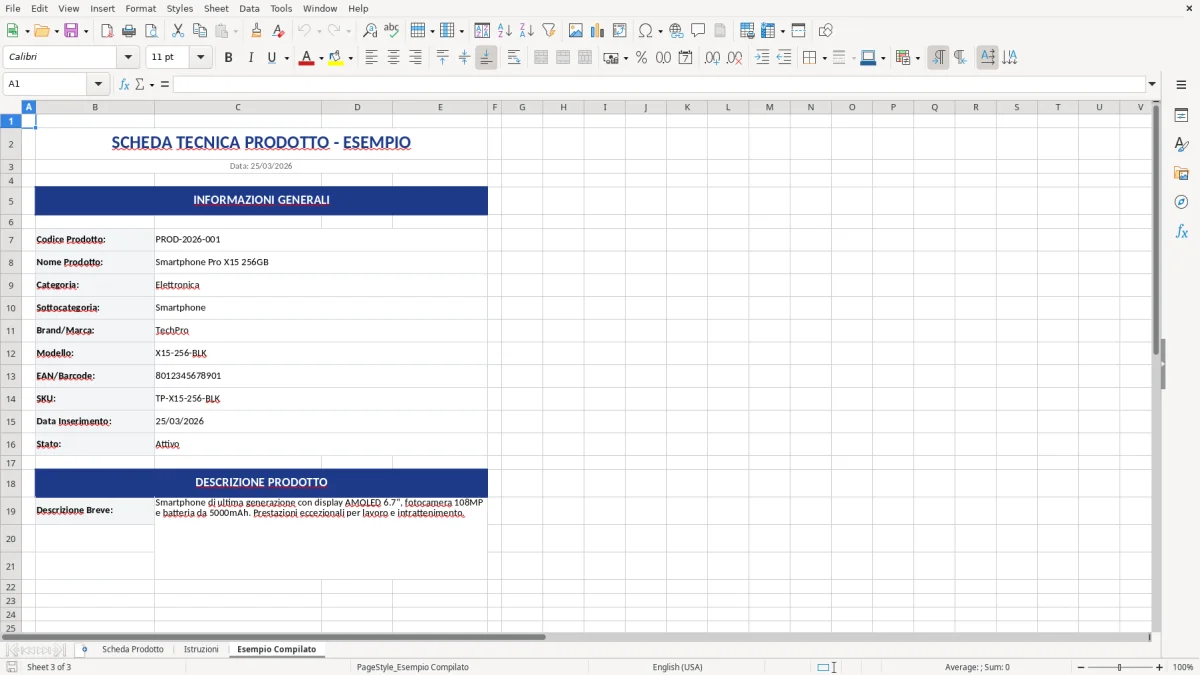
Se ti serve una guida rapida, apri il foglio “Istruzioni” (Figura 2): trovi le note d’uso e le convenzioni consigliate per compilare ogni campo. Se vuoi vedere il risultato finale, guarda “Esempio Compilato” (Figura 3): copia lo schema e adatta i testi.
Per più prodotti: fai clic destro sulla scheda “Scheda Prodotto” > Sposta o copia > Crea una copia. Rinomina la copia con lo SKU o il codice interno. Ripeti per ogni articolo e salva in una cartella di prodotto.
La scheda prodotto è il riferimento unico per chi vende, acquista e comunica. In azienda spesso i dati sono sparsi: il gestionale ha il codice interno, il marketing la descrizione lunga, il magazzino le misure. Un file strutturato in Excel mette ordine e riduce i passaggi. Nel nostro modello parti da un’intestazione chiara con Data e da una sezione “INFORMAZIONI GENERALI” pronta da compilare. In Figura 1 vedi il layout: titolo in alto, data ben visibile, etichette dei campi sulla colonna B e spazio di input affiancato.
Quali dati inserire in pratica? Al minimo: Codice Prodotto/SKU, Nome Prodotto, Categoria e Sottocategoria (se rilevante), marca, breve descrizione. Per chi lavora con marketplace e comparatori, aggiungi anche GTIN/EAN (rilasciati da GS1 Italy), unità di misura (pz, kg, m), e indicazioni IVA che usi nei listini (4%, 10% o 22% a seconda del settore). Queste informazioni, tenute insieme in una scheda chiara, evitano incongruenze tra sito, listini PDF e anagrafiche di magazzino.
Quando ti serve condividere la scheda, la formattazione già curata (colonne larghe e titolo centrato) rende il PDF leggibile senza interventi grafici. La sezione “Istruzioni” (Figura 2) ti ricorda le convenzioni consigliate e ti aiuta a mantenere standard omogenei fra reparti. L’“Esempio Compilato” (Figura 3) mostra un caso reale: utile per allineare il team su cosa scrivere e su come intitolare correttamente il prodotto.
Produzione: l’ufficio tecnico definisce il codice, il commerciale prepara la descrizione breve per listini e offerte, l’export chiede subito il peso lordo e netto. Con una scheda Excel ordinata, ogni reparto scrive nella propria riga, senza sovrapporsi. Retail: il buyer riceve listini diversi, EAN simili, descrizioni non uniformi. Centralizza nel modello, verifica coerenza dei codici e genera rapidamente una scheda PDF per i punti vendita.
B2B: quando rispondi a una RDO, ti chiedono dati standardizzati. Avere una scheda allineata accelera l’offerta: alleghi il PDF e chiudi i dubbi su specifiche, categoria e SKU. Marketplace: chi carica cataloghi su Amazon, ePrice o ManoMano sa che gli attributi devono essere consistenti. Anche se la pubblicazione avviene via template specifici, lavorare prima sulla scheda ti fa risparmiare tempo e riduce i reject per dati incoerenti (titolo troppo lungo, categoria sbagliata, EAN duplicato).
Artigiani e microimprese: non serve un gestionale per iniziare. Una scheda chiara ti fa tenere traccia dei prodotti finiti, con descrizioni pronte per sito, brochure e preventivi. Quando crescerai, questa struttura diventa la base per migrare i dati in un ERP o in un PIM senza ripartire da zero.
La stessa struttura torna utile anche per compilare il documento di trasporto, perché i dati già ordinati in scheda passano senza rifacimenti da catalogo a spedizione.
La scheda prodotto non è un documento normativo, ma ti aiuta a raccogliere informazioni che serviranno per conformarti. Alcuni esempi comuni: per i beni di consumo, il Codice del Consumo (D.Lgs. 206/2005) richiede chiarezza su caratteristiche principali e prezzo al pubblico; per gli alimenti si applica il Regolamento (UE) 1169/2011 su etichettatura, allergeni e valori nutrizionali; per dispositivi con marcatura CE vanno considerati gli standard di sicurezza applicabili; per prodotti elettrici/elettronici entrano in gioco RAEE e RoHS. In tutti questi casi, avere in scheda campi testuali dedicati (descrizione tecnica, materiali, avvertenze) facilita il lavoro di chi poi cura etichette e pagine prodotto.
Il tema codici a barre: in Italia i GTIN/EAN si richiedono a GS1 Italy. Inserire in scheda il codice assegnato e il formato (EAN‑13, EAN‑8) evita collisioni e duplicazioni. Per l’IVA, ricordati che l’aliquota ordinaria è il 22%, con riduzioni al 4% o al 10% per specifiche categorie di beni: riportarla come informazione in scheda aiuta chi redige listini e chi pubblica online i prezzi IVA inclusa. Il nostro modello non sostituisce questi adempimenti, ma crea l’ordine necessario perché marketing, legale e qualità lavorino su basi coerenti.
Definisci una convenzione per gli SKU: prefisso categoria + progressivo (es. KIT‑001). Evita spazi e caratteri speciali. Usa sempre la stessa capitalizzazione nei nomi prodotto: prima lettera maiuscola, niente tutto maiuscolo. Mantieni la descrizione breve entro 80–120 caratteri: è quella che spesso finisce nei listini o nelle anteprime sito.
Lavora per blocchi: completa prima i campi identificativi (Codice, Nome, Categoria), poi le specifiche, infine le note commerciali. Se hai dubbi, apri “Istruzioni” (Figura 2) e allineati all’“Esempio Compilato” (Figura 3). Quando la scheda è pronta, salvala anche in PDF per la condivisione con fornitori e agenti.
Controlli rapidi: verifica che l’EAN sia lungo 13 cifre (se EAN‑13) e che non compaiano zeri in testa non previsti; controlla che Categoria e Sottocategoria siano coerenti con il tuo catalogo; rimuovi aggettivi superflui dal Nome Prodotto. Se devi creare molte schede, duplica il foglio modello, rinomina con lo SKU e compila solo i campi variabili: così mantieni formattazione e struttura identiche.
Sì, puoi rinominare le etichette e aggiungere righe. Fai doppio clic sulle etichette in colonna B (es. "Categoria") e modifica il testo; se ti servono più campi, inserisci una riga sotto la riga 7 mantenendo lo stesso stile. Evita di toccare le celle unite del titolo (B2:E2) e la barra "INFORMAZIONI GENERALI" per non rovinare l’impaginazione.
Trovi il titolo "SCHEDA TECNICA PRODOTTO" centrato su B2:E2, la riga Data subito sotto (B3) già valorizzata con la data odierna e la sezione evidenziata "INFORMAZIONI GENERALI" (B5 con bordo spesso). Dalla riga 7 in poi hai i campi chiave in colonna B (es. Codice Prodotto, Nome Prodotto, Categoria) con spazio di inserimento affiancato. Le colonne sono dimensionate così: B=25, C=35, D=15, E=20; A e F restano come margine visivo.
Con Excel per Windows e Mac da 2016 in su e Microsoft 365. Il file è in formato .xlsx senza macro. Puoi aprirlo anche in LibreOffice o Google Sheets: i dati restano, ma la formattazione (celle unite, colori) può variare.
Per aggiungere un campo: inserisci una nuova riga sotto i campi esistenti e copia lo stile dalla riga precedente. Per più prodotti: clic destro sulla linguetta "Scheda Prodotto" > Sposta o copia > Crea una copia, poi rinomina con lo SKU (es. PRO‑001). Così mantieni titolo, data e formattazione identici.
Sì, come informazioni di anagrafica. Inserisci l’EAN assegnato da GS1 Italy e indica l’aliquota IVA applicata (22%, 10% o 4% a seconda del prodotto). Il modello non effettua calcoli di prezzo o IVA: serve a raccogliere dati in modo ordinato, utili poi per listini, e‑commerce e documenti tecnici.