
Rotazione scorte indice Excel: modello gratis 2026
2
Download gratuito
Registro fornitori Excel con anagrafica completa, fogli ordini, pagamenti, valutazioni e dashboard. Pronto da usare e personalizzare.
Stai cercando un registro fornitori Excel ordinato, aggiornabile e condivisibile. Oggi probabilmente hai dati sparsi: un file per l’anagrafica, uno per gli ordini, note sui pagamenti in un altro foglio. Troppi passaggi, alto rischio di errori (una Partita IVA scritta male, un fornitore attivo quando dovrebbe essere sospeso), zero visione d’insieme.
Noi abbiamo progettato un modello semplice e solido: un’unica cartella con l’Anagrafica Fornitori già strutturata e i fogli dedicati a Ordini, Pagamenti, Valutazioni, Dashboard e Istruzioni. Apri il file e vedi subito l’intestazione chiara e la data di aggiornamento in alto. Le colonne dell’anagrafica sono pronte: Codice, Ragione Sociale, Partita IVA, Codice Fiscale, indirizzo completo, contatti e Stato.
È adatto a PMI, studi professionali, cooperative, associazioni e a chi gestisce acquisti con un processo snello. Lo usi come registro centrale e, quando serve, filtri per Partita IVA, Provincia o Stato per trovare al volo il fornitore giusto. Puoi personalizzare i fogli extra (Ordini, Pagamenti, Valutazioni) in base al tuo flusso.
Su GestioneSheet progettiamo modelli Excel tutti i giorni. Qui abbiamo puntato su una struttura pulita, intestazioni leggibili e campi essenziali ben definiti. Meno fronzoli, più controllo sui dati.
Quando apri il file atterri su Anagrafica Fornitori. In alto leggi il titolo e, subito sotto, la data (es. “Aggiornato al: 01/03/2026”). Le intestazioni sono nella riga 4. Da lì in poi inserisci i fornitori riga per riga.
Compila così: in colonna A metti il Codice Fornitore, in B la Ragione Sociale, in C la Partita IVA, in D il Codice Fiscale (se serve), poi indirizzo, Città, CAP, Provincia, Telefono, Email e lo Stato (attivo/sospeso) fino alla colonna K. Le celle sono già pronte e leggibili: tu pensi ai dati, non alla formattazione.
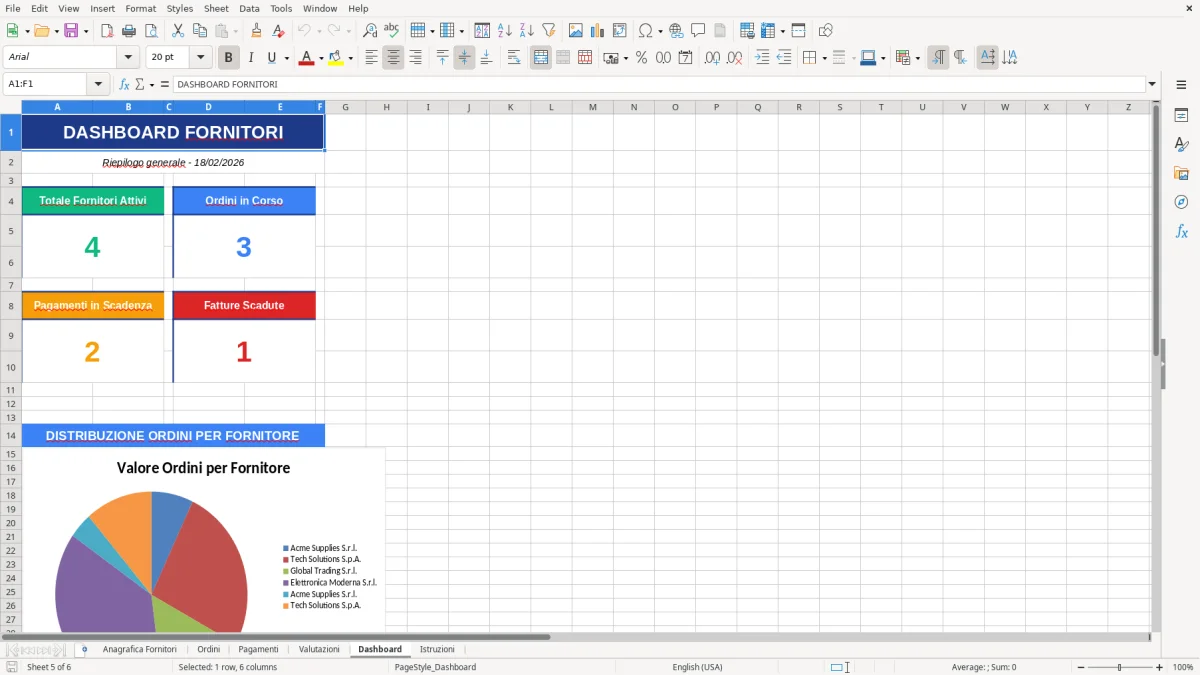
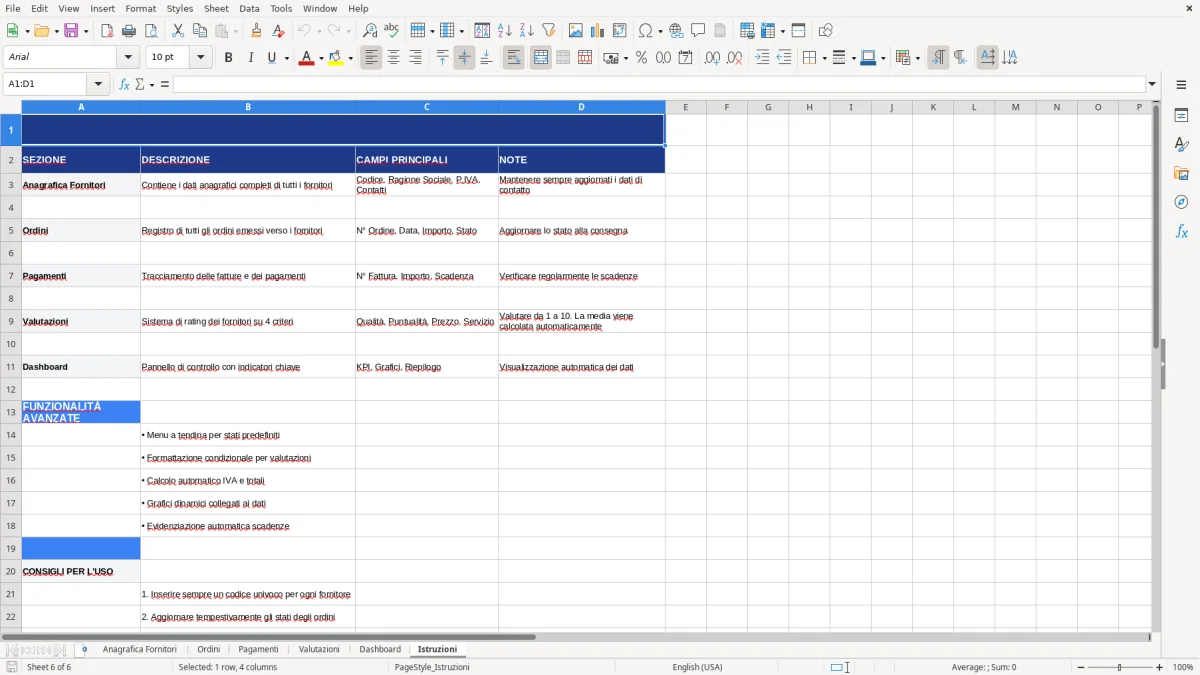
Apri il foglio Ordini per tracciare gli impegni verso i fornitori. Tieni Pagamenti per lo stato di saldo, scadenze e note. Usa Valutazioni per annotare performance e criticità. La Dashboard raccoglie i riepiloghi che vuoi impostare (grafici o KPI a tua scelta). Nel foglio Istruzioni trovi una guida rapida su struttura e personalizzazioni.
Consiglio operativo: attiva i filtri di Excel sull’Anagrafica e salva una vista filtrata per Regione o Stato. Quando ti serve una stampa o un export, ci metti un minuto.
Un buon registro fornitori Excel non è un elenco casuale: è un sistema minimo che evita errori e velocizza le decisioni. Noi abbiamo messo l’anagrafica al centro con undici colonne chiare: Codice Fornitore, Ragione Sociale, Partita IVA, Codice Fiscale, Indirizzo, Città, CAP, Provincia, Telefono, Email, Stato. Con questi campi copri le verifiche di base in Italia: identificazione fiscale, recapiti e localizzazione, più uno status operativo per attivare o sospendere un fornitore senza cancellarlo.
Perché partire da qui? Perché l’anagrafica è la chiave per collegare tutto il resto. Se il Codice Fornitore è univoco, agganci ordini e pagamenti senza ambiguità. Se la Partita IVA è pulita, eviti scarti in contabilità e nella fatturazione elettronica. E con lo Stato puoi filtrare rapidamente chi è attivo, in verifica o bloccato.
Nella Figura 1 (Anagrafica Fornitori) vedi un’intestazione ben contrastata, bordi regolari e due righe iniziali dedicate al titolo e alla data. Non devi sistemare formati o allineamenti: è già tutto pronto. Da qui costruisci le viste che ti servono: filtra per Provincia quando organizzi consegne o per Ragione Sociale quando incroci preventivi.
Colleghiamo a valle i fogli Ordini e Pagamenti (Figure 2 e 3) per separare il “chi è” dal “cosa compri” e dal “quanto hai pagato”. Così la manutenzione dell’anagrafica resta pulita, mentre gli altri fogli vivono di vita propria secondo le tue esigenze.
Il passaggio al foglio ordine d’acquisto è il naturale passo successivo, perché lì si traduce il “cosa compri” in una registrazione operativa distinta dall’anagrafica e dai pagamenti.
Nelle PMI il registro fornitori Excel è spesso lo strumento quotidiano di amministrazione e ufficio acquisti. Una segretaria inserisce un nuovo fornitore con Partita IVA e contatti, l’ufficio tecnico annota i preferiti per categoria, l’amministrazione filtra chi è sospeso per pratiche in corso. Con la nostra Anagrafica in Figura 1 la collaborazione è semplice: ogni campo ha un posto preciso.
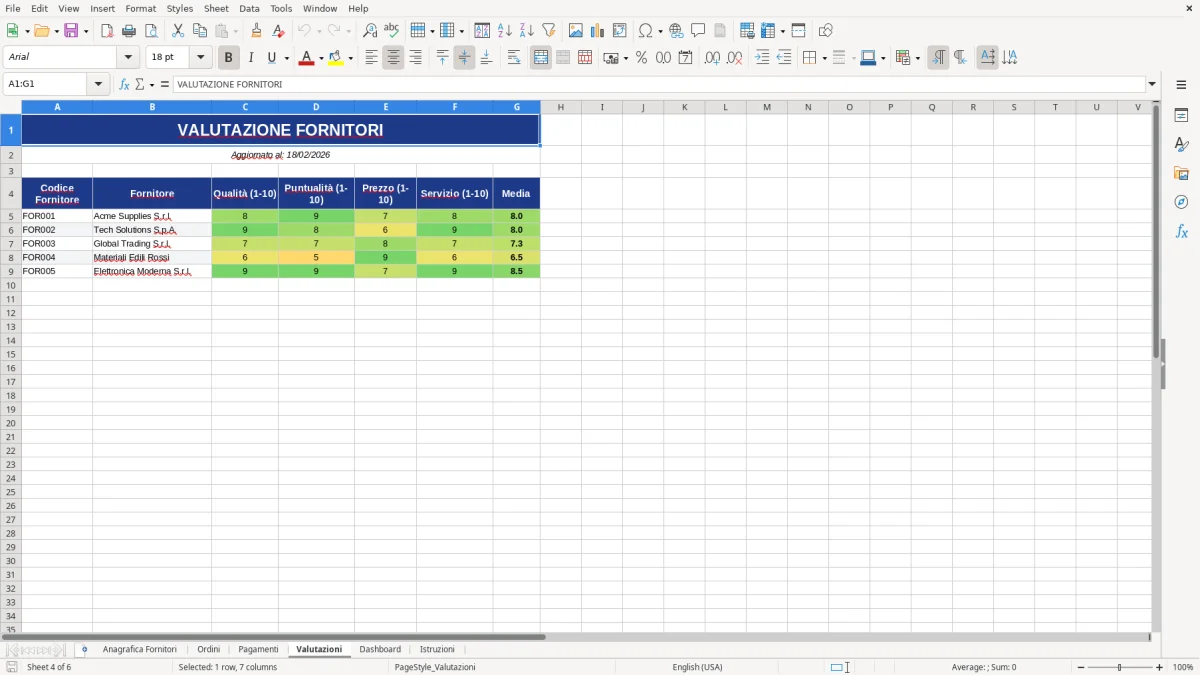
Negli studi professionali (commercialisti, architetti, consulenti) serve un tracciamento essenziale di partner e subfornitori: sapere rapidamente chi è attivo, chi è abilitato a operare in una certa Provincia, chi risponde con tempi affidabili. Il foglio Valutazioni (Figura 4) diventa la bacheca dove annoti puntualità, qualità e criticità, così, prima di riaffidare un lavoro, hai uno storico sintetico.
Nelle cooperative e nelle associazioni che gestiscono servizi territoriali, la Provincia e il CAP sono utili per assegnare fornitori in base alle zone. Pagamenti (Figura 3) ti aiuta a separare le scadenze operative dai dati anagrafici: lavori più pulito e riduci i refusi. Con la Dashboard (Figura 5) puoi creare in autonomia un riepilogo dei principali KPI che ti servono (ad esempio numero di fornitori attivi per Regione o concentrazione per categoria, se aggiungi la colonna): il foglio è predisposto per ospitare queste viste.
Infine, per i micro-team che non hanno un gestionale, il registro fornitori Excel resta il punto di verità: facile da condividere, esportare e stampare quando serve. Il foglio Istruzioni (Figura 6) ti guida nell’impostare la codifica e nell’adattare i campi al tuo processo.
In Italia non c’è un obbligo generalizzato per i privati di tenere un “registro fornitori” formale, ma nella pratica ti serve per rispettare prassi e adempimenti collegati. Primo: i dati fiscali. La Partita IVA va verificata (controllo su Agenzia delle Entrate/VIES se operi UE) e deve essere riportata in modo coerente in contabilità e nei sistemi di fatturazione elettronica. Se lavori spesso con microfornitori o professionisti, il Codice Fiscale aiuta a distinguere casi particolari. Nel nostro foglio anagrafico questi campi sono già a portata di mano.
Secondo: tracciabilità dei pagamenti. Anche fuori dagli appalti pubblici, tenere separati ordini e pagamenti aiuta a dimostrare coerenza tra impegno, consegna e saldo. Se operi con la PA o in subappalto, entra in gioco la legge sulla tracciabilità dei flussi e i controlli DURC; annotare lo Stato del fornitore e le verifiche eseguite (puoi aggiungere colonne dedicate) evita affidamenti a soggetti non in regola.
Terzo: fatturazione elettronica via SDI. In anagrafica potresti voler aggiungere il “Codice destinatario/PEC” per i fornitori che ti emettono fatture: non è incluso nel modello base, ma lo inserisci in un attimo con una nuova colonna. Lo stesso vale per campi come categoria merceologica, rating ESG o note contrattuali; Excel ti dà flessibilità senza dover cambiare strumento.
Infine, se sei certificato ISO 9001, il registro fornitori e un semplice foglio Valutazioni ti aiutano a documentare la qualifica e il monitoraggio dei fornitori critici. Il nostro modello nasce proprio per tenere distinti anagrafica, ordini, pagamenti e valutazioni, così costruisci la tua evidenza in modo ordinato.
Parti dalla codifica: usa un prefisso e una numerazione progressiva (es. FOR001, FOR002). Il campo Codice Fornitore in colonna A è pensato per questo. Una codifica stabile ti evita duplicati quando i nomi cambiano (fusioni, rebranding, accenti).
Definisci uno schema per lo Stato e rispettalo. Ad esempio: Attivo, In verifica, Sospeso. Inseriscilo in colonna K e filtra di conseguenza. Non cancellare mai un fornitore: aggiorna lo stato. Così mantieni lo storico e non perdi riferimenti su ordini e pagamenti collegati.
Controlla la Partita IVA in ingresso. Alla prima registrazione usa i servizi di verifica (Agenzia Entrate/VIES) e salva la prova nel tuo archivio documentale. In Excel aggiungi una colonna “Verificato il” se ti serve traccia: il modello è flessibile, la struttura grafica resta coerente.
Separa i processi. Usa il foglio Ordini per impegni e il foglio Pagamenti per scadenze e quietanze. Evita note lunghe nell’anagrafica: lì devono stare solo i dati identificativi. In Valutazioni annota puntualità, qualità, non conformità e azioni correttive in modo sintetico. La Dashboard ti serve per preparare viste e grafici quando hai accumulato dati: non affrettare la costruzione, parti da 2-3 KPI chiari.
Sì, lo puoi adattare liberamente. La struttura dell’Anagrafica è pronta e puoi aggiungere o rinominare colonne senza rompere nulla. I fogli Ordini, Pagamenti e Valutazioni sono predisposti proprio per essere modellati sul tuo flusso.
Ha un’intestazione con il titolo e la data di aggiornamento in alto, le intestazioni in riga 4 e, dalla riga 5 in poi, i dati. Le colonne sono: A Codice Fornitore, B Ragione Sociale, C Partita IVA, D Codice Fiscale, E Indirizzo, F Città, G CAP, H Provincia, I Telefono, J Email, K Stato.
Il file è in formato .xlsx e funziona con Excel per Windows e Mac (consigliato Excel 2016 o successivo, inclusa la versione Microsoft 365). Puoi aprirlo in Google Sheets o LibreOffice, ma la resa grafica potrebbe variare.
Puoi aggiungere colonne (es. Categoria, Codice destinatario/PEC), cambiare i nomi dei campi, duplicare fogli per dipartimenti. Per aggiungere una colonna, inseriscila a destra di quelle esistenti e copia lo stile dell’intestazione. Per i colori, usa il blu principale #1E3A8A per restare coerente con il tema del file.
Non esiste un obbligo generale per i privati, ma è raccomandato per controllo interno, audit e certificazioni (es. ISO 9001). In ambito italiano verifica Partita IVA (Agenzia Entrate/VIES), conserva evidenze DURC se operi in appalti, e tieni separati ordini e pagamenti per la tracciabilità. La fatturazione elettronica via SDI richiede anagrafiche pulite: se ti serve, aggiungi una colonna per Codice destinatario/PEC.