
Tracciamento lead Excel: modello gratis 2026
8
Download gratuito
Workbook Excel con Analisi SWOT, Matrice Strategica, Piano d'Azione e Istruzioni. Struttura chiara, colori e campi già pronti.
Quando ti chiedono una SWOT, spesso finisci con liste sparse in file diversi, senza una struttura chiara. Perdi tempo a formattare, copi-incolli, e alla fine non riesci a trasformare l’analisi in mosse concrete. Oggi ti serve un file ordinato, veloce da compilare e condividere con il team.
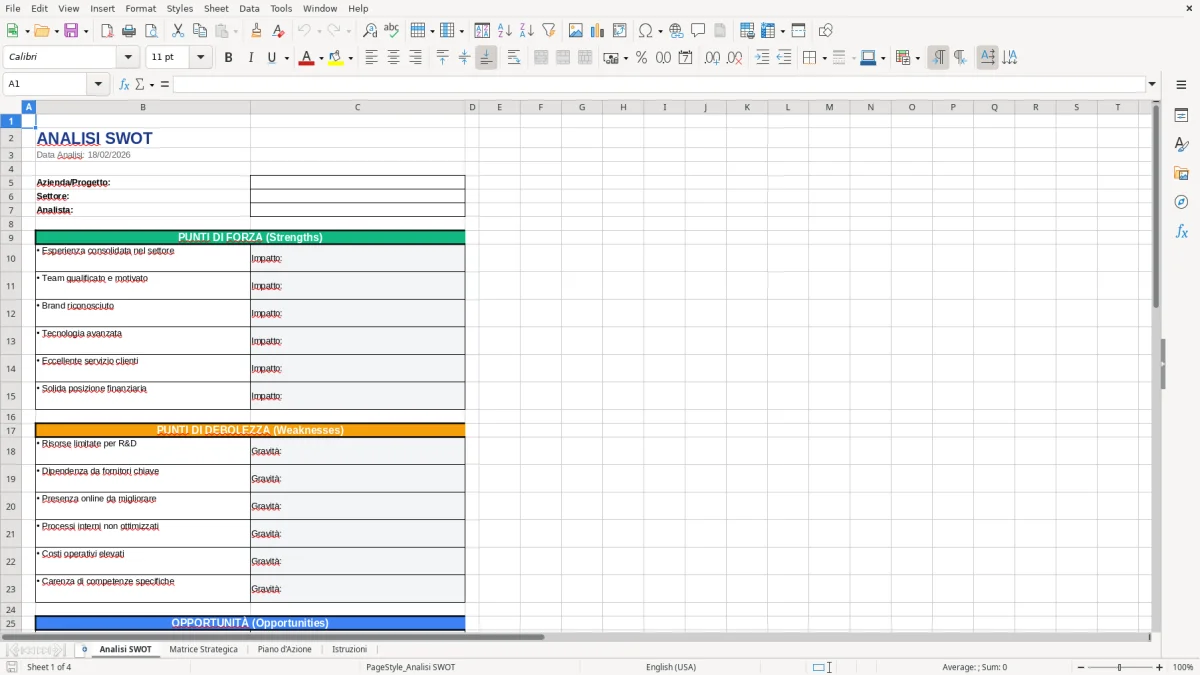
Abbiamo progettato un modello analisi SWOT Excel essenziale e robusto: 4 fogli già pronti (Analisi SWOT, Matrice Strategica, Piano d'Azione, Istruzioni). Nel foglio principale trovi titolo in B2, data analisi precompilata in B3, campi "Azienda/Progetto" e "Settore" in B5-B6 con celle di input bordate in C5-C6. Colonne già dimensionate per scrivere comodo e una palette colori coerente per i quattro blocchi SWOT.
È adatto a PMI, startup, studi professionali e consulenti. Lo apri, compili le aree della SWOT, passi alla Matrice Strategica per definire le priorità e chiudi nel Piano d’Azione per organizzare attività e responsabilità. Niente fronzoli, solo la struttura che ti serve per andare da analisi a esecuzione.
Su GestioneSheet lavoriamo tutti i giorni con modelli Excel operativi. Conosciamo le esigenze di chi deve portare risultati: leggibilità, ordine, zero errori di formattazione. Questo file segue esattamente quella logica.
Apri il file e parti dal foglio Analisi SWOT (Figura 1). In B2 trovi il titolo, in B3 la data dell’analisi già impostata. Compila C5 e C6 con nome progetto/azienda e settore. Usa le aree dedicate per elencare Punti di Forza, Debolezze, Opportunità e Minacce: la formattazione e i colori ti guidano visivamente.
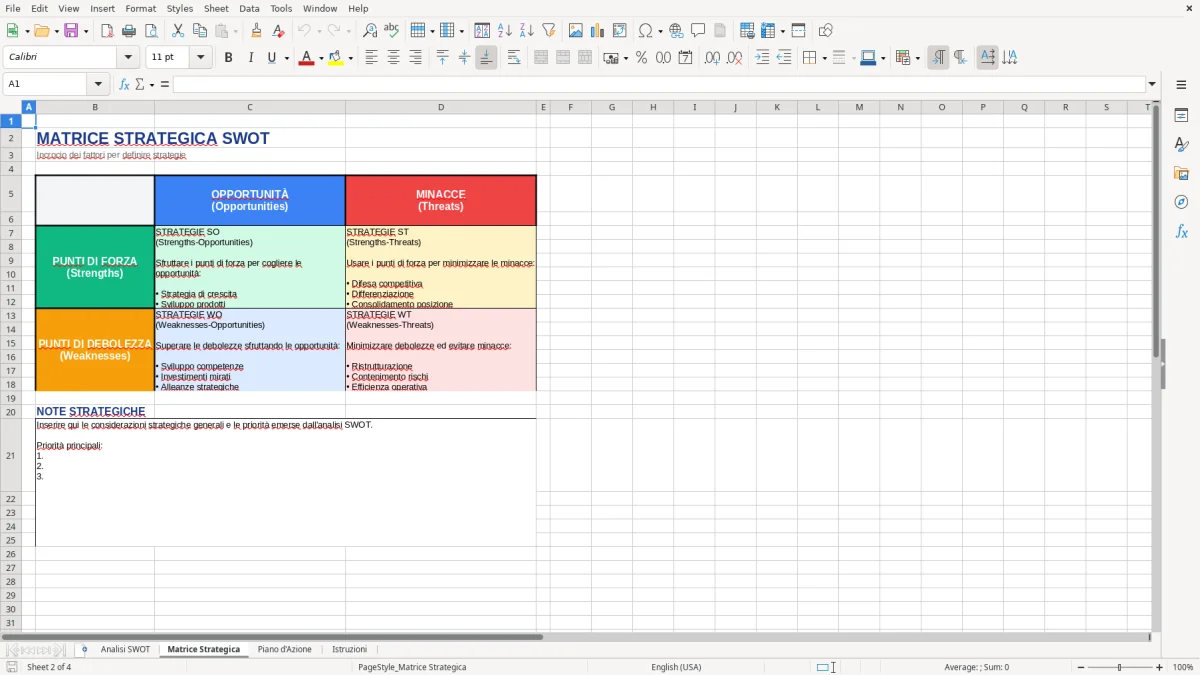
Vai in Matrice Strategica (Figura 2). Qui converti l’elenco in mosse: collega Forze con Opportunità (SO), Debolezze con Opportunità (WO), Forze con Minacce (ST), Debolezze con Minacce (WT). Scrivi solo azioni chiare e misurabili, una per riga.
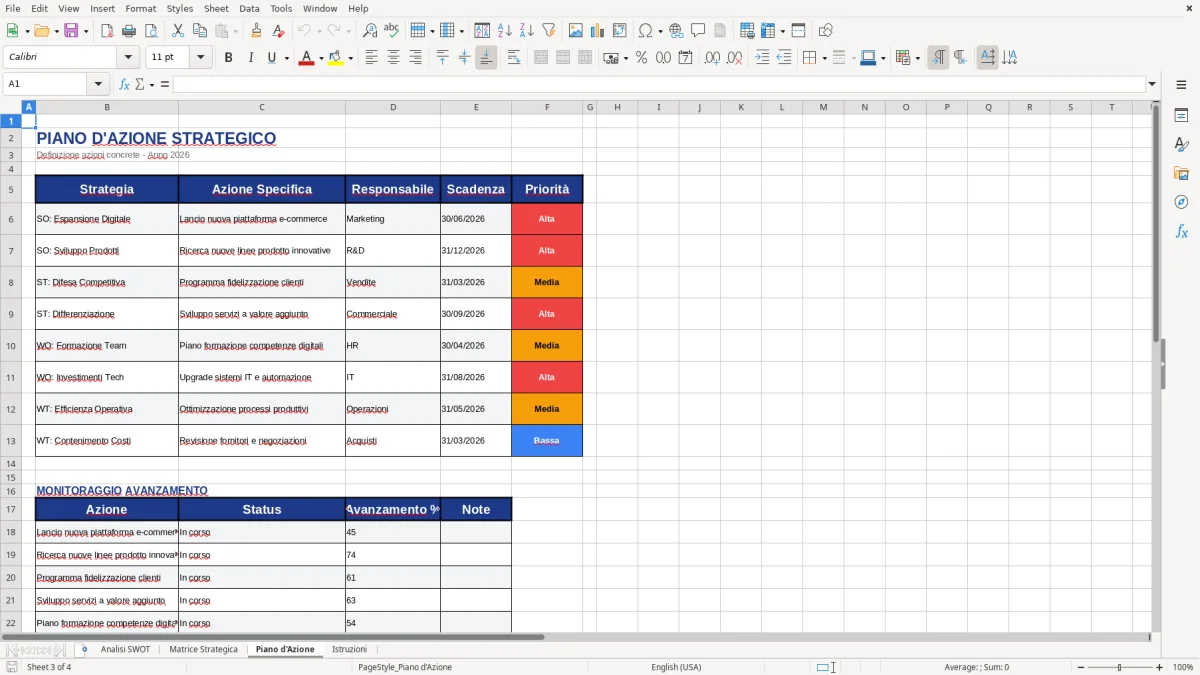
Passa al Piano d’Azione (Figura 3). Trasforma le strategie in attività operative. Usa le righe per dettagliare cosa fare, da chi, entro quando e con quale priorità. Tieni il piano asciutto: poche attività, chiare, con date realistiche.
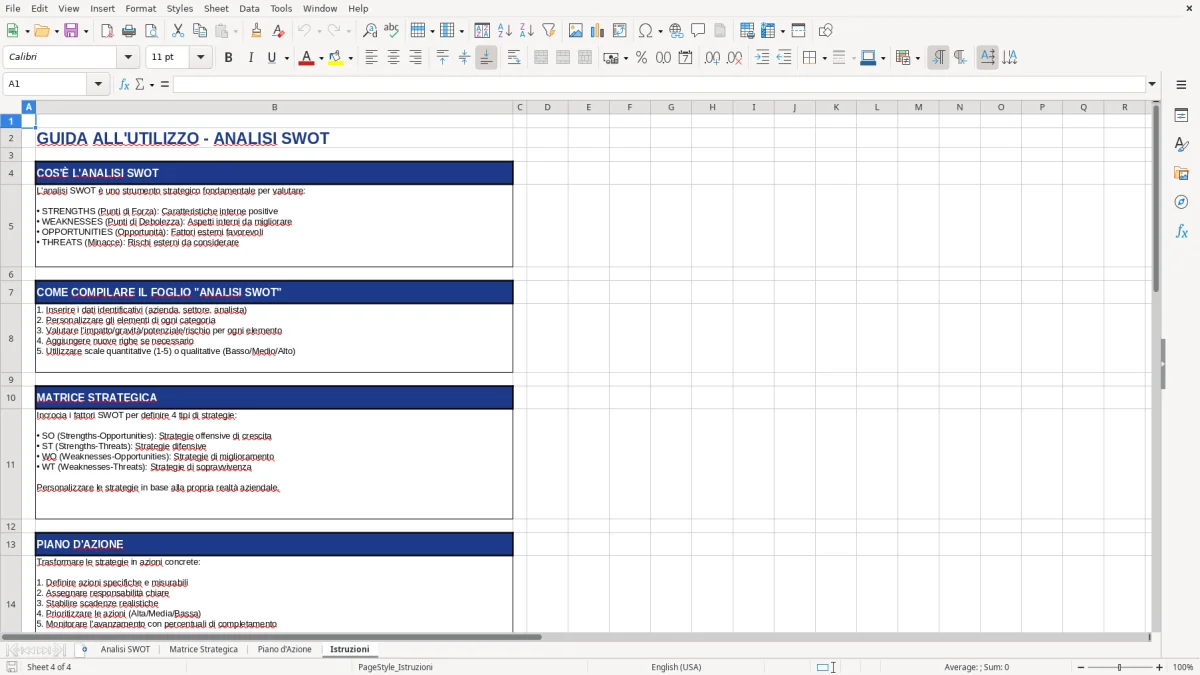
Nel foglio Istruzioni (Figura 4) trovi le indicazioni d’uso e lo spazio per note interne al team. Tienilo come riferimento rapido quando condividi il file con colleghi o consulenti.
L’analisi SWOT funziona quando è concreta. In Excel devi avere quattro aree ordinate, spazio per scrivere bene e nessun attrito nella lettura. Nel nostro file il foglio Analisi SWOT è impostato proprio così: titolo visibile, data dell’analisi già presente e campi per identificare progetto e settore. Le colonne B e C sono larghe, i margini in A e D mantengono la pagina ariosa. Questo ti permette di lavorare in call o in riunione senza perdere il filo.
In Italia la SWOT è richiesta spesso nei business plan per bandi, confronti con partner o presentazioni a banche e investitori. Una versione pulita in Excel evita formattazioni casuali e problemi di stampa. Con una palette colori coerente per Forze, Debolezze, Opportunità e Minacce, chi legge capisce subito dove si trova. Tu scrivi, il file si occupa dell’ordine.
Il passaggio successivo è non fermarsi alla lista. Devi trasformare l’analisi in scelte. Per questo teniamo separati i fogli: Analisi (cosa vedi), Matrice Strategica (cosa decidi), Piano d’Azione (cosa fai). È il flusso che usiamo anche in consulenza: tre momenti distinti, ognuno con il proprio output, tutti nello stesso file.
Una SWOT ben fatta non basta se non la traduci in priorità e attività. La Matrice Strategica serve a questo: collegare elementi interni (Forze, Debolezze) con quelli esterni (Opportunità, Minacce) e scrivere mosse sintetiche. Nel foglio dedicato lavori sui quattro quadranti tipici: SO, WO, ST, WT. È un passaggio che in azienda spesso manca e che invece rende l’analisi utilizzabile nel concreto.
Esempi reali: una PMI manifatturiera può usare le Forze (capacità produttiva) per agganciare Opportunità (nuovi mercati) con una strategia SO “linea pilota per piccole serie”. Una startup può leggere una Minaccia (nuovo competitor) e agganciarla a una Forza (time-to-market rapido) in strategia ST “rilascio feature entro Q2”. Uno studio professionale può gestire una Debolezza (processi disomogenei) con un’Opportunità (software in cloud) in strategia WO “standardizzazione su un’unica piattaforma”.
Il Piano d’Azione chiude il cerchio. Qui elenchi le attività, assegni responsabilità e metti scadenze. In Italia tanti piani restano vaghi: troppi punti, zero priorità. Il nostro approccio è opposto: poche attività, misurabili, con proprietario chiaro. Puoi rivedere il piano a cadenza mensile e aggiornare lo stato direttamente nelle righe, mantenendo il file come riferimento unico per riunioni e follow-up.
Su Excel l’operatività conta: formattazione coerente, celle giuste per scrivere, niente distrazioni. Nel foglio Analisi SWOT trovi titolo e data già inseriti, più i campi per identificare l’oggetto dell’analisi. Le colonne sono dimensionate per evitare testi spezzati e la differenziazione a colori delle quattro aree guida l’occhio durante discussione e stampa. Non ci sono macro da abilitare né componenti esterni: il file è leggero e funziona offline.
In condivisione, questo aiuta. Puoi caricare il file su Teams o su una cartella condivisa e usarlo durante la riunione: chi parla vede immediatamente dove inserisci i punti. La separazione in quattro fogli evita documenti lunghi e confusi; sai sempre dove mettere cosa. La presenza di un foglio Istruzioni riduce i dubbi quando il file passa di mano e mantiene intatte le convenzioni interne.
Un altro aspetto pratico: la data dell’analisi è già nel file e ti evita “versioni senza data” che poi non sai più collocare. Se devi fare più cicli SWOT, duplichi il file e mantieni uno storico ordinato. Questo approccio ti fa risparmiare tempo ogni volta che riparti da zero, perché la base è già pronta e collaudata.
La stessa cura nella struttura torna utile anche quando serve rappresentare i ruoli: un schema gerarchico ordinato evita di perdere la vista d’insieme, proprio come lo storico ordinato del file SWOT.
- Scrivi voci specifiche: “Lead time medio 12 gg” è utile, “siamo veloci” no. Ogni punto della SWOT deve aiutare a decidere qualcosa, non riempire spazio.
- Non mischiare interno ed esterno: Forze/Debolezze sono fattori sotto il tuo controllo, Opportunità/Minacce arrivano dal mercato, dalla concorrenza, dal contesto normativo o tecnologico. Tienili separati per evitare strategie confuse.
- Limita le voci: 6-8 per sezione bastano. Meglio poche chiare che liste infinite. Nella Matrice Strategica scegli 1-2 mosse per quadrante, non di più.
- Passa subito al piano: ogni strategia deve generare attività con responsabile e scadenza. Evita frasi come “migliorare comunicazione”: scrivi “nuova pagina pricing entro il 30/04 – Marketing”.
- Rivedi con cadenza fissa: aggiorna la SWOT quando cambia qualcosa di rilevante o a intervalli regolari. Conserva i file per confronto: cambiare idea è sano, dimenticare perché l’hai cambiata no.
La stessa logica vale anche per le attività operative: a ogni azione assegnata può seguire un modello per preventivi aggiornato, così il passaggio dal piano all’esecuzione resta tracciabile.
Sì. Il file è in Excel standard e puoi rinominare sezioni, aggiungere righe o note dove ti serve. La struttura a 4 fogli resta il riferimento: Analisi SWOT, Matrice Strategica, Piano d’Azione e Istruzioni. Ti consigliamo di mantenere i colori per le quattro aree della SWOT per non perdere leggibilità.
Trovi il titolo “ANALISI SWOT” in B2, la dicitura “Data Analisi: [data odierna]” in B3, i campi “Azienda/Progetto” e “Settore” in B5-B6 con celle di input in C5-C6 bordate. Le colonne sono impostate così: A e D come margini stretti, B e C larghe 45 per inserire i contenuti. La palette colori è coerente con i quattro blocchi (Forze, Debolezze, Opportunità, Minacce) per distinguerli visivamente.
Funziona su Excel per Windows e Mac dalla versione 2016 in poi e su Microsoft 365. È un file .xlsx leggero, senza macro e senza componenti esterne: puoi usarlo anche offline e condividerlo via e-mail o su piattaforme come Teams e Google Drive (in sola visualizzazione in Google, consigliamo la modifica in Excel).
Sì. Puoi modificare colori, testi e dimensioni colonne come in un normale foglio Excel. Per mantenere coerenza, cambia i colori a livello di intestazioni delle sezioni e lascia invariata la struttura a colonne (A e D come margini, B e C per i contenuti). Se duplichi il foglio per varianti di analisi, rinomina i tab in modo chiaro.
Sì. La SWOT è spesso richiesta nei business plan presentati a investitori, banche e in molte procedure di candidatura a bandi e incentivi. Con una struttura chiara e datata puoi allegarla come sezione autonoma del piano, mantenendo ordine tra analisi, strategia e piano operativo. Se devi condividerla con enti o partner, esporta in PDF direttamente da Excel mantenendo le quattro aree ben leggibili.