
Registro accessi Excel: modello pronto e chiaro
0
Download gratuito
Scarica il modello lista invitati Excel: sezione evento, 10 colonne preformattate, data automatica e foglio Statistiche. Semplice da personalizzare.
Ti serve un foglio ordinato per gestire gli invitati senza perdere pezzi tra email, appunti e messaggi. Di solito finisce che duplichi righe, ti scordi chi ha confermato e non hai un quadro aggiornato. Se devi comunicare numeri a catering o location, il caos si vede subito.
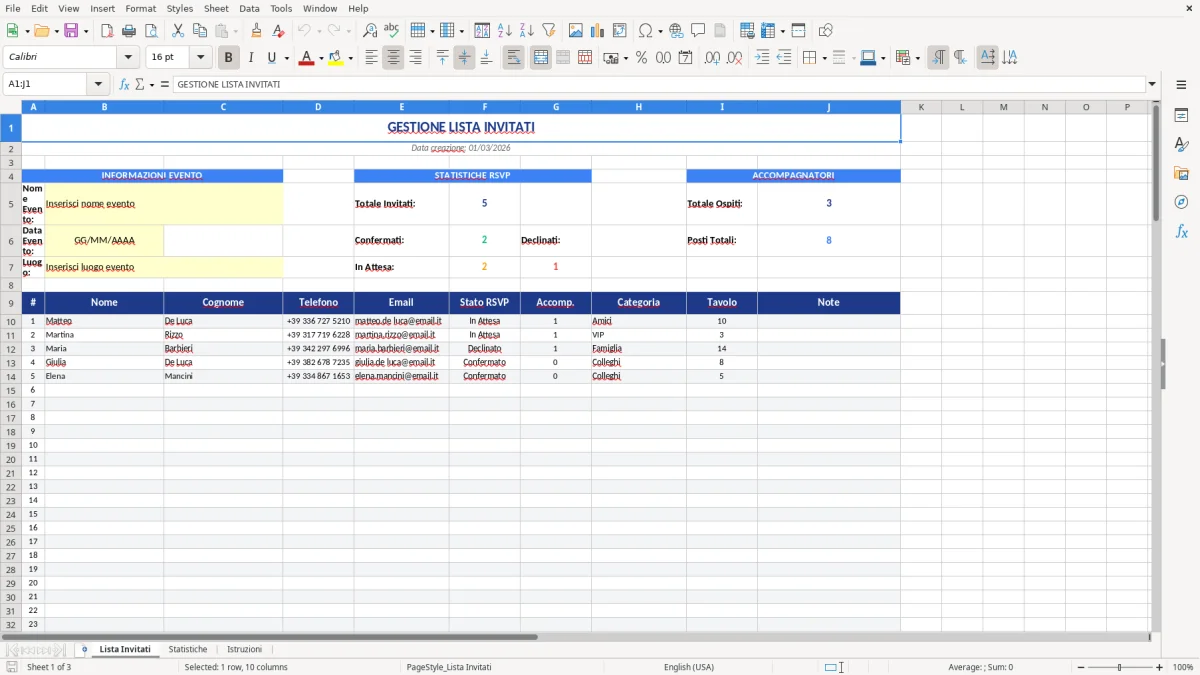
Noi abbiamo progettato un modello lista invitati Excel semplice e pulito, con 3 fogli: Lista Invitati, Statistiche e Istruzioni. Nel foglio principale trovi il titolo con data di creazione, un riquadro "INFORMAZIONI EVENTO" con Nome e Data, e dieci colonne (A–J) già dimensionate e pronte per i tuoi campi. Nella Figura 1 vedi l'impostazione, con celle di input evidenziate in giallo per non sbagliare.
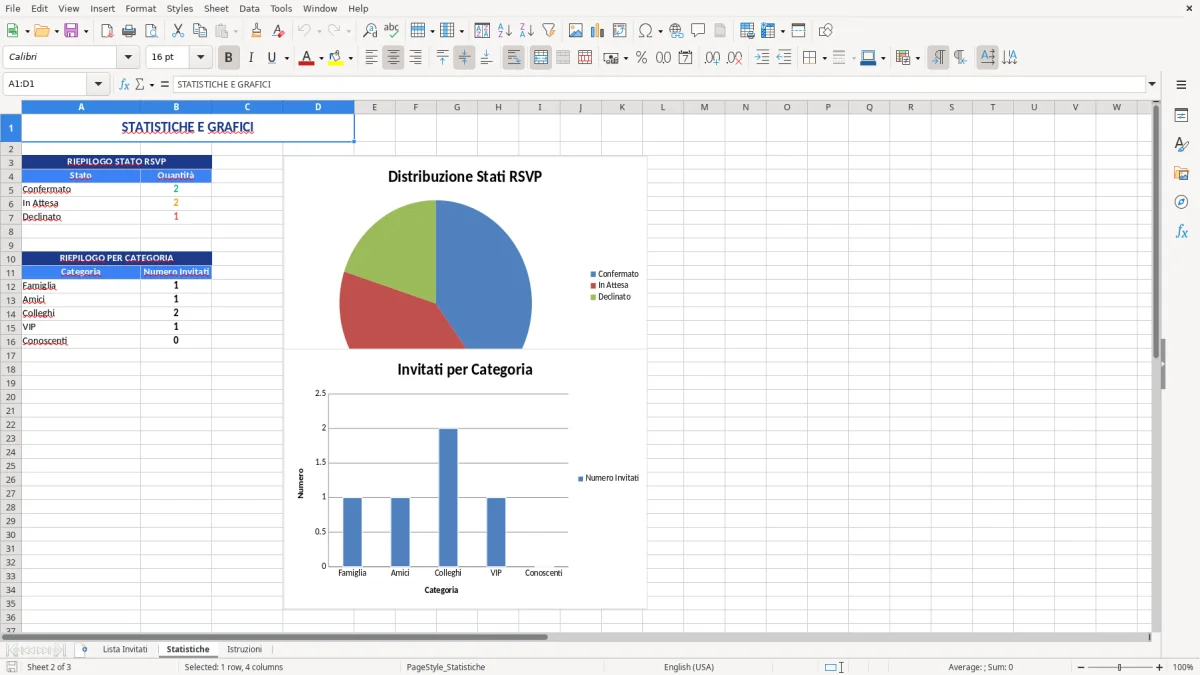
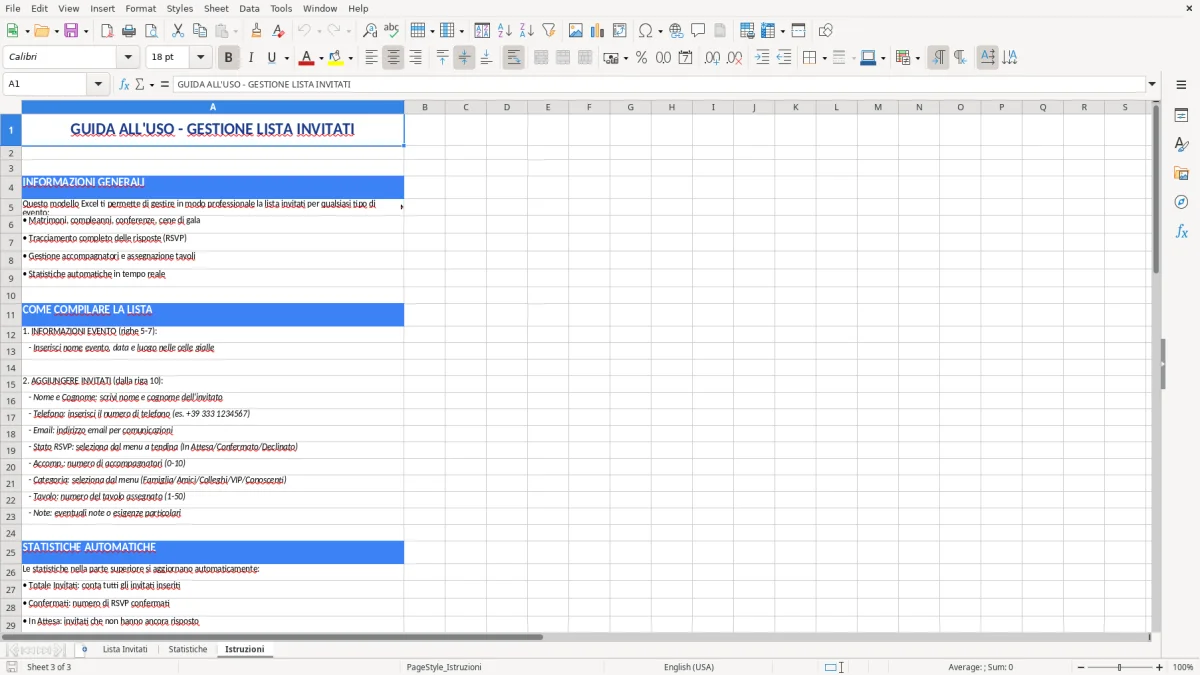
È adatto a matrimoni, eventi aziendali, conferenze, feste private. Lo apri, compili Nome Evento e Data, definisci le intestazioni delle colonne come preferisci (es. Nome, Cognome, Contatto, Stato invito, Tavolo, Note) e inizi a registrare gli invitati. Nel foglio Statistiche (Figura 2) hai lo spazio per il riepilogo numerico, così puoi costruire in un attimo i totali che ti servono. Il foglio Istruzioni (Figura 3) ti guida passo dopo passo.
Lavoriamo ogni giorno su modelli Excel per l'organizzazione. Conosciamo le esigenze di chi gestisce elenchi e aggiornamenti continui. Questo file è essenziale, leggibile e pronto da usare anche in team.
Quando apri il file arrivi su "Lista Invitati" (Figura 1). In alto trovi il titolo e, sotto, la riga con la data di creazione. Nel riquadro blu "INFORMAZIONI EVENTO" compila: in B5 inserisci il nome (le celle gialle ti indicano cosa scrivere), in B6 imposta la data nel formato GG/MM/AAAA.
Sotto il riquadro, dalla prima riga utile, imposta le intestazioni delle tue colonne da A a J. Le colonne sono già larghe al punto giusto: usa B e C per campi più lunghi (25), J per le note (30). Scrivi le etichette che ti servono (esempi pratici nelle Istruzioni) e poi inserisci un invitato per riga. Se ti torna comodo, attiva i Filtri di Excel sulla riga delle intestazioni per cercare e raggruppare.
Apri il foglio "Statistiche" (Figura 2) quando vuoi un riepilogo: qui puoi impostare velocemente formule come CONTA.SE/CONTA.PIÙ.SE per totali confermati, non pervenuti, ospiti speciali. Tieni il foglio pulito, con poche metriche che usi davvero, così hai sempre i numeri aggiornati.
Nel foglio "Istruzioni" (Figura 3) trovi la guida rapida: suggerimenti su come rinominare colonne, impostare i filtri, usare formati data e note. Se lavori con altri, condividi prima le regole base (cosa scrivere in ogni colonna) e poi partite con l'inserimento.
La lista invitati funziona quando è chiara e condivisa. Il trucco è definire bene le colonne prima di inserire i nomi. In Italia, per eventi come matrimoni o cene aziendali, le informazioni che servono davvero sono poche e ripetibili: anagrafica, contatti, stato invito (inviato, ricevuto, confermato), eventuali accompagnatori, preferenze alimentari, tavolo/settore, note logistiche. Con il nostro foglio "Lista Invitati" (Figura 1) hai dieci colonne già dimensionate: ti basta scegliere le etichette e uniformare la compilazione tra chi collabora con te.
Per non incartarti sulle varianti (famiglie, +1, bambini), ti consigliamo questo approccio: una riga per ogni persona effettiva che occupa un posto. Se preferisci gestire i nuclei familiari, crea una colonna "Gruppo/Famiglia" e usala come chiave. Per lo stato invito, resta coerente con 3-4 valori massimi (es. "Inviato", "Confermato", "No", "In attesa"). Questo ti permette, nel foglio "Statistiche" (Figura 2), di usare CONTA.SE con criteri semplici e ottenere i numeri senza formule complicate.
Per i contatti, in Italia è comune avere numeri di cellulare e indirizzi email misti tra personali e lavoro: separa sempre i canali (due colonne) per filtrare in base al mezzo con cui manderai gli aggiornamenti. Le preferenze alimentari vanno in una colonna dedicata, non nelle note: così puoi fare un conteggio veloce per allergie/intolleranze. Le note usale per eccezioni (arriva tardi, parcheggio, esigenze specifiche), e mantieni un linguaggio essenziale: ti aiuta quando condividi il file con fornitori.
Infine, definisci un formato data unico per le risposte (GG/MM/AAAA) e usa la colonna J, già larga, per note o messaggi standard. Questo modello nasce per essere minimale e robusto: fa una cosa sola e la fa bene, lasciandoti pieno controllo dei campi senza vincoli nascosti.
Ogni evento ha le sue priorità, ma la struttura di base della lista invitati resta la stessa. Per un matrimonio, la sfida è gestire famiglie, tavoli e fornitori (catering, location, band). Inizia con le colonne per Nome, Cognome, Relazione (familiare, collega, amico), Stato invito e Conferma. Aggiungi una colonna Tavolo quando definisci la sala. Nel nostro foglio (Figura 1), grazie alle colonne più ampie (B, C e J), puoi leggere al volo nomi lunghi e note importanti senza aprire finestre aggiuntive.
Negli eventi aziendali entrano in gioco liste provenienti da CRM o moduli online. Qui serve soprattutto pulizia: una colonna ID o Azienda, due canali di contatto (email/cellulare) e lo stato registrazione. Il foglio "Statistiche" (Figura 2) diventa il cruscotto dove ci metti i contatori base: registrati, confermati, presenti all’ingresso. Se organizzi workshop paralleli, aggiungi una colonna Sessione e usala per filtrare e distribuire gli spazi. La semplicità del layout evita che i colleghi facciano confusione quando inseriscono dati all’ultimo minuto.
Per conferenze e corsi con posti limitati, avere i numeri corretti evita overbooking. Usa una colonna Caparra/Quota (se prevista) e una per la Fatturazione (sì/no) per coordinarti con l’amministrazione. In Italia, quando è prevista la certificazione della partecipazione, ti conviene aggiungere una colonna "Presenza" con data e orario di ingresso/uscita. Il nostro modello non impone campi rigidi: puoi rinominare le intestazioni e mantenere uno stile uniforme. Così la lista resta leggibile anche quando stampi o condividi un PDF con fornitori e partner.
In tutti questi scenari, il foglio "Istruzioni" (Figura 3) ti ricorda come impostare le colonne, applicare filtri e mantenere il file coerente. Il risultato è un flusso di lavoro lineare: input pulito su "Lista Invitati", riepilogo essenziale su "Statistiche", regole chiare nelle Istruzioni.
Quando tratti dati personali degli invitati entri nel perimetro GDPR. Non serve complicare le cose, ma alcune accortezze sono necessarie. Parti dal principio di minimizzazione: raccogli solo i dati utili all’evento (nome, contatto, stato invito, eventuali esigenze alimentari). Evita di annotare informazioni non pertinenti. Se gestisci allergie o intolleranze, considera che sono dati potenzialmente sensibili: tienili separati e condividili solo con chi deve saperlo (es. catering), preferibilmente senza esporre l’intero elenco.
Base giuridica: per eventi privati l’invito legittima un trattamento limitato al contatto e alla gestione dell’evento; per eventi aziendali o pubblici usa un’informativa semplice (anche via email) indicando chi tratta i dati, per quale scopo e per quanto tempo li conserverai. In Italia, se usi liste provenienti da sistemi aziendali, verifica chi è il titolare del trattamento e come gestire le richieste di aggiornamento/cancellazione.
Operativamente, lavora con copie controllate: non inviare l’intero file a fornitori; estrai solo le colonne necessarie (es. Nome, Tavolo, Preferenze alimentari). Proteggi il foglio con password se condividi esternamente e usa una versione PDF quando serve solo consultazione. Il nostro modello ti aiuta perché è essenziale: non contiene macro, non richiede componenti aggiuntivi e le colonne sono chiare, quindi puoi mascherare o rimuovere quelle non indispensabili in pochi secondi.
Conservazione: definisci fin da subito quando eliminerai la lista (es. 30 o 60 giorni dopo l’evento) e scrivilo nelle Istruzioni interne. In questo modo chi collabora sa come comportarsi e non restano copie non controllate in giro. Una gestione ordinata evita problemi e ti fa risparmiare tempo quando, a ridosso dell’evento, tutto corre veloce.
Ecco cosa facciamo noi quando usiamo il modello in team. Prima cosa: blocca la riga delle intestazioni (Visualizza > Blocca riquadri) e attiva i Filtri. A ogni colonna assegna un tipo di dato coerente (Data per le date, Testo per gli stati). Evita valori liberi: decidi un vocabolario ridotto per gli stati e riutilizzalo. Così i contatori sul foglio "Statistiche" sono affidabili con CONTA.SE.
Secondo: gestisci accompagnatori e bambini con righe dedicate. Se vuoi tenere la famiglia unita, usa una colonna "Gruppo" con lo stesso valore. Terzo: usa la colonna J, più ampia, per note essenziali e leggibili. Niente romanzi: una o due parole chiave bastano ("Celiachia", "Arriva 21:00"). Quarto: quando mancano 7-10 giorni, filtra chi è "In attesa" e invia un promemoria; aggiorna subito lo stato per non ritrovarti con liste incoerenti.
Per evitare duplicati, quando incolli elenchi da altre fonti, ordina per Cognome e poi per Nome, e scansiona i doppioni a vista. Se lavori con altri, create una piccola legenda nel foglio "Istruzioni" con esempi di compilazione: 3 righe di esempio bastano a evitare errori per tutto il progetto. Se devi stampare, imposta l’area di stampa e orientamento orizzontale: con le colonne A–J preformattate, una pagina copre già la maggior parte dei casi.
Ultimo suggerimento: tieni il foglio "Statistiche" snello. Meglio 4 numeri che leggi e aggiorni davvero (invitati totali, confermati, no, in attesa) che dieci indicatori che nessuno guarda. Con questa disciplina, la lista resta sotto controllo dall’inizio al post-evento, senza software aggiuntivi.
Sì, lo modifichi in pochi minuti. Le dieci colonne del foglio "Lista Invitati" sono libere: rinomini le intestazioni in base alle tue esigenze (reparto, ID CRM, sessione, ecc.) e inizi a lavorare. Se collabori in team, definisci nel foglio "Istruzioni" quali valori usare per gli stati e come inserire i contatti.
Trovi un’intestazione con il titolo, la data di creazione in A2, il riquadro "INFORMAZIONI EVENTO" con "Nome Evento" (input in B5) e "Data Evento" (input in B6). Sotto, dieci colonne (A–J) già dimensionate: B e C larghezza 25, D 15, E 20, F–G 15, H 20, I 15, J 30. Le celle sono formattate per una lettura chiara, con testo a capo dove serve. Le intestazioni delle colonne le definisci tu in base all’uso.
Funziona con Excel per Windows e macOS (Microsoft 365, Excel 2019 o successivi). È un file .xlsx senza macro, quindi si apre anche con Google Sheets e LibreOffice; in questi casi controlla la resa grafica delle intestazioni. Non richiede componenti aggiuntivi e pesa pochi centinaia di KB.
Sì. Puoi cambiare colori delle intestazioni, rinominare le colonne, applicare Formato cella (date, numeri) e aggiungere Convalida dati per creare elenchi a discesa sugli stati. Consiglio pratico: imposta prima le intestazioni e i formati nella prima riga utile, poi trascina verso il basso per applicarli a tutta la colonna. Se devi proteggere le celle dell’intestazione, usa la protezione del foglio con password.
Ti aiuta a lavorare in modo ordinato e conforme. In Italia valgono le regole GDPR: raccogli solo i dati necessari all’evento, separa eventuali preferenze alimentari e condividi con i fornitori solo quanto serve (es. nominativi e tavoli per il catering). Se l’evento è aziendale, invia un’informativa semplice con scopo e tempi di conservazione. Nel dubbio, usa il foglio con colonne essenziali e definisci in "Istruzioni" quando cancellare i dati dopo l’evento.