
Registro accessi Excel: modello pronto e chiaro
0
Download gratuito
Foglio DDT impaginato con campi Mittente/Destinatario, bordi e colori. Include foglio Istruzioni. Compila e stampa in pochi minuti.
Se stai cercando un modello DDT Excel è perché vuoi preparare documenti di trasporto puliti, leggibili e senza perdere tempo ogni volta con impaginazioni, celle unite e formattazioni. Di solito si parte da un foglio bianco, si rincorrono allineamenti e bordi, e alla prima stampa esce qualcosa di sbilenco. E quando il cliente ti chiede il DDT subito, quei 20 minuti diventano un’ora.
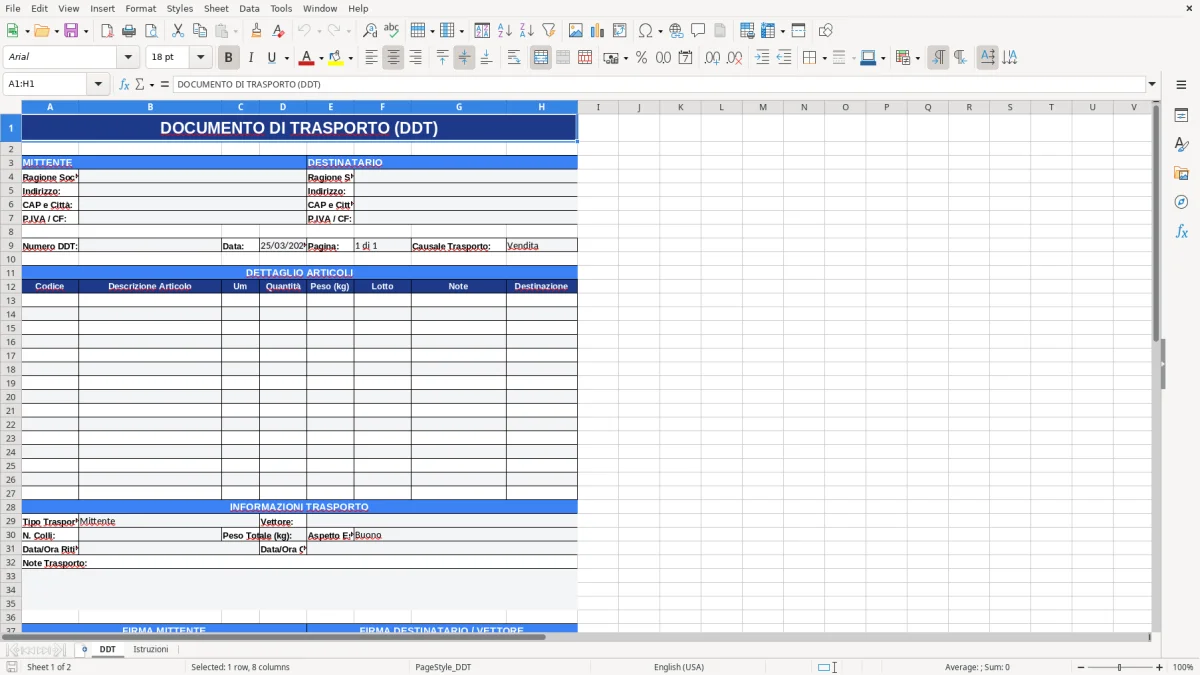
Abbiamo progettato un foglio DDT già strutturato: titolo in alto centrato, blocchi MITTENTE e DESTINATARIO in evidenza, campi Ragione Sociale, Indirizzo, CAP e Città pronti da compilare. Le celle da riempire sono già con riempimento grigio chiaro, le intestazioni sono colorate, bordi uniformi, celle unite dove serve. Apri, compili, stampi.
È adatto a chi emette DDT quotidianamente o saltuariamente: piccole imprese, laboratori, magazzini, artigiani e commerciali. Lo usi così com’è per spedizioni e consegne, oppure lo prendi come base e aggiungi la tua tabella articoli sotto i blocchi anagrafici. Non servono macro o componenti aggiuntivi.
Su GestioneSheet lavoriamo su modelli concreti. Il foglio DDT rispecchia la prassi italiana: dati anagrafici ben visibili, intestazioni chiare, struttura pronta per la stampa su un singolo foglio. Nelle Figure 1 e 2 vedi esattamente com’è impaginato e come si compila.
Quando apri il file trovi 2 fogli: DDT e Istruzioni. Parti dal foglio DDT (Figura 1). In alto c’è il titolo “DOCUMENTO DI TRASPORTO (DDT)” centrato sulla riga 1. Sotto, alla riga 3, vedi due barre colorate: a sinistra MITTENTE (celle A3:D3), a destra DESTINATARIO (celle E3:H3).
Compila i campi anagrafici così: in A4 trovi l’etichetta “Ragione Sociale:”, scrivi il valore nelle celle unite B4:D4; fai lo stesso per “Indirizzo:” in B5:D5 e per “CAP e Città:” in B6:D6. A destra, ripeti per il DESTINATARIO: “Ragione Sociale:” in F4:H4, “Indirizzo:” in F5:H5, “CAP e Città:” in F6:H6. Le celle da compilare hanno riempimento grigio chiaro: non puoi sbagliarti.
Se ti serve aggiungere una tabella articoli sotto i blocchi anagrafici, inserisci righe nuove sotto la riga 6, crea le intestazioni (es. Descrizione, Q.tà, UM, Colli, Peso) e copia la formattazione dei bordi dalle righe sopra per mantenere coerenza visiva. Il layout del foglio è già ordinato, quindi ti basta allineare le colonne e applicare i bordi sottili.
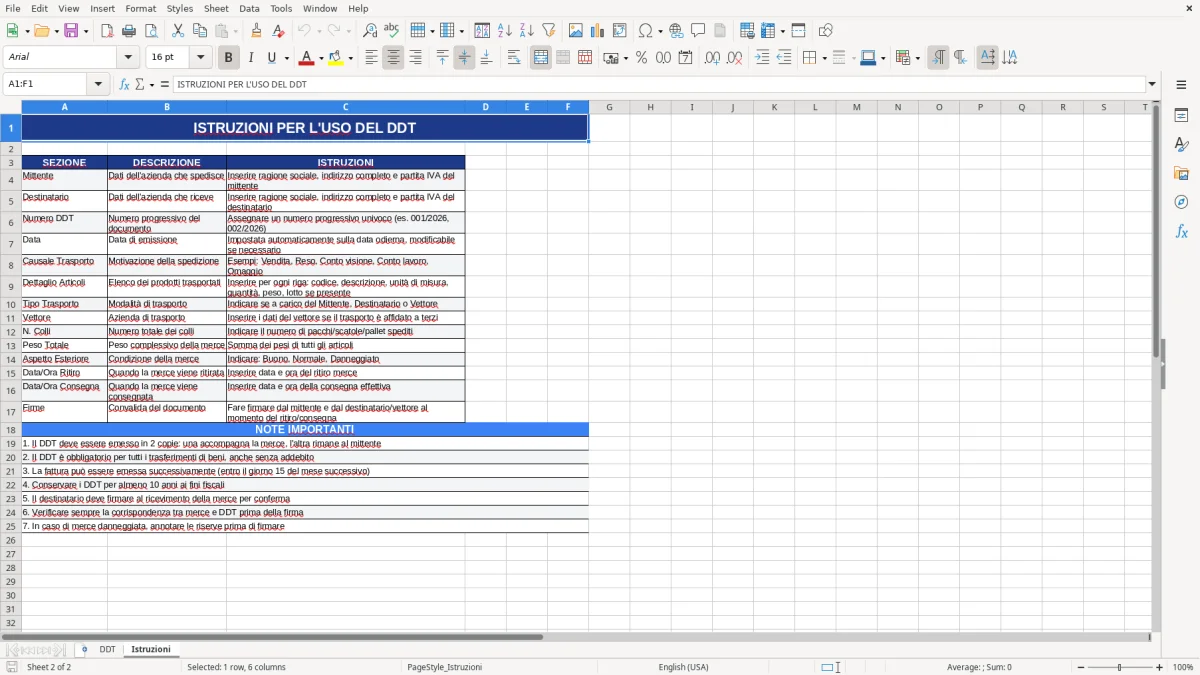
Nel foglio Istruzioni (Figura 2) trovi la legenda dei campi, suggerimenti di stampa ed esempi di compilazione. Segui i passaggi e, quando hai finito, esporta in PDF da File > Salva con nome per inviare il DDT al cliente o al vettore.
Un DDT efficace deve essere leggibile al primo colpo da chi prepara la spedizione e da chi la riceve. In Italia il documento di trasporto accompagna i beni e consente, tra le altre cose, la fatturazione differita ai sensi dell’art. 21, comma 4, lett. a), DPR 633/72. Per questo, oltre ai dati di mittente e destinatario, è buona prassi aggiungere in basso una sezione operativa con descrizione dei beni, quantità, unità di misura, numero colli e peso. L’impaginazione deve reggere la stampa: titoli chiari, allineamenti coerenti, margini che non tagliano i contenuti.
Nel nostro foglio DDT (Figura 1) parti con la struttura giusta: titolo centrato in riga 1, due blocchi distinti MITTENTE e DESTINATARIO in riga 3, e i campi chiave subito sotto: Ragione Sociale, Indirizzo, CAP e Città per entrambe le parti. Le celle di input sono evidenziate con un riempimento grigio chiaro: questo ti guida nella compilazione e riduce gli errori. I bordi sottili danno ordine e aiutano l’occhio in fase di controllo.
Come completare il documento? Sotto i blocchi anagrafici inserisci la tua griglia articoli. Mantieni colonne strette per i codici e più ampie per la descrizione. Allinea numeri a destra e testi a sinistra. Applica i bordi sottili come nel resto del foglio. Prima di stampare, fai una stampa di prova in PDF per verificare che tutto rientri su una pagina. Con questa base risparmi tempo ogni volta e mantieni uno standard aziendale costante.
Il modello DDT Excel è utile a chi deve emettere documenti di trasporto senza un gestionale complesso o quando serve un layout personalizzato diverso da quello del gestionale. Pensiamo a officine che spediscono pezzi a conto riparazione, a magazzini che consegnano materiali a cantieri, a laboratori artigiani che inviano campionature, a e‑commerce che vogliono allegare un DDT semplice nel pacco oltre alla distinta del corriere.
Scenario tipico: devi preparare 3 DDT urgenti. Con un foglio vuoto perdi tempo tra celle unite, colori, allineamenti e rischi di avere intestazioni diverse tra un documento e l’altro. Con il nostro layout apri il file, compili i blocchi MITTENTE e DESTINATARIO nelle celle già pronte (B4:D4, B5:D5, B6:D6 e F4:H4, F5:H5, F6:H6) e sotto inserisci la tabella articoli. La stampa risulta leggibile per chi preleva i pezzi e per chi riceve la merce.
È comodo anche come base per terzisti e consulenti logisti che devono fornire un template al cliente: condividi il file, il cliente inserisce le sue anagrafiche e si concentra su cosa spedisce. In contesti dove i DDT sono pochi al mese, Excel rimane la soluzione più rapida e flessibile rispetto alla configurazione di un gestionale dedicato. Il risultato è un documento chiaro, coerente e subito utilizzabile.
Il DDT in Italia è un documento commerciale che accompagna il trasporto dei beni. È funzionale anche alla fatturazione differita prevista dall’art. 21, comma 4, lett. a), DPR 633/72: puoi emettere fattura entro il 15 del mese successivo per tutte le consegne del mese precedente, a condizione di avere un DDT per ciascuna consegna. Anche se non ha un tracciato ministeriale unico, ci sono prassi consolidate: data del trasporto, causale (es. vendita, conto lavorazione, reso), dati completi di mittente e destinatario, descrizione beni e quantità.
La numerazione del DDT deve essere progressiva e riferita ad un periodo (normalmente annuale). L’importante è poter dimostrare la sequenza senza salti e duplicazioni. In azienda conviene adottare una sigla (es. DDT-2026-001) e mantenerla costante. Per la conservazione, seguendo le regole civilistiche e IVA, è prudente mantenere i DDT per 10 anni, così da coprire eventuali verifiche.
Come aiuta il nostro modello? Ti dà una struttura chiara dove i dati obbligatori sono ben visibili: MITTENTE e DESTINATARIO in testata, spazio sottostante per i dettagli delle merci. La chiarezza grafica riduce il rischio di omissioni e semplifica i controlli interni. Nel foglio Istruzioni suggeriamo prassi di compilazione e archiviazione: indicare sempre data del trasporto, una causale coerente e un riferimento ordine o commessa per facilitare il collegamento con la fattura differita.
Per compilare bene un DDT serve metodo. Parti sempre dai blocchi anagrafici: verifica che Ragione Sociale, Indirizzo e CAP/Città siano corretti per entrambe le parti. Piccoli refusi qui creano problemi al vettore e al destinatario. Nel nostro foglio le celle di input sono in grigio chiaro: compila solo quelle e lascia inalterate le intestazioni colorate per mantenere uniformità visiva.
Per la sezione articoli, usa descrizioni chiare e quantità allineate a destra. Se indichi il numero colli, mettilo accanto alla quantità e mantieni la stessa unità di misura su tutto il documento. Se la spedizione prevede più colli con pesi diversi, usa una riga per collo o aggiungi un campo note in fondo. Prima di stampare, controlla anteprima e margini: punta a una pagina singola. Se la lista è lunga, valuta un secondo foglio ma ripeti in alto mittente e destinatario per evitare DDT “orfani”.
Per l’archiviazione, nomina i file con uno schema stabile (es. DDT-2026-001_Cliente.pdf). Se usi la fatturazione differita, inserisci sul DDT un riferimento ordine o commessa: quando prepari la fattura cumulativa troverai subito i documenti da allegare. Ultimo consiglio: duplica il foglio DDT per ogni nuova spedizione, così mantieni impaginazione e colori identici senza riscrivere la struttura.
Sì. Puoi modificare testi delle intestazioni, aggiungere il tuo logo e inserire una tabella articoli sotto i blocchi anagrafici. La struttura con titolo, MITTENTE e DESTINATARIO è già pronta: ti basta aggiungere righe e colonne dove servono mantenendo i bordi sottili per coerenza.
Il foglio DDT ha il titolo “DOCUMENTO DI TRASPORTO (DDT)” centrato in riga 1, due intestazioni colorate in riga 3 (“MITTENTE” in A3:D3 e “DESTINATARIO” in E3:H3) e i campi anagrafici in riga 4–6: “Ragione Sociale:”, “Indirizzo:”, “CAP e Città:”. Le celle da compilare sono unite e con riempimento grigio chiaro (B4:D4, B5:D5, B6:D6 e F4:H4, F5:H5, F6:H6). Tutto è già bordato per una stampa ordinata.
Il modello è un file Excel standard e funziona su Microsoft Excel per Windows e macOS nelle versioni recenti. Non richiede macro. Puoi aprirlo anche con Google Sheets o LibreOffice, tenendo conto che colori e unioni di celle potrebbero rendere in modo leggermente diverso.
Sì. Inserisci nuove righe sotto la riga 6, crea le intestazioni della tabella (es. Descrizione, Q.tà, UM, Colli, Peso) e copia la formattazione dei bordi dalle righe esistenti. Per campi come causale o vettore, aggiungi una piccola sezione in basso mantenendo lo stesso stile di bordo e allineamento.
Sì, la struttura segue la prassi: dati completi di mittente e destinatario ben visibili e spazio per dettagliare le merci. Ricorda che, per la fatturazione differita (art. 21, c. 4, lett. a, DPR 633/72), ogni consegna deve avere il suo DDT con data e descrizione dei beni. Numerazione progressiva e conservazione ordinata completano una gestione corretta.