
Piano ferie Excel 2026 per aziende
12
Download gratuito
Modello Excel per gestione turni lavoro: 5 fogli, mese corrente automatico, configurazione personale, statistiche e report stampabile.
Stai pianificando i turni con fogli improvvisati, formule sparse e correzioni dell’ultimo minuto? Con più persone, giorni festivi e cambi orari, l’errore è dietro l’angolo: sovrapposizioni, riposi dimenticati, turni sbilanciati. Ogni mese ricominci da zero e perdi ore a sistemare il calendario.
Abbiamo progettato un modello Excel che ti mette in mano una pianificazione pulita e coerente. Dentro trovi 5 fogli: Pianificazione Turni, Configurazione, Statistiche, Report Mensile, Istruzioni. Il file è impostato sul mese corrente e ti permette di lavorare subito: imposti le risorse, assembli i turni giorno per giorno, estrai un report pronto per la stampa.
È adatto a negozi, ristoranti, strutture sanitarie, sicurezza, logistica, uffici con turnazioni. Lo usi anche se non sei esperto di Excel: apri il foglio Istruzioni, imposti i nomi nel foglio Configurazione, compili la griglia in Pianificazione Turni e generi il Report Mensile. Le Statistiche ti aiutano a tenere il conto dei turni assegnati per persona e per tipologia.
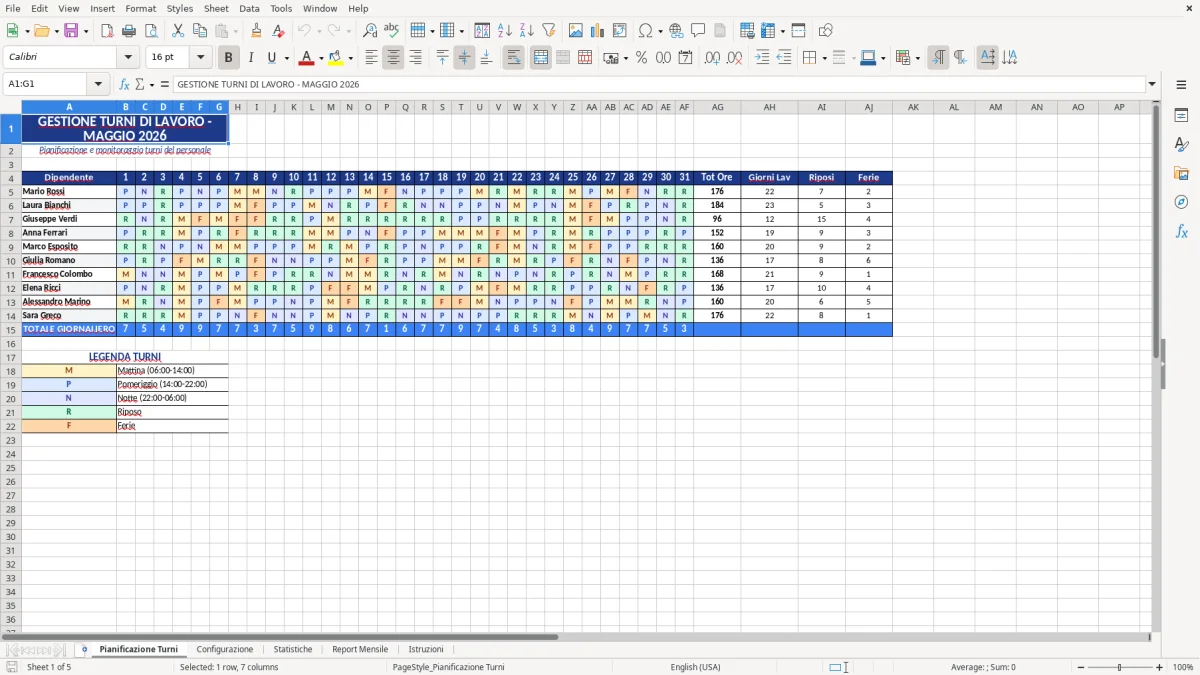
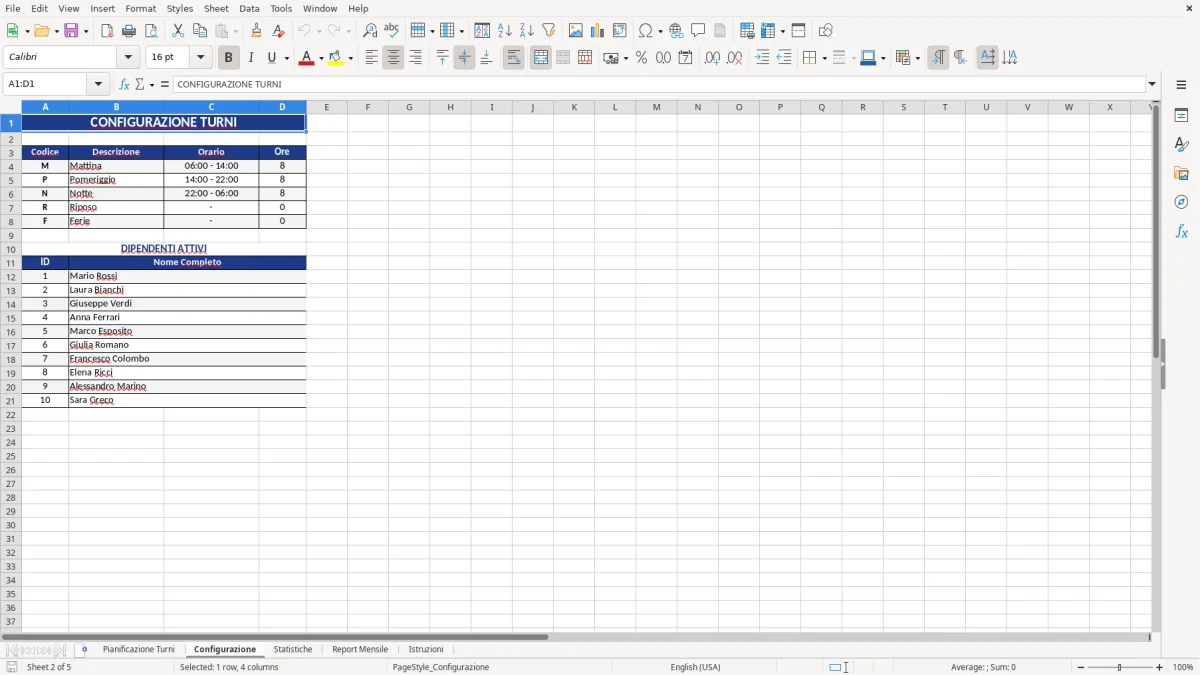
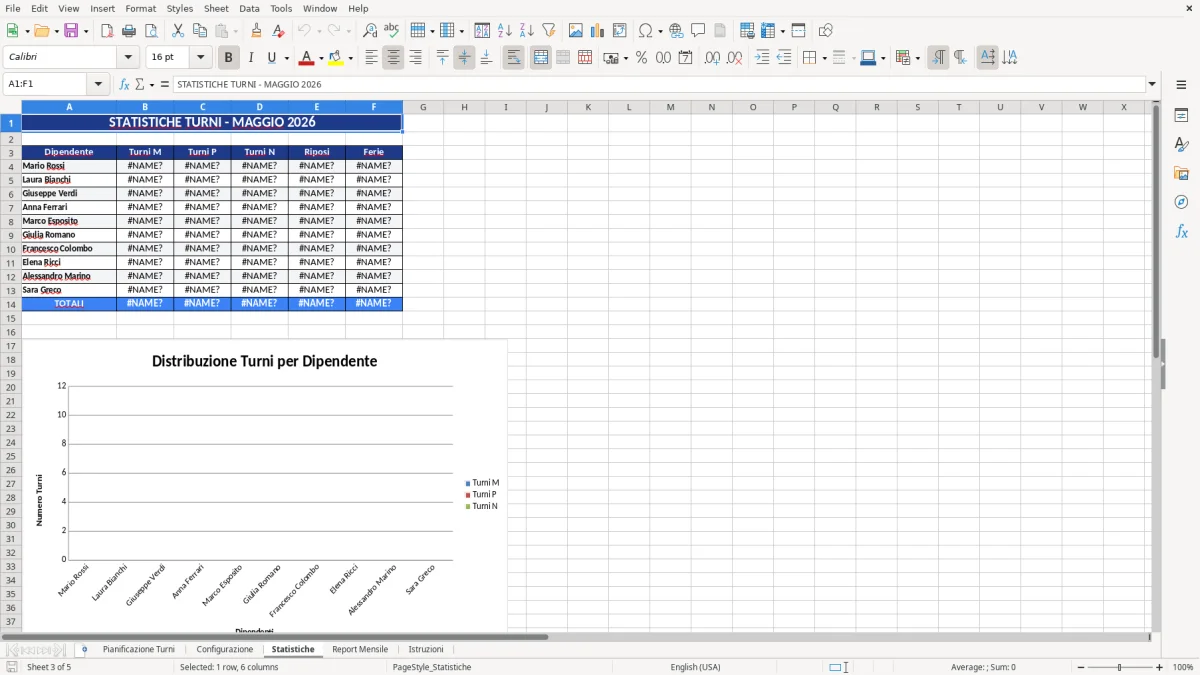
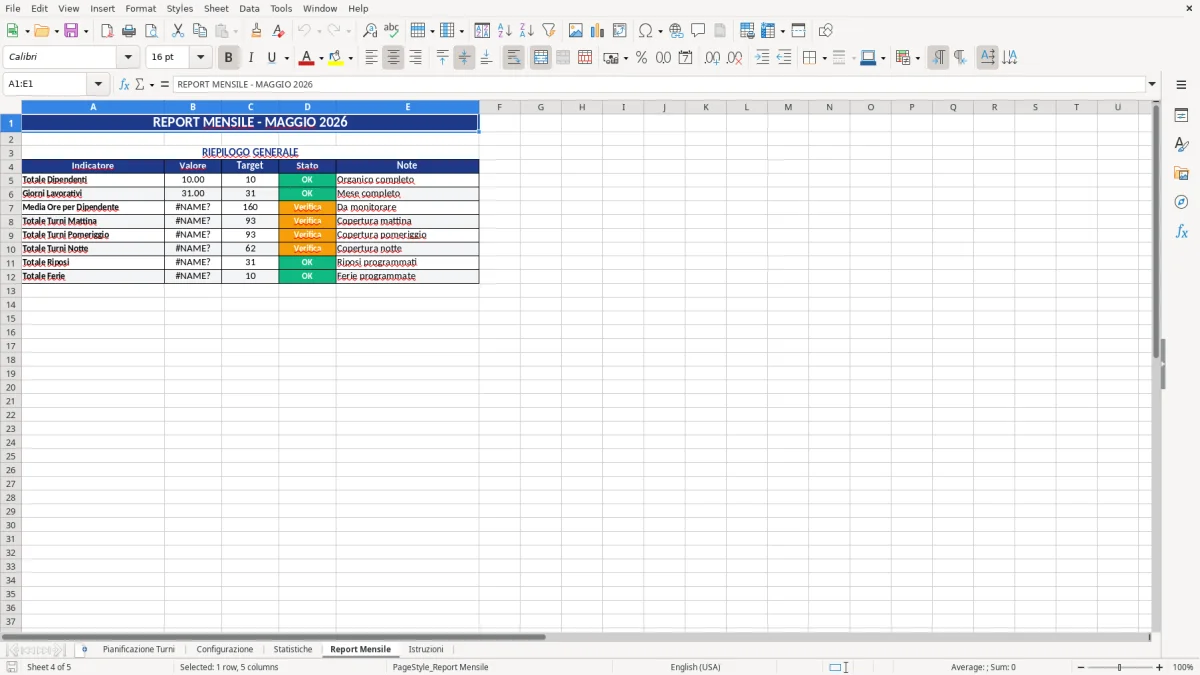
Su GestioneSheet lavoriamo tutti i giorni su modelli operativi. Qui abbiamo curato struttura, palette e leggibilità. Nelle figure vedrai esattamente dove mettere le mani: Figura 1 (Pianificazione Turni), Figura 2 (Configurazione), Figura 3 (Statistiche), Figura 4 (Report Mensile), Figura 5 (Istruzioni).
Apri il file e parti dal foglio Istruzioni (Figura 5): trovi le indicazioni sintetiche su come impostare l’anagrafica e organizzare il mese. Poi passa a Configurazione (Figura 2): inserisci l’elenco del personale e i codici turno che usi in azienda (es. M = Mattina, P = Pomeriggio, N = Notte, R = Riposo). Questi dati alimentano la pianificazione.
Vai su Pianificazione Turni (Figura 1): in alto vedi l’intestazione del mese corrente; sotto trovi la griglia mensile con le righe per i nominativi e le colonne per i giorni. Compila i codici turno nelle celle del mese. Se ti aiuta, usali sempre in maiuscolo e in modo coerente.
Apri Statistiche (Figura 3): trovi i conteggi riepilogativi utili al controllo (turni assegnati per persona e per tipologia). Serve per verificare velocemente squilibri e coperture.
Infine, passa a Report Mensile (Figura 4): imposta l’intestazione e stampa. È pensato per essere consegnato o condiviso con il team: impaginazione pulita, titolo chiaro e spazio per firme o note.
Pianificare turni non è solo questioni di caselle in Excel: bisogna rispettare i limiti dell’orario previsti dal D.Lgs 66/2003. Il riferimento pratico: 40 ore settimanali ordinarie e massimo medio di 48 ore su 7 giorni, straordinari compresi, calcolato in media su un periodo di riferimento (di norma 4 mesi). Due cardini spesso disattesi: riposo giornaliero di 11 ore consecutive (art. 7) e riposo settimanale di 24 ore consecutive ogni 7 giorni (art. 9), che nella prassi si combinano con le 11 ore per arrivare a 35 ore continuative.
Tradotto nella pianificazione: se assegni un turno 14:00–22:00 a Mario il martedì, il turno successivo non può iniziare prima delle 09:00 del mercoledì. Se in Excel posizioni N (notte) al martedì e M (mattina) al mercoledì, verifica che la tua M inizi dopo 11 ore: ad esempio N 22:00–06:00 e M 08:00–16:00 violano la soglia (8 ore di riposo). Nel nostro modello organizzi i codici turno sulla griglia mensile e controlli visivamente queste sequenze.
Altro punto: la media settimanale. Se su quattro settimane assegni a un addetto 44, 46, 40 e 40 ore, la media è (44+46+40+40)/4 = 42,5 ore. Sei sotto le 48, ma stai usando molto straordinario: utile riequilibrare su turni pianificati. Qui le Statistiche aiutano a contare le assegnazioni: per esempio, 5 turni M x 8 ore = 40 ore, 1 turno P x 6 ore = 6 ore; totale 46. Con un riposo in più rientri nei 40–42 senza sacrificare copertura.
Per il lavoro notturno, molti CCNL considerano fascia 22:00–06:00 con maggiorazioni dedicate. Inserisci un codice N coerente su Excel e bilancialo: se in una settimana metti 4 N alla stessa persona, stai concentrando 32 ore notturne; meglio distribuirle 2+2 su due persone per ridurre stanchezza e rischio di errori operativi.
Nel retail con apertura 09:00–20:00, due turni coprono la giornata: M 09:00–15:00 e P 14:00–20:00, con 1 ora di sovrapposizione per i picchi (14:00–15:00). In Excel, per 6 giorni di apertura, una persona a 40 ore fa 5 M (5x6=30 ore) e 2 P (2x6=12 ore), totale 42: serve togliere 1 P o ridurre due M a 5 ore per rientrare a 40. La griglia mensile ti fa vedere subito dove accorciare.
In ristorazione la curva è diversa: servizio pranzo e cena, con picchi nel weekend. Un set efficace è M 10:00–15:00, P 18:00–23:00, Jolly 12:00–16:00 al sabato e domenica. Se fai 6 P nel weekend con due persone, ciascuno totalizza 12 ore solo di sera. In Excel alterna P e R (riposo) per garantire 11 ore tra una chiusura alle 23:00 e una successiva apertura alle 10:00.
Sanità e sicurezza hanno turnazione H24: 6–14, 14–22, 22–6. La copertura settimanale è 24 x 7 = 168 ore. Con contratti da 40 ore, il fabbisogno minimo teorico è 168/40 = 4,2 FTE per postazione. In pratica ne servono 5–5,5 per coprire riposi, ferie e malattie. Nel modello assegni M, P, N e R in colonna giorno per giorno: uno schema classico è M–M–P–P–N–R–R. Verifica su Excel che tra N e M ci siano almeno 11 ore; se l’N finisce alle 06:00, la M successiva non può iniziare alle 06:00 del giorno seguente.
Nella vigilanza, i picchi spesso sono notturni e festivi. Se assegni 3 notti consecutive a un addetto (22:00–06:00, 3x8 = 24 ore), pianifica poi R+R per garantire il riposo settimanale (24h) e quello giornaliero (11h), puntando a 35 ore continuative. Excel aiuta a visualizzare gli equilibri: una riga per addetto, una colonna per giorno, codici chiari ripetuti.
Riferimenti da tenere a portata di mano: D.Lgs 66/2003 art. 7 (riposo giornaliero 11 ore), art. 8 (pause: se la giornata supera le 6 ore, almeno 10 minuti salvo previsioni migliori del CCNL), art. 9 (riposo settimanale 24 ore consecutive ogni 7 giorni), art. 10 (ferie annuali minime 4 settimane). L’orario normale è 40 ore settimanali, mentre il tetto massimo è la media di 48 ore su 7 giorni in un periodo di riferimento, di solito 4 mesi. Il lavoro notturno è regolato all’art. 1 lett. d) e art. 11, con limiti e tutele specifiche.
Come usare il modello in modo conforme: quando assegni N (notte) martedì 22:00–06:00, il mercoledì non mettere M 06:00–14:00. Quell’abbinata viola le 11 ore. In Excel pianifica N–R oppure N–P (14:00–22:00) rispettando l’intervallo. Se organizzi una settimana con 5 M (5x8=40 ore) più 1 P corto (6 ore), arrivi a 46: rientra sotto le 48 medie ma rischi accumulo. Ruota un R o accorcia due giornate a 6 ore per tornare a ~40–42.
Attenzione al riposo settimanale: 24 ore consecutive, di norma in coincidenza con la domenica secondo il CCNL applicato, più le 11 ore giornaliere per arrivare a 35 ore continuative. In pianificazione: dopo 6 giorni lavorati da 8 ore, inserisci R in Excel per coprire quel blocco di 35 ore. Una regola pratica: non chiudere la settimana con P 14:00–22:00 e riaprire la successiva con M 06:00–14:00, perché tra 22:00 e 06:00 passano solo 8 ore.
Infine, distinzione tra strumenti: il nostro Excel serve per pianificare, non sostituisce il Libro Unico del Lavoro (LUL) né i sistemi di rilevazione presenze richiesti dalla normativa. Usalo per programmare in modo conforme, poi allinea la pianificazione con le timbrature e con il CCNL specifico (maggiorazioni notturne/festive tipicamente tra +15% e +50% a seconda del contratto) per il calcolo paghe.
Per allineare la pianificazione con le timbrature e il calcolo paghe, il passo successivo è un foglio ore che riporti le presenze effettive accanto ai turni programmati.
Standardizza i codici turno. Usa un set breve e condiviso: M (08–16), P (14–22), N (22–06), R (riposo). Con 10 persone e 31 giorni, compili 310 celle: riducendo i codici a 4, abbassi errori di digitazione e velocizzi la revisione del 30–40%. Indicali nel foglio Configurazione così restano coerenti per tutti.
Bilancia i carichi. Se una persona accumula 6 P in una settimana (6x8=48 ore), è al limite medio e concentra lavoro serale. Sposta 2 P su un collega e inserisci un R: scendi a 32 ore per il primo e sali a 16 per il secondo, con servizio ancora coperto. In Excel guardi la riga della persona e conti i codici per correggere subito.
Proteggi i riposi. Evita sequenze N–M. Una sequenza robusta è M–M–P–P–N–R–R. In 7 giorni distribuisci 5 turni (5x8=40 ore) e due riposi contigui per garantire le 35 ore. Se ti serve più copertura, inserisci un Jolly da 4–6 ore nei picchi (es. sabato 12–16), ma senza scendere sotto le 11 ore tra due turni.
Pensa alla stampa. Il Report Mensile è fatto per essere consegnato: tieni il titolo del mese chiaro e usa note per ferie o permessi (es. F, P). Con un team di 12 persone e 30 giorni, una stampa fronte/retro con la griglia mensile è spesso sufficiente. Evita fogli diversi per reparto: meglio una sola scheda con gruppi separati da righe vuote per tenere tutto sotto controllo.
Per completare il controllo delle ore di ciascuna persona, la griglia mensile può affiancarsi a un registro presenze per verificare turni, ferie e permessi nello stesso flusso di lavoro.
Sì, lo adatti in pochi minuti. Inserisci il tuo elenco del personale e i codici turno nel foglio Configurazione, poi aggiungi o rimuovi righe in Pianificazione Turni in base al numero di addetti. Se usi codici diversi (es. SeraCorta), riportali in Configurazione per mantenerli coerenti nel mese.
Il file include 5 fogli: Pianificazione Turni (griglia mensile con righe per nominativi e colonne giorno), Configurazione (elenco personale e codici turno), Statistiche (conteggi per persona e per tipologia di turno), Report Mensile (impaginazione pronta alla stampa), Istruzioni (guida rapida). La pianificazione è impostata sul mese corrente e l’intestazione superiore è già predisposta per il titolo del mese.
Funziona con Excel per Windows e Mac da Excel 2016 in poi e con Microsoft 365. Il file è in formato .xlsx leggero (nell’ordine di poche centinaia di KB). Su LibreOffice o Google Sheets l’impaginazione può variare: consigliamo Excel per una resa identica alle figure.
Sì. Puoi modificare la palette e gli stili direttamente da Excel (riempimenti e caratteri), aggiornare i codici nel foglio Configurazione e aggiungere righe/colonne in Pianificazione Turni se ti serve più spazio per note o reparti. Mantieni coerente la legenda dei codici per non perdere chiarezza nelle Statistiche e nel Report.
Ti aiuta a pianificare nel rispetto del D.Lgs 66/2003: 11 ore di riposo tra turni (art. 7), 24 ore consecutive di riposo settimanale (art. 9), tetto medio 48 ore in 7 giorni. Per i notturni, molte prassi CCNL usano la fascia 22:00–06:00 con maggiorazioni. Ricorda: è uno strumento di pianificazione, non sostituisce LUL e timbrature; verifica sempre il tuo CCNL per le maggiorazioni specifiche.