
Tracciamento lead Excel: modello gratis 2026
8
Download gratuito
Scheda cliente Excel con titolo, data automatica e sezione DATI ANAGRAFICI. 2 fogli: Scheda Cliente e Istruzioni. Subito pronta all’uso.
Ti serve una scheda cliente Excel pulita, leggibile e sempre uguale per tutti. Oggi molti raccolgono dati su file improvvisati: colonne messe a caso, etichette diverse per ogni cliente, niente data di compilazione. Risultato: duplicati, errori, tempo perso a ricontrollare.
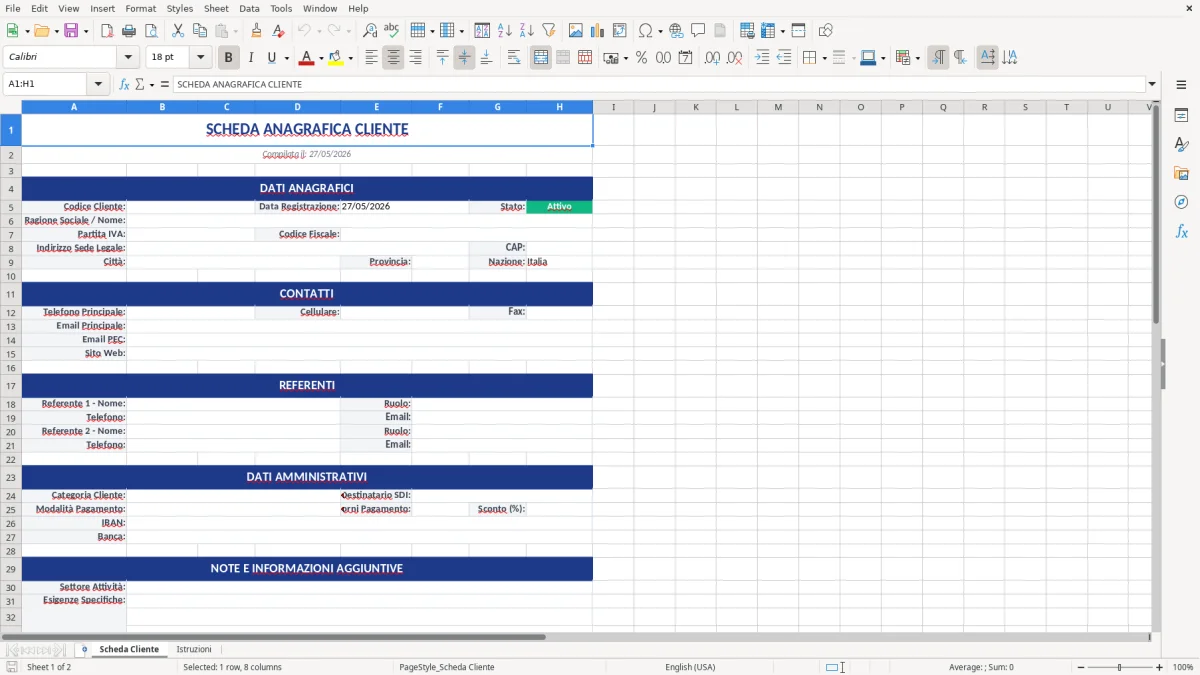
Noi abbiamo progettato un modello scheda cliente Excel con due fogli: Scheda Cliente e Istruzioni. In alto c’è un titolo unico (riga 1) e subito sotto la data di compilazione generata automaticamente alla creazione del file (riga 2). La prima sezione è "DATI ANAGRAFICI" (riga 4), evidenziata con barra blu e bordo spesso. Le colonne vanno da A a H, per lavorare comodo e tenere tutto su una sola vista. In Figura 1 vedi la struttura e i colori.
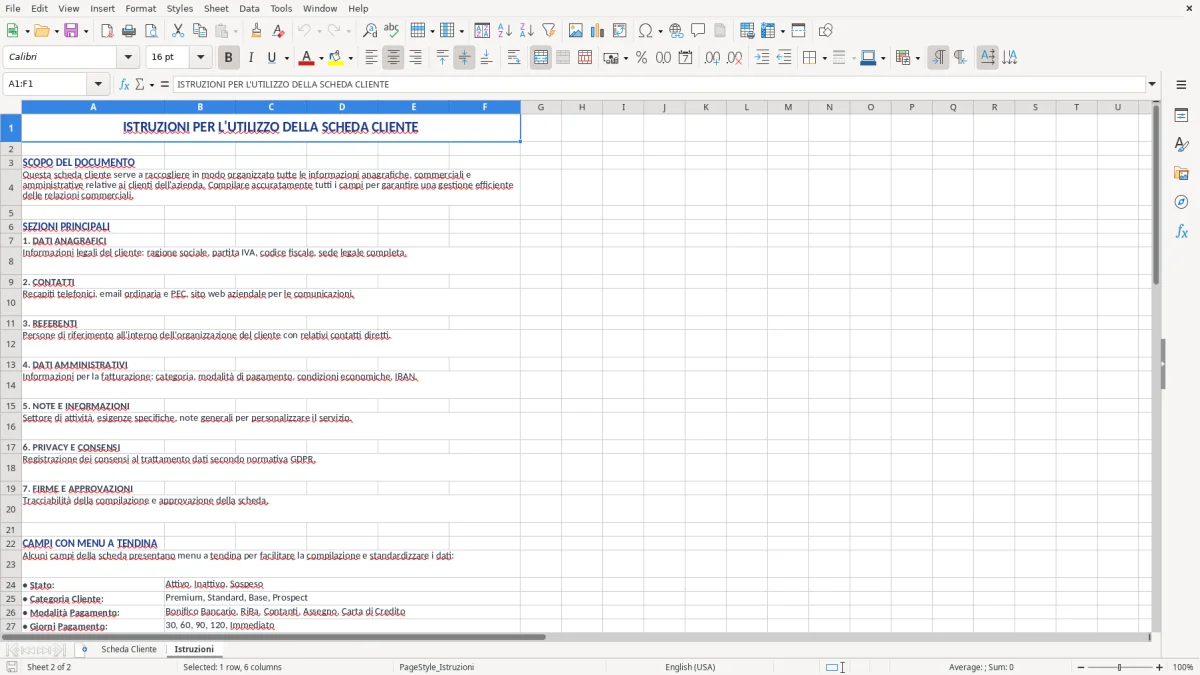
È pensato per PMI, studi, freelance e assistenza clienti. Lo apri, inserisci i dati a destra delle etichette in colonna A (esempio reale: "Codice Cliente:" è in A5), e la scheda è pronta. Nel foglio Istruzioni (Figura 2) trovi le convenzioni d’uso e consigli rapidi.
Su GestioneSheet progettiamo modelli usati ogni giorno in azienda. Qui hai tipografia coerente (Calibri), intestazioni blu ad alto contrasto e bordi netti: leggibilità prima di tutto. Zero fronzoli, tutto quello che serve per compilare bene e in fretta.
Apri il foglio Scheda Cliente. In alto trovi il titolo "SCHEDA ANAGRAFICA CLIENTE" (riga 1) e subito sotto la dicitura "Compilata il: gg/mm/aaaa" (riga 2), impostata automaticamente. Scendi alla riga 4: c’è la barra blu con "DATI ANAGRAFICI". Qui inizia la compilazione.
Inserisci i valori a destra delle etichette in colonna A. Esempio pratico: A5 contiene l’etichetta "Codice Cliente:"; scrivi il codice in B5. Procedi così per gli altri campi: etichetta in A, dato in B (e, quando serve, puoi utilizzare C–H per informazioni accessorie). Tieni sempre una riga per ogni voce: leggibilità prima, errori zero.
Quando hai finito, rinomina il foglio con il codice o il nome del cliente per ritrovarlo al volo. Per creare una nuova anagrafica, duplica il foglio "Scheda Cliente" e riparti da riga 5. Nel foglio Istruzioni trovi le convenzioni consigliate e l’indice dei campi suggeriti; dagli un’occhiata (Figura 2) prima di iniziare se vuoi uniformare subito lo standard interno.
Come puoi vedere in Figura 1, la griglia è A–H con titoli centrati e bordi netti: compili senza dover sistemare formati o colori. Figura 2 riassume gli step d’uso e le buone pratiche.
Una scheda cliente funziona quando è immediata da compilare e da leggere. Noi abbiamo fissato tre capisaldi: titolo forte in riga 1, data di compilazione in riga 2, sezione "DATI ANAGRAFICI" in riga 4. Con questo schema, dalla riga 5 in poi ogni voce ha la sua etichetta in colonna A e il relativo valore in colonna B. Le colonne C–H restano disponibili per codifiche interne, recapiti secondari o note operative, sempre nello stesso perimetro A–H per non perdere il focus.
I dettagli contano. Altezza riga 35 pt per il titolo, 20 pt per la data: leggibilità alta in stampa e su schermo. Bordi sottili sulle celle di contenuto e bordo spesso di sezione: l’occhio trova al volo i campi chiave. Con un modello coerente risparmi minuti su ogni inserimento. Esempio concreto: se gestisci 500 anagrafiche l’anno e risparmi 10 secondi per scheda grazie a etichette standard e layout stabile, recuperi circa 1 ora e 23 minuti di lavoro (500 × 10 s = 5.000 s ≈ 83 min). Non è teoria: è tempo che rientra nelle attività a valore.
Usa un codice cliente univoco. Un formato semplice tipo CL-0001, CL-0002… evita conflitti e ordina i duplicati. Se lavori con partite IVA, prevedi sempre uno spazio per il controllo: 11 cifre per la P.IVA, 16 caratteri alfanumerici per il Codice Fiscale. Meglio mettere questi controlli vicino al campo, non in fondo alla scheda. E se servono recapiti multipli (telefono, email), sfrutta le colonne C–D per "Telefono 2" e "Email fatturazione"; così mantieni la vista compatta senza dover scorrere.
La Figura 1 mostra la resa visiva: intestazione blu a contrasto e grigio chiaro sulle aree di input. Questo contribuisce a ridurre gli errori di trascrizione perché guida l’attenzione. Su Excel l’occhio segue il colore prima del testo: usarlo bene significa guadagnare velocità.
PMI commerciali, studi professionali e freelance hanno esigenze simili: trovare subito i dati giusti e aggiornarli senza caos. Con il nostro modello lavori per schede. Duplicando il foglio "Scheda Cliente" crei una nuova anagrafica in meno di 10 secondi, con titolo e data già impostati. Per un ufficio che gestisce 50 nuovi clienti al mese, parliamo di 500–600 secondi risparmiati, cioè 8–10 minuti solo sulla creazione della struttura. Sommali ai minuti guadagnati in compilazione e ricerca, e arrivi facilmente a 1–2 ore al mese.
Settori tipici: servizi IT (ticket e referenti), studi fiscali (intestazioni per F24 e fatture), e-commerce (indirizzi di spedizione e fatturazione), manutenzione impianti (codici sito e finestre di intervento). Esempio reale: un installatore con 300 clienti assegna un "Codice Cliente" a cinque caratteri (IM123) in B5 e in B6 annota il "Codice Sito". Con questo binomio ordina interventi e fatture senza aprire altri file. La struttura su 8 colonne consente di aggiungere recapiti del referente (C–D) e note tecniche (E–H) senza rompere il layout.
Se lavori con partner o subfornitori, sfrutta la data in riga 2 per lo stato di aggiornamento: "Compilata il: 27/05/2026" ti dice subito se l’anagrafica è fresca o va rivista. Aggiornando la scheda, puoi aggiungere una riga "Revisione" sotto i dati principali (ad esempio in riga 12) con la nuova data. La disciplina visiva aiuta anche in onboarding dei colleghi: tutti vedono "DATI ANAGRAFICI" in riga 4, sanno dove guardare e dove scrivere. Niente training extra.
Per chi fa assistenza, aggiungi in C5–C6 campi rapidi come "Orari contatto" (es. 9–13, 14–18) e "Canale preferito" (telefono/email). Numeri alla mano: se eviti 2 telefonate a vuoto per cliente al mese e ciascuna dura 3 minuti, su 100 clienti risparmi 600 minuti, cioè 10 ore al mese. La scheda giusta incide sui tempi operativi, non solo sull’archivio.
Gestire anagrafiche significa trattare dati personali. In Italia la base giuridica più comune è l’esecuzione del contratto (art. 6, par. 1, lett. b GDPR) e l’adempimento di obblighi legali (art. 6, par. 1, lett. c). Devi fornire l’informativa (art. 13 GDPR) e tenere traccia nel registro dei trattamenti (art. 30). Tradotto nella scheda: raccogli solo i dati necessari (principio di minimizzazione, art. 5, par. 1, lett. c) e non inserire dati particolari (salute, convinzioni, ecc., art. 9) nelle note operative. Una posizione netta: nelle note cliente non si trascrivono informazioni sensibili; se servono, serve una base giuridica specifica e misure rafforzate (art. 32).
Conservazione: i documenti contabili si tengono per 10 anni (art. 2220 c.c.). Le anagrafiche a fini commerciali vanno collegate a scopi concreti e cancellate o anonimizzate quando non più necessarie (art. 5, par. 1, lett. e). Per marketing, il Garante indica in via generale una conservazione massima di 24 mesi per i dati a fini promozionali, salvo diverse basi documentate. Esempio operativo: se un cliente inattivo da 36 mesi non ha posizioni aperte, segna in scheda una "Data cessazione" e pianifica la rimozione dai canali marketing entro 30 giorni.
Fatturazione elettronica: per emettere documenti via SDI (DPR 633/72) servono dati corretti di intestazione (denominazione, P.IVA/CF, indirizzo con CAP a 5 cifre, comune, provincia, nazione) e preferibilmente PEC o Codice Destinatario a 7 caratteri. La scheda Excel ti aiuta a raccoglierli in modo uniforme; l’invio avviene dal tuo gestionale o intermediario, ma avere "Codice Cliente" e riferimenti allineati riduce errori nei tracciati XML.
Esempio numerico: su 1.000 clienti, un tasso d’errore anagrafico del 2% genera 20 fatture da riemettere. Se ogni riemissione costa 15 minuti tra correzione e comunicazioni, sono 300 minuti (5 ore) persi. Standardizzare i campi (P.IVA 11 cifre, CF 16 caratteri, CAP 5 cifre) dentro una scheda come la nostra riduce drasticamente queste ricadute.
Evita il campo libero senza etichetta. Ogni dato deve avere l’etichetta in A e il valore in B: facilita ricerca e filtri. Usa un formato canonico per il codice: due lettere + 4 numeri (es. CL-0123). Con questo pattern ordini in modo naturale e riduci i duplicati. Metti sempre P.IVA a 11 cifre e CF a 16 caratteri: crea in B colonne con note di controllo (es. “OK/ERR”) per intercettare gli errori prima di inviare una fattura.
Controllo duplicati rapido: in una colonna d’appoggio inserisci la formula =CONTA.SE(B:B;B5) e colora in rosso se il risultato >1. Su 2.000 schede può evitarti decine di doppioni. Per i CAP imposta una regola mentale: sempre 5 cifre, niente spazi. Se un collega cambia formato, lo noti subito perché la lunghezza non torna. Esempio: se il 3% dei CAP ha uno zero mancante, con 500 spedizioni al mese sono 15 spedizioni a rischio rientro; anche solo 7 resi a 6 € l’uno fanno 42 € buttati ogni mese.
Gestione revisioni: usa la riga 2 per la "compilazione" e dedica una riga sotto i dati (es. in riga 12) per "revisionata il". Aggiorna quando telefoni al cliente o ricevi un cambio indirizzo. Se rivedi 200 anagrafiche a trimestre e risparmi 1 minuto grazie alla data visibile, sono 200 minuti recuperati (oltre 3 ore). Congela i riquadri (Visualizza > Blocca riquadri) all’altezza della riga 4 per tenere sempre visibile l’intestazione "DATI ANAGRAFICI" durante la compilazione.
Protezione file: salva il modello vuoto come "master" e lavora solo su copie. Se condividi, limita le modifiche alle colonne B–H e mantieni intatte le etichette in A. Anche senza macro, una disciplina semplice riduce il rischio di rovinare la struttura. La Figura 2 del foglio Istruzioni elenca queste regole in modo sintetico: pochi punti, chiari e replicabili in team.
Sì. Duplica il foglio "Scheda Cliente" e aggiungi le tue etichette in colonna A, mantenendo i valori in colonna B. Consiglio: non toccare titolo (riga 1) e data (riga 2), così tutte le schede restano coerenti. Per categorie specifiche (es. canale di vendita) usa le colonne C–H come campi accessori.
Due fogli: "Scheda Cliente" e "Istruzioni". Nel primo trovi il titolo "SCHEDA ANAGRAFICA CLIENTE" in A1 (merge A1:H1), la data "Compilata il: gg/mm/aaaa" in A2 (merge A2:H2), la sezione "DATI ANAGRAFICI" in riga 4 (merge A4:H4) con barra blu e bordo spesso. Le colonne utili sono A–H. In A5 è già pronta l’etichetta "Codice Cliente:"; inserisci il valore in B5 e prosegui con le altre voci. Il foglio "Istruzioni" riepiloga come usare e mantenere lo standard.
Funziona su Excel per Windows e Mac da Excel 2016 in poi. Non richiede macro né componenti aggiuntivi. Il file è leggero (pochi centinaia di KB). Puoi aprirlo in LibreOffice/Google Sheets, ma la resa grafica (colori, bordi, altezze riga) può variare.
Cambia i testi delle etichette direttamente in colonna A e aggiungi nuove righe sotto la sezione "DATI ANAGRAFICI". Per i colori, seleziona la barra della sezione (riga 4) e applica il tuo colore aziendale; fai lo stesso per il titolo in riga 1. Mantieni il merge A1:H1 e A2:H2 per non rompere l’allineamento. Se vuoi evitare modifiche accidentali alle etichette, proteggi il foglio lasciando sbloccate solo le celle di input in colonna B.
Sì, la scheda può ospitare tutti i dati necessari (denominazione, P.IVA/CF, indirizzo con CAP a 5 cifre, comune, provincia, nazione; opzionale PEC o Codice Destinatario a 7 caratteri). L’emissione via SDI è regolata dal DPR 633/72 e avviene dal tuo gestionale; usare una scheda ordinata riduce gli errori di intestazione. Se lavori con PA inserisci anche la PEC; per B2B/B2C usa il Codice Destinatario quando disponibile.