
Rotazione scorte indice Excel: modello gratis 2026
2
Download gratuito
Modello Excel per gestione noleggi con Dashboard KPI pronta. 5 fogli già impostati: aggiorni i dati e hai il quadro chiaro in pochi minuti.
Se gestisci noleggi senza un file strutturato, finisci a rincorrere scadenze, veicoli disponibili e clienti tra più fogli sparsi. La conseguenza è tempo perso e informazioni non allineate. Ti serve un file unico, chiaro, dove aggiornare i dati e vedere subito quanti noleggi sono attivi, quanti mezzi hai liberi e come sta andando il mese.
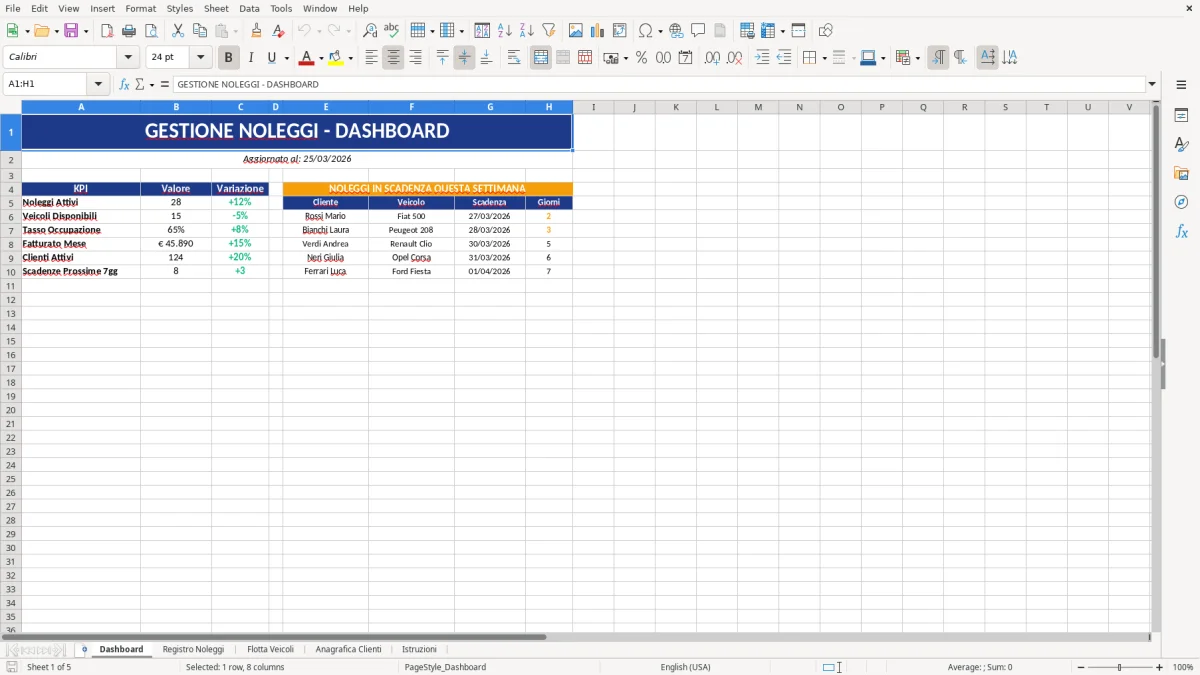
Abbiamo progettato un modello di gestione noleggi Excel con una Dashboard già pronta e quattro fogli operativi: Registro Noleggi, Flotta Veicoli, Anagrafica Clienti e Istruzioni. Quando apri il file trovi il titolo, la data di aggiornamento e una tabella KPI con tre colonne (KPI, Valore, Variazione) e sei indicatori chiave già impostati. Sovrascrivi i valori secondo i tuoi dati e hai il quadro immediato.
È adatto a piccole e medie realtà di autonoleggio senza conducente, officine che offrono courtesy car, noleggio attrezzature o mezzi leggeri. Lo usi in modo semplice: compili i fogli dati, aggiorni i KPI in Dashboard e condividi il file con il team. Nessuna macro, nessun componente esterno.
Su GestioneSheet curiamo struttura e leggibilità: titoli chiari, colori coerenti, bordi e allineamenti già impostati dove serve. Così non perdi tempo a formattare e puoi concentrarti sui noleggi.
Apri il file e vai in Dashboard. In alto trovi il titolo e la riga “Aggiornato al: gg/mm/aaaa”. Sotto, dalla riga 4, c’è la tabella con le intestazioni KPI, Valore, Variazione: sovrascrivi i valori nelle righe dalla 5 alla 10 con i tuoi dati reali (es. noleggi attivi, veicoli disponibili, ecc.). Le celle sono già allineate e bordate: pensi solo ai numeri.
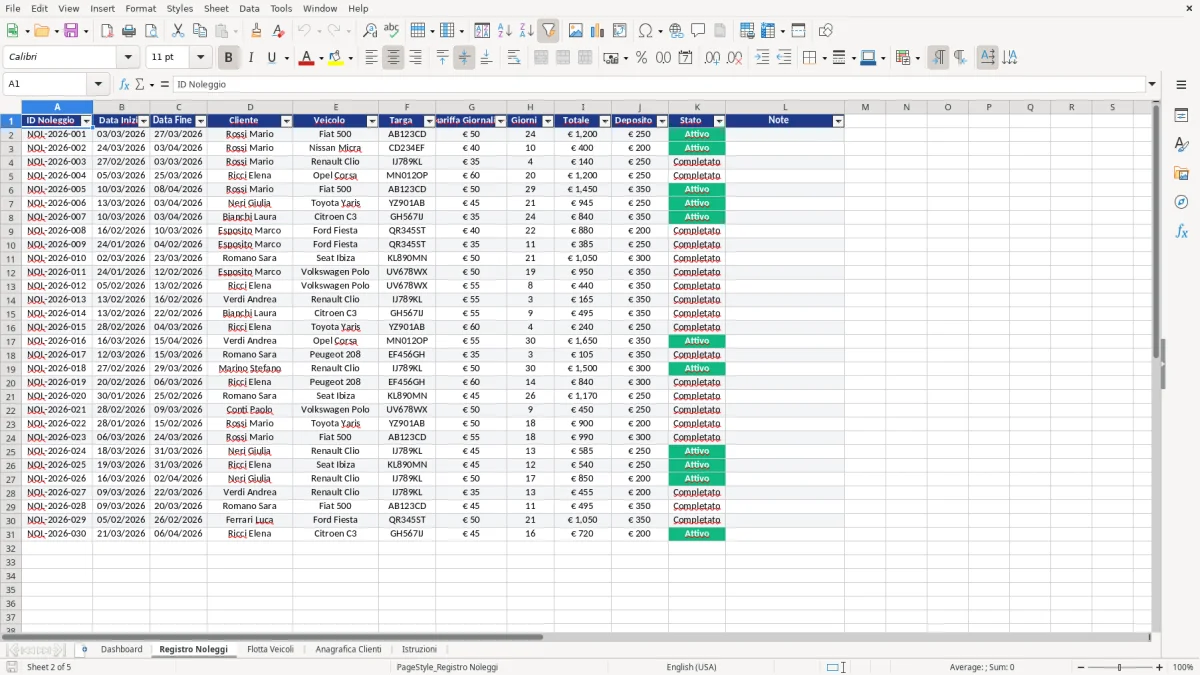
Prosegui su Registro Noleggi: è il foglio dove raccogli le prenotazioni e i periodi. Aggiungi le tue intestazioni di colonna (es. ID noleggio, Cliente, Veicolo, Data inizio, Data fine, Tariffa, Note) e inizia a registrare le righe. Tieni insieme qui tutte le durate e gli stati.
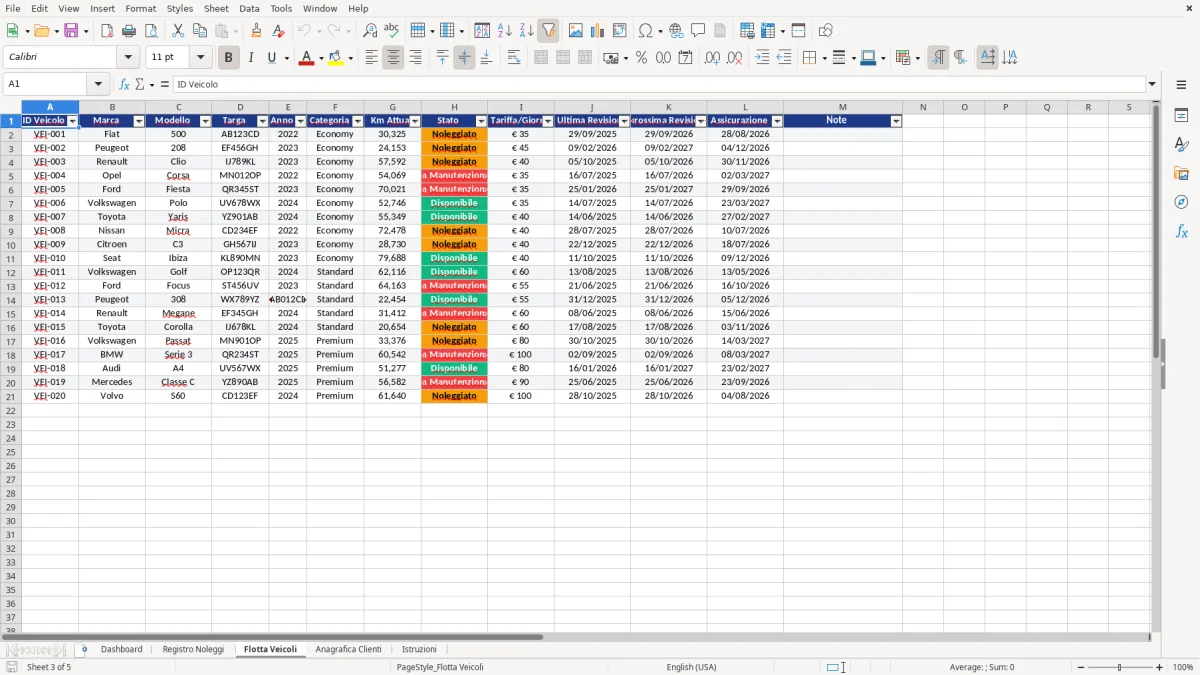
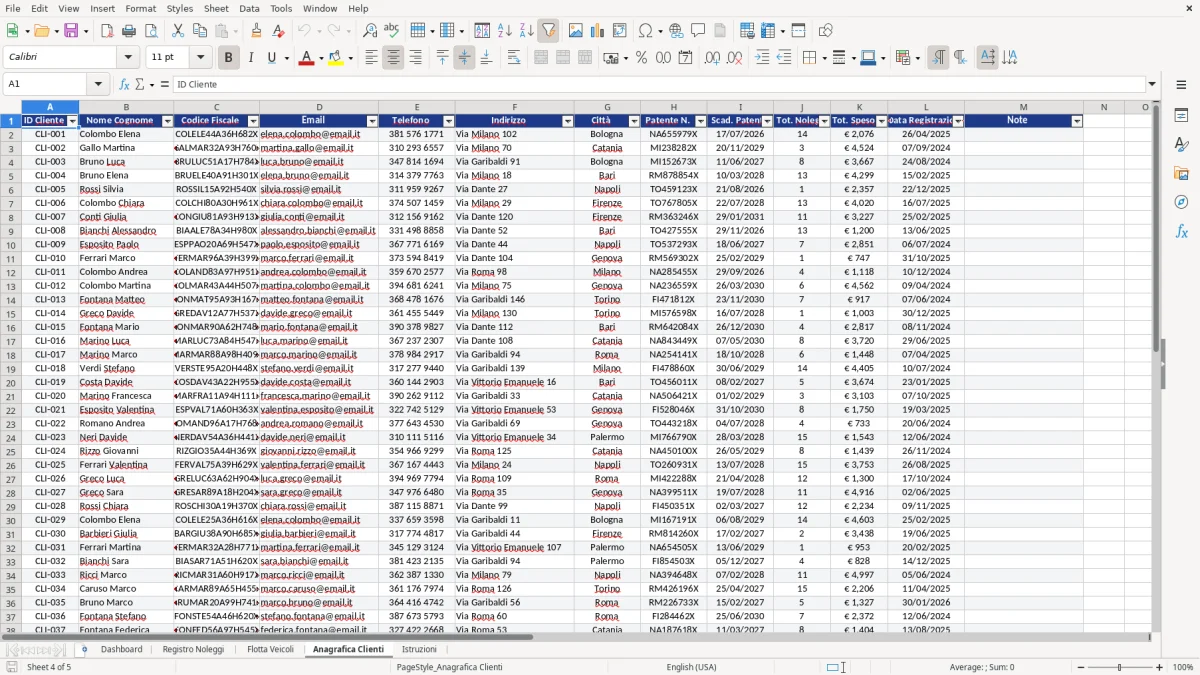
Apri Flotta Veicoli e imposta l’elenco mezzi (es. Targa, Modello, Alimentazione, Km, Stato, Prossima revisione/assicurazione). In Anagrafica Clienti inserisci i dati minimi che usi ogni giorno (Ragione sociale/Nome, CF/P.IVA, contatti). Più sono puliti questi fogli, più la Dashboard avrà numeri affidabili.
Nel foglio Istruzioni annota le regole interne: come compili le date, come codifichi i veicoli, chi aggiorna i KPI e con quale frequenza. È il posto giusto per lasciare indicazioni al team.
Quando hai finito, torna in Dashboard per un ultimo check visivo. Se lavori in team, conviene salvare una copia “Master” e distribuire copie operative per reparto.
La Dashboard è il cuore della gestione noleggi Excel quando ti serve una panoramica pulita. Come puoi vedere nella Figura 1, il foglio Dashboard ha un’intestazione ampia su A1:H1 con il titolo “GESTIONE NOLEGGI - DASHBOARD”, già formattato con carattere grande e sfondo colorato. Subito sotto, su A2:H2, trovi la scritta “Aggiornato al: gg/mm/aaaa”, utile per ricordare a che data si riferiscono i numeri che stai guardando.
Dal punto di vista operativo, la sezione chiave inizia alla riga 4: tre intestazioni “KPI”, “Valore”, “Variazione”, allineate e bordate. Dalla riga 5 alla riga 10 trovi sei indicatori di esempio: Noleggi Attivi, Veicoli Disponibili, Tasso Occupazione, Fatturato Mese, Clienti Attivi, Scadenze Prossime 7gg. L’idea è semplice: aggiorni i valori con i tuoi dati e hai subito un colpo d’occhio affidabile su capacità, domanda e pressione operativa.
Un consiglio pratico: definisci una cadenza fissa di aggiornamento (es. ogni mattina alle 9). Per “Variazione” usa la stessa metrica di confronto per tutti i KPI (es. rispetto alla settimana scorsa o al mese precedente). Questo ti evita interpretazioni confuse in riunione. Se gestisci più sedi, puoi dedicare un file per sede e mantenere la stessa struttura di Dashboard per confronti rapidi durante le call.
Se lavori con il noleggio veicoli in Italia, i KPI scelti parlano la tua lingua operativa: il tasso di occupazione incrocia richieste e disponibilità parco; le “Scadenze prossime 7gg” ti aiutano a non perdere di vista revisioni, polizze e rientri. La Dashboard non ti vincola a un metodo: è un contenitore chiaro in cui far confluire i dati che già gestisci ogni giorno.
Il valore della gestione noleggi Excel sta nella qualità dei dati di base. Nella Figura 2 (Registro Noleggi) trovi il foglio dedicato alle singole pratiche: è il tuo elenco lavorazioni. Imposta intestazioni coerenti con il tuo flusso: ID Noleggio, Cliente, Veicolo, Data inizio, Data fine, Tariffa applicata, Stato (prenotato/attivo/chiuso), Cauzione, Note. Mantieni formati coerenti (date come date, importi come valute) per evitare pasticci nei filtri.
In Figura 3 (Flotta Veicoli) costruisci l’anagrafica tecnica dei mezzi: Targa, Marca/Modello, Alimentazione, Km attuali, Stato (disponibile/in manutenzione/noleggiato), Prossima revisione, Scadenza RCA, Data bollo. Questo foglio ti serve ogni giorno per rispondere a due domande: cosa posso noleggiare ora e cosa devo fermare per scadenze/manutenzioni.
La Figura 4 (Anagrafica Clienti) ospita i contatti: Ragione sociale/Nome e Cognome, CF/P.IVA, indirizzo, email, telefono, eventuale referente. Se gestisci clienti business, aggiungi anche condizioni commerciali concordate (tariffe, sconti, pagamento). Tenere questi dati puliti ti aiuta anche con il rispetto del GDPR: sai subito cosa conservi e dove.
Infine, Figura 5 (Istruzioni): è il foglio dove scrivere le regole interne. Indica quali colonne sono obbligatorie nel Registro, come gestisci i codici veicolo, chi è responsabile dell’aggiornamento della Dashboard e con che frequenza. Non serve un manuale di 20 pagine: bastano poche regole chiare perché tutti lavorino allo stesso modo.
Chi gestisce noleggi in Italia si muove tra operatività quotidiana e adempimenti. Per l’autonoleggio senza conducente si applica l’art. 84 del Codice della Strada: il veicolo è affidato al cliente, che ne diventa utilizzatore per il periodo pattuito. A livello fiscale, i canoni sono imponibili IVA al 22% e, se emetti fattura, rientri nella fatturazione elettronica verso SDI. Non servono integratori software complessi per partire: un registro ordinato ti consente di reperire dati corretti quando compili i documenti ufficiali.
Nel modello puoi gestire in modo ordinato ciò che serve davvero: dati cliente (utile anche per la verifica anagrafica), riferimenti del veicolo (targa, telaio se necessario), periodo di locazione, chilometraggio alla consegna e al rientro, cauzione e danni riscontrati. Sul fronte scadenze tecniche, ricorda: revisione periodica (in genere ogni 2 anni dopo la prima), RCA sempre attiva e bollo in regola. Tenere in Flotta le date chiave ti evita noleggi con mezzi non conformi.
Per i contratti, conserva una copia digitale indicizzata per ID noleggio. Se il cliente è persona fisica, gestisci i dati personali in coerenza con il GDPR: minimizzazione dei dati nel foglio Clienti e controllo degli accessi al file. Se lavori con pagamenti cauzionali, registra importi e rilasci con data: sono dettagli che spesso sfuggono e creano discussioni a fine noleggio.
Il nostro modello non automatizza adempimenti, ma ti dà una traccia ordinata per non perderti. Agganciando i tuoi processi di emissione documenti, riduci errori di trascrizione e guadagni tempo quando l’amministrazione chiede storici o dettaglio delle pratiche.
Per tenere allineate le pratiche, la stessa logica ordinata si applica anche al documento di acquisto, soprattutto quando l’amministrazione chiede storici e dettaglio delle operazioni.
Parti dagli standard interni. Prima di popolare i fogli, scrivi in Istruzioni come codifichi veicoli e noleggi (es. NV-2026-001), quali colonne sono obbligatorie e quali facoltative. Questo evita che il Registro Noleggi diventi eterogeneo dopo poche settimane.
Uniforma i formati. In Registro Noleggi usa formati data per le date, numerici per i km, valuta per importi. Assegna sempre uno stato al noleggio (prenotato/attivo/chiuso). In Flotta, aggiorna “Stato” quando assegni un mezzo: è il modo più rapido per capire la disponibilità reale senza dover leggere riga per riga.
Gestisci la Dashboard con disciplina. Decidi chi aggiorna i sei KPI e ogni quanto. Per la “Variazione”, scegli un criterio unico (vs. settimana scorsa o vs. mese precedente) e rispettalo. Evita di aggiungere troppi KPI: sei indicatori sono gestibili e leggibili in riunione operativa.
Fai versioning del file. Tieni un “Master” bloccato e lavora su copie datate. Se collabori con altri, assegna responsabilità: chi alimenta Clienti, chi aggiorna Flotta, chi chiude i noleggi. Infine, rivedi ogni trimestre la tua struttura colonne: se una colonna resta sempre vuota, eliminala; se una nota ricorre spesso, trasformala in colonna dedicata. Così il modello resta snello e utile.
Quando il flusso operativo si estende oltre il noleggio, la stessa pulizia di struttura conviene anche al documento di trasporto, così dati e versioni restano coerenti.
Sì. La struttura a 5 fogli è flessibile: mantieni la Dashboard e personalizza le colonne in Registro, Flotta e Clienti secondo il tuo flusso. Il foglio Istruzioni è il posto giusto per fissare le regole interne e condividere con il team come compilare i dati.
La Dashboard ha il titolo unificato su A1:H1 e la riga di aggiornamento su A2:H2. Alla riga 4 c’è una tabella con tre intestazioni: KPI, Valore, Variazione, già formattate e bordate. Dalla riga 5 alla riga 10 trovi sei KPI di esempio (Noleggi Attivi, Veicoli Disponibili, Tasso Occupazione, Fatturato Mese, Clienti Attivi, Scadenze Prossime 7gg) che puoi sovrascrivere con i tuoi dati.
Funziona con Excel per Windows e Mac in formato .xlsx (consigliato da Excel 2016 in poi e Microsoft 365). Non usa macro né componenti esterni, quindi è leggero e si apre anche in alternative come LibreOffice, tenendo presente che la resa grafica può variare.
Sì. Vai nel foglio interessato (Registro, Flotta o Clienti), inserisci nuove intestazioni e compila. Mantieni formati coerenti (date, numeri, valute) e, se aggiungi campi chiave (es. Stato o Cauzione), annota in Istruzioni come devono essere compilati per tutti.
No, non sostituisce adempimenti legali o fiscali. Ti aiuta a tenere ordinati i dati operativi (periodi, mezzi, clienti) utili per gestire contratti, scadenze tecniche e fatturazione elettronica. Per l’autonoleggio senza conducente si applica l’art. 84 CdS e l’IVA ordinaria al 22% sui canoni; usa il modello per non perdere informazioni quando prepari i documenti ufficiali.