
Piano ferie Excel 2026 per aziende
12
Download gratuito
Modello timesheet Excel con mese corrente automatico e campi anagrafici. Due fogli: Timesheet e Istruzioni. Scarica e compila subito.
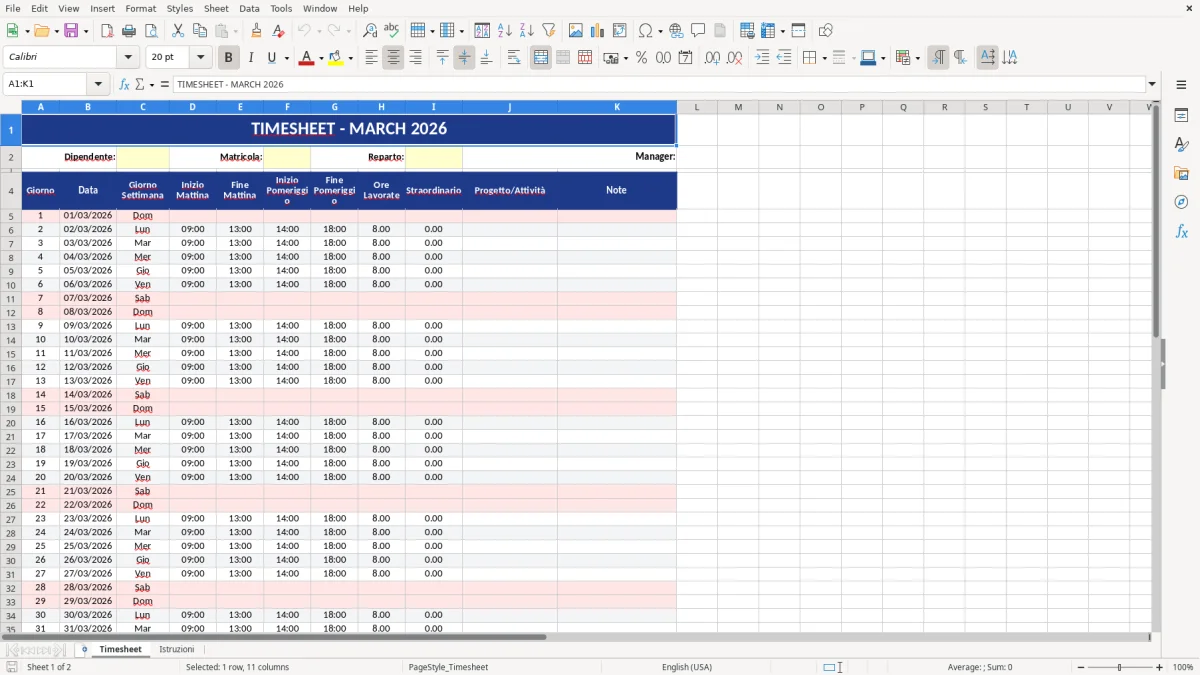
Stai cercando un modello timesheet Excel pulito, chiaro e già impostato sul mese corrente perché devi raccogliere ore e presenze senza perdere tempo in formattazioni? Ci siamo passati anche noi: tra file improvvisati, intestazioni sbagliate e mesi non aggiornati, gli errori si moltiplicano e alla fine paghi in ritardi e revisioni.
Nel nostro file trovi un foglio Timesheet Mensile con il titolo automatico del mese in corso (es. "TIMESHEET MENSILE - MARZO 2026"), una sezione ordinata per i dati del dipendente e una struttura grafica coerente: intestazioni in blu, etichette su sfondo grigio chiaro, campi di input evidenziati da bordi sottili. Il secondo foglio, Istruzioni, è dedicato alle note operative interne: lo usi per spiegare a team e collaboratori come compilare e dove salvare.
Lo apri e inizi subito: inserisci Nome e Cognome, Matricola e Reparto, poi procedi con la registrazione delle attività come da tua prassi. Il mese è già aggiornato alla data di oggi, quindi non devi correggere l’intestazione ogni volta.
Questo modello è essenziale e affidabile. Niente macro, niente complicazioni: struttura solida, leggibile in stampa e in condivisione. L’abbiamo costruito per chi lavora con clienti, progetti o piccoli team e ha bisogno di ordine costante senza sovrastrutture.
Quando apri il file, atterri su "Timesheet Mensile". In alto, al centro, vedi il titolo già impostato sul mese corrente. Sotto, a sinistra, trovi la sezione "INFORMAZIONI DIPENDENTE" su sfondo blu. Compila le etichette su grigio chiaro: inserisci Nome e Cognome accanto a "Nome e Cognome:", poi Matricola e Reparto nelle celle alla loro destra. I campi a destra sono bordati, quindi è chiaro dove digitare.
Completa il resto del foglio secondo la tua prassi (giornate e attività). La struttura grafica fino alla colonna O mantiene il layout ordinato e stampabile. Se ti serve aggiungere colonne per Entrata/Uscita o Note, fallo a destra mantenendo gli stessi colori per coerenza visiva.
Apri il foglio "Istruzioni" per aggiungere le regole interne: chi compila, scadenze di consegna, nominativi di approvazione e percorso di salvataggio. Questo aiuta il team a essere allineato e riduce le richieste di chiarimento.
Consiglio pratico: quando hai finito, salva una copia in PDF e nomina il file così: TS_MeseAnno_CognomeNome.xlsx (es. TS_03-2026_RossiMario.xlsx). In questo modo ritrovi tutto subito.
Un buon timesheet Excel deve essere prima di tutto chiaro. Nel nostro foglio "Timesheet Mensile" hai un’intestazione grande e centrata con mese e anno già aggiornati alla data di oggi: evita l’errore classico del mese precedente in stampa. Subito sotto, la sezione "INFORMAZIONI DIPENDENTE" ti obbliga a partire con ordine: Nome e Cognome, Matricola, Reparto. Sono tre campi che, se mancanti, complicano qualunque consegna al cliente o allo studio paghe.
In azienda, il timesheet ha usi diversi: raccolta ore su progetto, supporto alla rendicontazione verso clienti, allineamento con la rilevazione presenze (badge o gestionale). Excel resta lo strumento più rapido quando serve flessibilità: invii il file, ricevi le ore, le controlli, le archivi. Se preferisci lavorare per attività o commesse, puoi aggiungere colonne a destra mantenendo il layout coerente fino alla colonna O. Il foglio nasce essenziale: niente formule forzate, nessuna macro. Questo riduce i blocchi in lettura su PC differenti e rende la stampa pulita.
Come puoi vedere nella Figura 1, l’area superiore è ben distinta: barra blu scuro per il titolo, barra blu per la sezione anagrafica, etichette su grigio chiaro per i campi. È il tipo di impostazione che resiste alle modifiche e rimane leggibile anche quando aggiungi colonne o note operative. Per la condivisione, è ideale allegare il PDF generato dal foglio completo e archiviare l’Excel in rete condivisa.
Chi usa un modello timesheet Excel in Italia? Consulenti che fatturano a corpo o a ore, agenzie che seguono più clienti, studi che gestiscono task ripetuti e vogliono tenere traccia dell’effort. Un file semplice con intestazione del mese aggiornata e anagrafica ben visibile riduce il ping-pong di email: chi approva sa subito a chi si riferiscono i dati, in quale periodo e con quale reparto.
Scenario tipico: agenzia digital con 8 persone, tre commesse attive. Ogni collaboratore compila il proprio foglio e lo deposita in Drive/SharePoint entro una data settimanale. La sezione anagrafica è utile quando devi riunire i file: con una ricerca per cognome o reparto, li ordini in un attimo. Altro caso: consulente che lavora su ticket. Aggiunge una colonna Note a destra (mantieni i colori del modello), inserisce il numero ticket e una breve descrizione. Nessuna macro da sbloccare, nessuna dipendenza da plugin: invii il file al cliente, lo apre senza problemi.
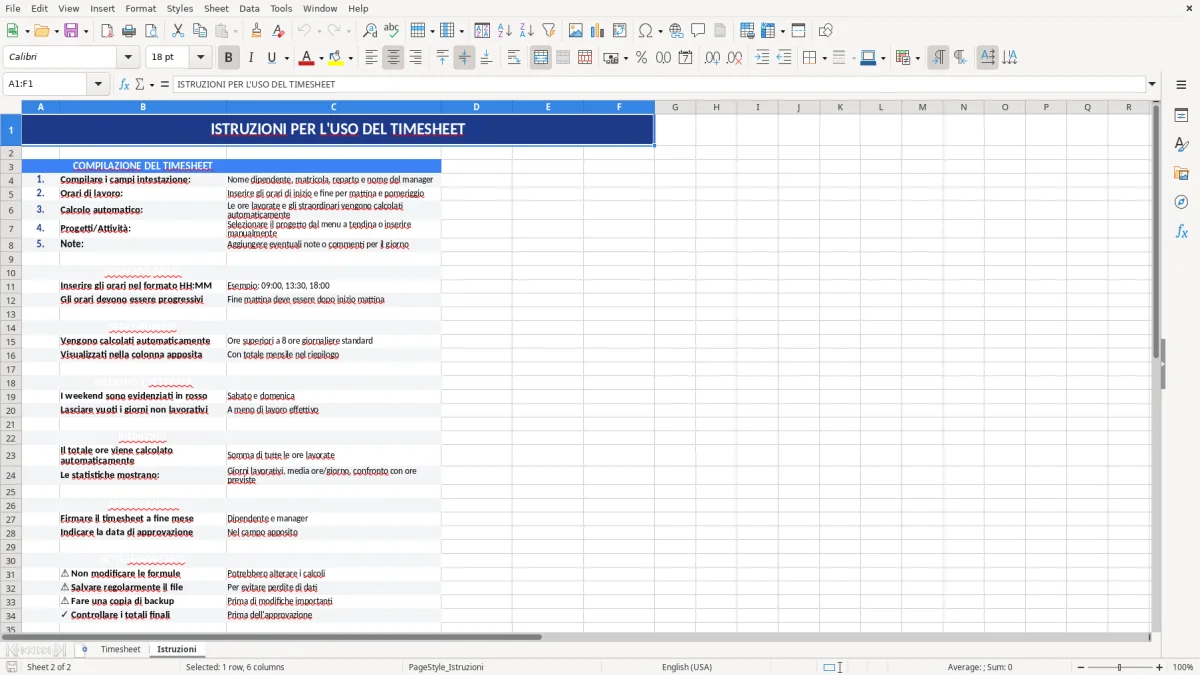
Negli studi professionali, il timesheet serve spesso come supporto alla ripartizione interna delle ore tra pratiche. La chiarezza grafica è cruciale: etichette su grigio chiaro, campi di input bordati, titolo mensile evidente. Come mostrato in Figura 1, la struttura è pensata per essere stampata e firmata se serve un visto interno. Nel foglio "Istruzioni" (Figura 2) puoi scrivere le regole di consegna, chi approva e le convenzioni di compilazione (formato orario, arrotondamenti, ecc.).
La stessa impostazione ordinata torna utile anche nella programmazione delle assenze, dove il piano ferie dipendenti consente di affiancare alle ore lavorate un quadro chiaro delle disponibilità mensili.
In Italia, la rilevazione delle presenze ufficiali confluisce nel LUL (Libro Unico del Lavoro) attraverso sistemi certificati (badge, gestionale HR). Un file Excel non sostituisce tali sistemi, ma è utile come supporto operativo: raccolta ore per progetto, rendicontazioni cliente, preparazione dati per lo studio paghe. Se lavori su commesse finanziate (es. fondi UE come FESR o FSE+), spesso viene richiesto un timesheet firmato con indicazione del mese di riferimento e dei dati anagrafici del lavoratore. Il nostro modello aiuta proprio qui: intestazione del mese ben visibile e dati del dipendente in apertura.
Per la privacy (GDPR), evita di inserire nel timesheet dati non necessari. Nome, cognome, matricola e reparto sono generalmente sufficienti a collegare le ore alla persona all’interno dell’organizzazione. Se serve la firma, stampa il foglio e archivialo in PDF in cartelle con accesso controllato. Molti enti richiedono una procedura di validazione: chi compila, chi verifica, chi approva. Il secondo foglio "Istruzioni" è il posto giusto per documentare questo flusso interno, in modo che sia chiaro a tutti.
Ricorda: gli straordinari e le maggiorazioni retributive dipendono dai CCNL applicati e devono essere gestiti nel gestionale paghe. Il timesheet Excel resta uno strumento di tracciamento operativo, utile per dettaglio attività, ripartizione costi e consuntivazione. La presenza dell’intestazione mensile automatica evita errori formali nelle rendicontazioni: nessuna confusione tra mesi diversi, nessun refuso in testata.
Stabilisci una convenzione chiara per nomi file e scadenze: adotta uno schema del tipo TS_MM-AAAA_CognomeNome.xlsx e comunica nel foglio "Istruzioni" quando consegnare (es. ogni lunedì ore 12). Così ritrovi i file al volo e il team sa come comportarsi. Se aggiungi colonne, mantieni i colori del modello: blu per le intestazioni di sezione, grigio chiaro per le etichette, bordi sottili per i campi di input. La coerenza grafica riduce errori e richieste di chiarimenti.
Formato orario: concorda se usare ore in formato orario (es. 7:30) o decimale (7,5) e scrivilo nel foglio "Istruzioni". Mescolare formati genera differenze in consuntivazione. Inserisci una colonna Note solo dove serve: descrizioni brevi, tag di progetto o numero ticket. Per la stampa, controlla l’anteprima: il titolo in alto è grande e leggibile, grazie all’area fusa A1:O1 e all’altezza riga aumentata. Se deve circolare fuori, allega anche il PDF.
Approccio iterativo: parti dal modello essenziale e aggiungi solo ciò che usi davvero due settimane di fila. Evita campi superflui che nessuno compila. Se lavori in team misti (interni/esterni), conserva nel foglio "Istruzioni" i contatti per dubbi e la policy di approvazione. Infine, fai una breve review mensile: il titolo è sul mese giusto? L’anagrafica è completa? La struttura è rimasta pulita? Meno fronzoli, più sostanza: è così che un timesheet resta utile nel tempo.
La stessa logica di essenzialità vale quando serve registrare le ore in modo stabile: conviene passare a un foglio ore pronto e mantenere solo i campi che davvero usi ogni settimana.
Sì. Il foglio è essenziale e modificabile. Puoi aggiungere colonne per attività, note o commesse mantenendo la grafica esistente. La testata mensile e la sezione anagrafica restano il tuo riferimento stabile.
Include un’intestazione centrale con mese e anno aggiornati automaticamente (cella A1 unita fino a O1), una sezione "INFORMAZIONI DIPENDENTE" evidenziata in blu e tre campi etichettati su grigio chiaro: Nome e Cognome (riga 4), Matricola (riga 5), Reparto (riga 6). I campi di inserimento a destra sono bordati per facilitare la compilazione. La struttura è pronta per estensioni a destra mantenendo l’allineamento visivo.
Il file è in formato .xlsx e funziona con Excel per Windows e Mac delle versioni recenti (es. Microsoft 365, 2021, 2019, 2016). Puoi aprirlo anche con alternative compatibili, ma consigliamo Excel per preservare formattazione e colori.
Sì. Seleziona le celle della barra del titolo (A1:O1) per cambiare colore o testo, e aggiorna le etichette della sezione anagrafica (righe 4-6) secondo le tue convenzioni. Se aggiungi colonne, applica gli stessi bordi sottili e gli stessi colori (blu per intestazioni, grigio chiaro per etichette) per coerenza.
È un supporto operativo utile, ma non sostituisce i sistemi ufficiali di rilevazione presenze né il LUL. Per rendicontazioni verso enti (es. fondi UE o clienti che richiedono firma), stampa il foglio, fai firmare lavoratore e responsabile e segui il modello richiesto dall’ente. La testata mensile e l’anagrafica già pronte aiutano a rispettare i requisiti formali di periodo e identificazione.